
Wi-Fiが繋がってるのに繋がらないiPhoneの対処法!トラブルシューティングのステップ
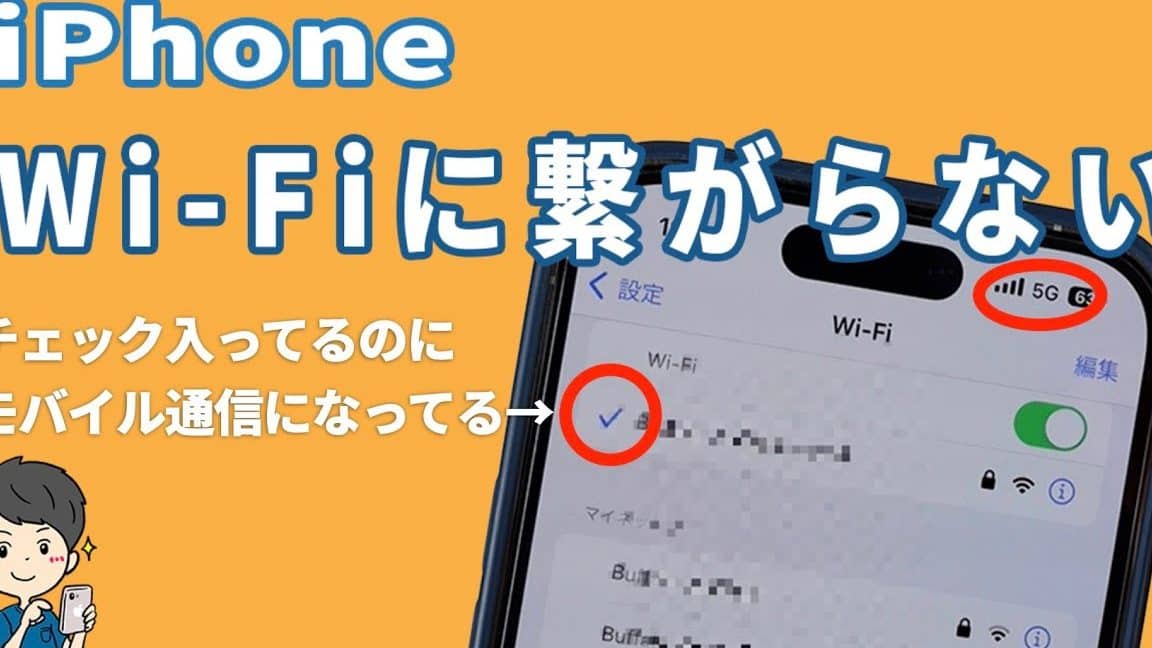
Wi-Fiに接続しているにもかかわらず、iPhoneがインターネットに接続できないという問題に直面していませんか?この記事では、Wi-Fiが繋がっているのに繋がらないiPhoneの対処法について詳しく説明します。トラブルシューティングのステップに従って、問題を解決しましょう。具体的には、ネットワーク設定の再構成や、ルーターの再起動、iPhoneのソフトウェアアップデートなど、効果的な解決策を紹介します。これらのステップを試すことで、多くのユーザーが同様の問題を解決しています。早速、解決策を探ってみましょう。
Wi-Fiは繋がっているのにインターネットが使えない時の対処法は?
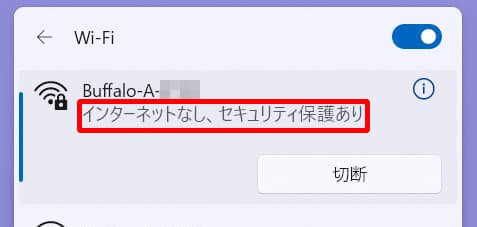
WiFiは繋がっているのにインターネットが使えない時の対処法は、主にルーターやiPhoneの設定、ネットワークのトラブルが原因であることが多い。まず、ルーターを再起動することで問題が解決することがある。また、iPhoneのWiFi設定をリセットしたり、ネットワーク設定を更新することで改善されることもある。
ルーターの再起動と設定確認
ルーターの再起動は、多くの場合、ネットワークトラブルの解決に有効である。ルーターの電源を切り、30秒以上待ってから再び電源を入れることで、ルーターのキャッシュがクリアされ、問題が解決することがある。また、ルーターの設定を確認し、DHCP設定やIPアドレスの設定が正しく行われているかを確認する必要がある。
- ルーターの電源を切る
- 30秒以上待ってから再び電源を入れる
- ルーターの設定を確認する
iPhoneのネットワーク設定の確認とリセット
iPhoneのネットワーク設定を確認し、必要に応じてリセットすることで、WiFi接続の問題が解決することがある。WiFi設定を確認し、接続しようとしているネットワークが正しく選択されているかを確認する。また、ネットワーク設定をリセットすることで、DNSやIPアドレスの設定が初期化され、問題が解決することがある。
- WiFi設定を確認する
- ネットワーク設定をリセットする
- iPhoneを再起動する
ネットワークのトラブルシューティング
ネットワークのトラブルシューティングを行うことで、WiFi接続の問題の原因を特定し、解決することができる。ネットワーク診断ツールを使用して、ネットワークの状態を確認し、問題の原因を特定する。また、インターネットサービスプロバイダに問い合わせることで、ネットワークのトラブルが原因である場合、解決することができる。
- ネットワーク診断ツールを使用する
- インターネットサービスプロバイダに問い合わせる
- ネットワークの設定を確認する
iPhoneのWi-Fiトラブルの原因と対処法
iPhoneでWi-Fiに接続しているにもかかわらず、インターネットにアクセスできないという問題は、多くのユーザーが経験したことがあるでしょう。この問題の原因はさまざまであり、解決策も多岐にわたります。ここでは、iPhoneのWi-Fiトラブルの一般的な原因と、それに対するトラブルシューティングのステップについて詳しく説明します。
Wi-Fiネットワークの再接続
まず最初に試すべきことは、Wi-Fiネットワークから切断し、再度接続することです。これにより、IPアドレスの再割り当てが行われ、接続の問題が解決することがあります。iPhoneの設定アプリを開き、Wi-Fiを選択して、接続しているネットワークの横にある「i」アイコンをタップし、「このネットワークを削除」を選択します。その後、再度Wi-Fiをオンにしてネットワークに接続します。
ルーターの再起動
Wi-Fiルーターの再起動も有効な解決策です。ルーターの電源を切り、30秒以上待ってから再度電源を入れます。これにより、ルーターのキャッシュがクリアされ、接続の問題が改善されることがあります。
iPhoneの再起動
iPhone自体の再起動も試してみる価値があります。iPhoneを再起動することで、メモリリークやその他のソフトウェアの問題が解決することがあります。iPhoneのスライドスイッチをオフにしてから再度オンにするか、または強制再起動を行います。
Wi-Fi設定のリセット
Wi-Fi設定をリセットすることも一つの方法です。iPhoneの設定アプリで「一般」>「リセット」>「ネットワーク設定をリセット」を選択します。これにより、Wi-Fi設定やBluetooth設定などが初期化されます。
ソフトウェアのアップデート
iOSのソフトウェアが最新であることを確認することも重要です。iOSのアップデートには、Wi-Fi関連の問題を解決するためのパッチが含まれていることがあります。iPhoneの設定アプリで「一般」>「ソフトウェアアップデート」をチェックします。
| トラブルシューティングのステップ | 説明 |
|---|---|
| Wi-Fiネットワークの再接続 | Wi-Fiネットワークから一度切断し、再度接続することでIPアドレスの再割り当てを行う。 |
| ルーターの再起動 | Wi-Fiルーターを再起動することでキャッシュをクリアし、接続の問題を改善する。 |
| iPhoneの再起動 | iPhoneを再起動することでメモリリークやソフトウェアの問題を解決する。 |
詳細情報
Wi-Fiに接続しているのにiPhoneがインターネットに接続できないのはなぜですか?
Wi-Fi接続とインターネット接続は異なる概念です。Wi-Fiに接続しているからといって、必ずしもインターネットに接続できるわけではありません。ルーターやモデムの不具合、またはプロバイダの障害が原因で、インターネットに接続できない場合があります。また、iPhoneの設定やネットワーク設定に問題がある可能性もあります。
iPhoneのWi-Fi接続が不安定なのはなぜですか?
電波干渉や物理的な障害が原因で、Wi-Fi接続が不安定になることがあります。また、ルーターの設置場所やルーター自体の性能も影響します。さらに、iPhoneのソフトウェアやハードウェアの問題、またはWi-Fiネットワークの混雑も原因となる可能性があります。
iPhoneのWi-Fiを再設定するにはどうすればよいですか?
ネットワーク設定のリセットは、Wi-Fiの問題を解決するための有効な手段です。iPhoneの設定アプリから「一般」を選択し、「リセット」をタップして、「ネットワーク設定をリセット」を選択します。これにより、保存されたWi-Fiパスワードやネットワーク設定が削除されるため、再設定が必要になります。
iPhoneのWi-Fiトラブルを解決するために再起動は有効ですか?
再起動は、多くのiPhoneの問題を解決するためのシンプルで効果的な方法です。Wi-Fiのトラブルも、再起動によって解決する場合があります。再起動により、iPhoneのメモリが解放され、一時的な不具合が解消されるため、Wi-Fi接続が改善される可能性があります。


