
ホットスポットiPhoneの使い方!インターネット共有の設定と活用
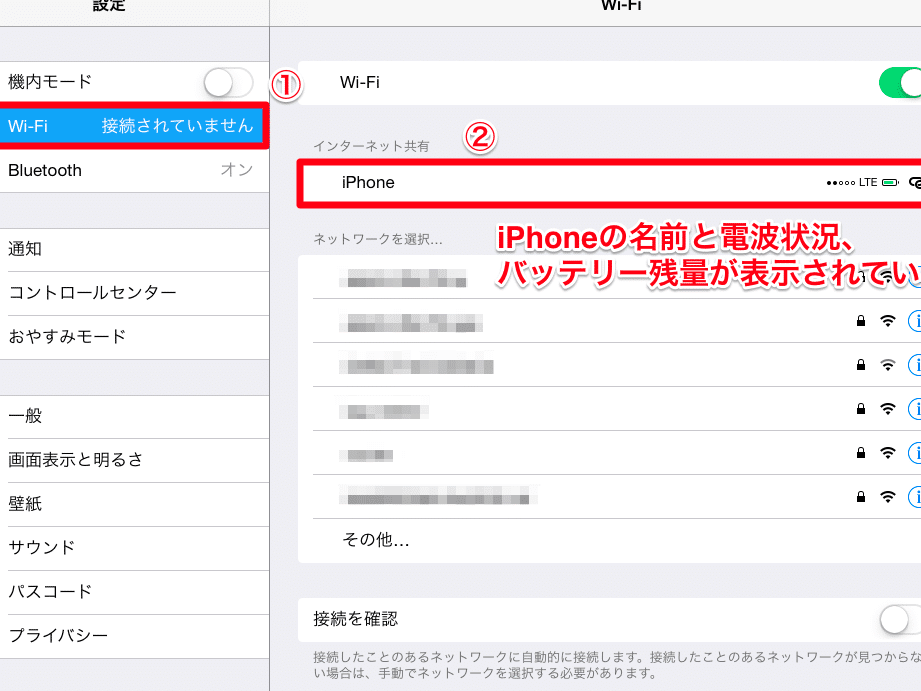
iPhoneの便利な機能の一つに、ホットスポットがあります。ホットスポットを使うと、iPhoneのモバイルデータ通信を他のデバイスと共有でき、どこでもインターネットに接続できます。外出先でパソコンやタブレットを使いたいときや、友人と一時的にインターネットを共有したいときに役立ちます。本記事では、iPhoneのホットスポットの使い方、設定方法、そしてより快適に利用するためのコツを詳しく解説します。初心者の方でも簡単に設定できるように、ステップバイステップで説明していきます。
iPhoneのインターネット共有を設定するとどうなるの?
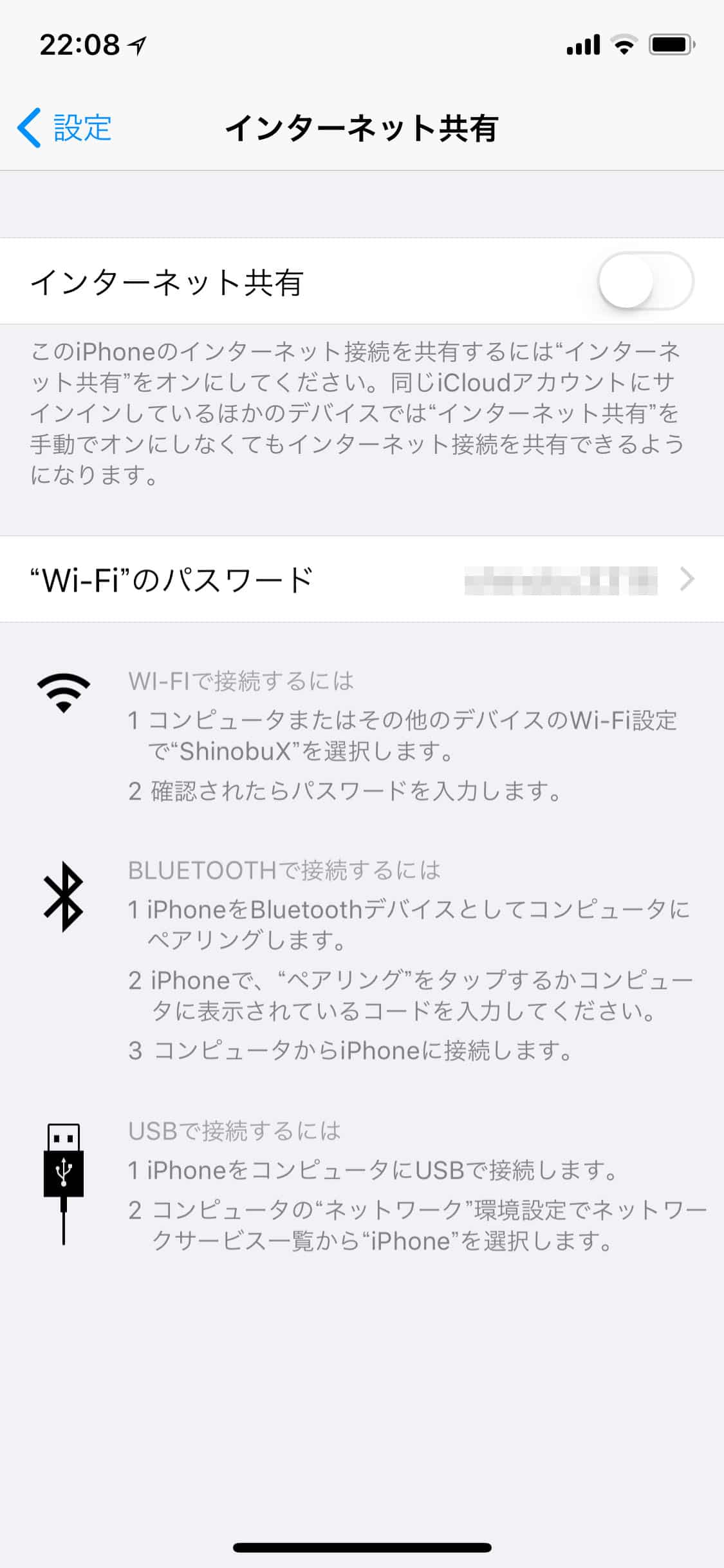
iPhoneのインターネット共有を設定すると、モバイルデータ通信を使用して他のデバイスとインターネット接続を共有できるようになります。これにより、他のデバイスでインターネットにアクセスできるようになり、テザリングが可能になります。具体的には、iPhoneのモバイルデータ通信を使用して、他のデバイスをインターネットに接続させることができます。
iPhoneのインターネット共有の設定方法
iPhoneのインターネット共有を設定するには、まず設定アプリを開き、モバイルデータ通信またはセルラーを選択します。次に、インターネット共有を選択し、オンに切り替えます。さらに、WiFiパスワードを設定する必要があります。
- 設定アプリを開きます
- モバイルデータ通信またはセルラーを選択します
- インターネット共有をオンにします
iPhoneのインターネット共有の利用方法
iPhoneのインターネット共有を利用するには、他のデバイスでWiFiをオンにし、iPhoneのWiFiネットワークに接続する必要があります。接続する際には、事前に設定したWiFiパスワードを入力する必要があります。また、USBまたはBluetoothを使用して接続することもできます。
- WiFiをオンにします
- iPhoneのWiFiネットワークに接続します
- WiFiパスワードを入力します
iPhoneのインターネット共有の注意点
iPhoneのインターネット共有を利用する際には、データ通信量に注意する必要があります。特に、動画のストリーミングやオンラインゲームなど、大量のデータ通信を必要とするアプリケーションを使用する際には、データ通信量が急激に増加する可能性があります。また、セキュリティにも注意する必要があります。
- データ通信量を監視します
- セキュリティ設定を確認します
- ファイアウォールを設定します
インターネット共有はオフにしておいた方がいいですか?
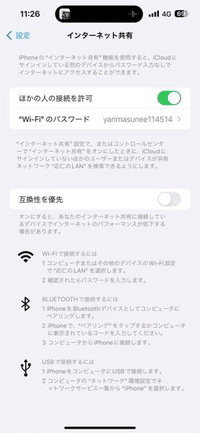
という質問に対して、詳しく説明します。インターネット共有機能を使用すると、iPhoneをモバイルホットスポットとして利用でき、他のデバイスからインターネットにアクセスできるようになります。しかし、この機能をオンにしておくと、電池の消耗が激しくなったり、セキュリティリスクが高まったりする可能性があります。
インターネット共有のセキュリティリスク
インターネット共有を使用する際には、セキュリティに十分注意する必要があります。以下の点に注意してください。
- パスワードの設定をしっかり行い、許可されたデバイスのみが接続できるようにする。
- 接続するデバイスのセキュリティソフトウェアを最新の状態に保つ。
- 公開ネットワークでの利用を避け、信頼できるネットワークでのみ使用する。
電池の消耗とデータ通信量
インターネット共有を使用すると、iPhoneの電池の消耗が激しくなります。また、データ通信量も増加するため、以下の点に注意する必要があります。
- 電池の消耗を抑えるために、インターネット共有を使用していないときはオフにする。
- データ通信量を監視し、必要に応じてデータ通信プランを確認する。
- 低電力モードを有効にして、電池の消耗を抑える。
インターネット共有の適切な使用
インターネット共有を適切に使用することで、便利さを享受できます。以下の点に注意して使用しましょう。
- 必要なときだけインターネット共有をオンにする。
- 接続するデバイスの台数を制限する。
- セキュリティ設定を定期的に見直し、最新の状態に保つ。
iPhoneでホットスポットの設定はどうすればいいですか?
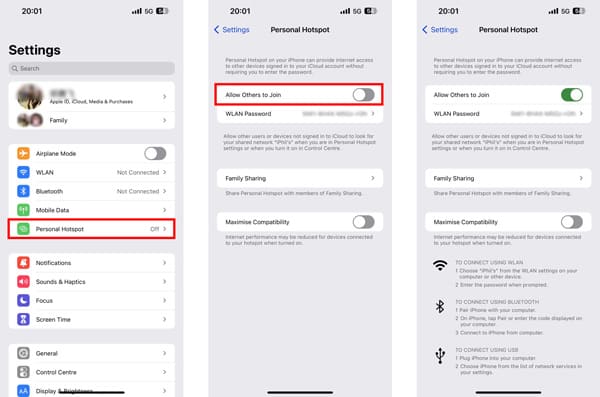
iPhoneでホットスポットの設定は、まず「設定」アプリを開き、「セルラー」または「モバイルデータ」を選択します。次に、「モバイルデータ通信」または「セルラー通信」のセクションで、「個人用ホットスポット」を探し、それをタップして設定画面を開きます。ここで、ホットスポットのパスワードやネットワーク名を変更することができます。また、ホットスポットを有効にするには、「個人用ホットスポット」のスイッチをオンにする必要があります。
iPhoneでホットスポットを有効にする方法
iPhoneでホットスポットを有効にするには、まず「設定」アプリを開きます。次に、「セルラー」または「モバイルデータ」を選択し、「個人用ホットスポット」を探します。
- 「設定」アプリを開く
- 「セルラー」または「モバイルデータ」を選択する
- 「個人用ホットスポット」をオンにする
ホットスポットのセキュリティ設定
ホットスポットのセキュリティを高めるためには、パスワードの設定が重要です。iPhoneの「個人用ホットスポット」設定で、WiFiパスワードを変更することができます。また、暗号化方式も確認しておくことをおすすめします。
- パスワードを変更する
- ネットワーク名を変更する
- 暗号化方式を確認する
ホットスポットのトラブルシューティング
ホットスポットがうまく機能しない場合、まずはiPhoneを再起動してみることをおすすめします。また、ソフトウェアの更新が利用可能な場合は、最新の状態に保つことで問題が解決することがあります。
- iPhoneを再起動する
- ソフトウェアの更新を確認する
- 「設定」アプリで初期化する
iPhoneのインターネット共有をオンのままにしておいたらどうなる?
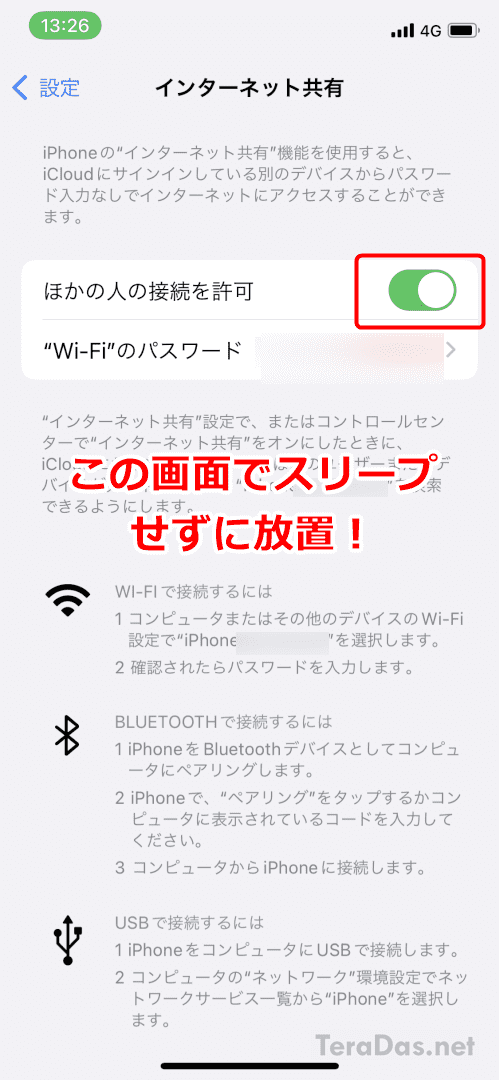
について説明します。iPhoneのインターネット共有機能を使用すると、モバイルデータ通信を使用して他のデバイスにインターネット接続を提供できます。この機能をオンのままにしておくと、他のデバイスがiPhoneのモバイルデータ通信を使用してインターネットに接続できるようになります。
iPhoneのバッテリーへの影響
iPhoneのインターネット共有をオンのままにしておくと、バッテリーの消耗が早まる可能性があります。インターネット共有機能を使用すると、iPhoneはモバイルデータ通信を継続的に使用するため、バッテリーの消耗が増加します。以下の点に注意する必要があります。
- iPhoneのバッテリーの消耗が早まる
- 充電の回数が増える可能性がある
- バッテリーの寿命が短くなる可能性がある
データ通信量の増加
iPhoneのインターネット共有をオンのままにしておくと、データ通信量が増加する可能性があります。他のデバイスがiPhoneのモバイルデータ通信を使用してインターネットに接続すると、データ通信量が増加します。以下の点に注意する必要があります。
- データ通信量が増加する
- 追加料金が発生する可能性がある
- データ通信の制限を超える可能性がある
セキュリティへの影響
iPhoneのインターネット共有をオンのままにしておくと、セキュリティリスクが増加する可能性があります。他のデバイスがiPhoneのモバイルデータ通信を使用してインターネットに接続すると、セキュリティリスクが増加します。以下の点に注意する必要があります。
- セキュリティリスクが増加する
- 個人情報の漏洩リスクが増加する
- マルウェア感染リスクが増加する
iPhoneのホットスポット機能を使いこなす!基本設定と応用テクニック
iPhoneのホットスポット機能は、移動中にインターネットに接続するための非常に便利なツールです。この機能を使用すると、Wi-Fiが利用できない場所でも、他のデバイスからインターネットにアクセスできます。ここでは、iPhoneのホットスポットの設定方法と、その活用方法について詳しく解説します。
iPhoneでホットスポットを設定する方法
まず、iPhoneでホットスポットを設定する方法について説明します。設定アプリを開き、「モバイルデータ通信」または「インターネット共有」の項目を探します。この項目の中に「インターネット共有」というオプションがあるので、これをオンにします。次に、「Wi-Fiパスワード」を設定します。このパスワードは、他のデバイスがiPhoneのホットスポットに接続する際に必要になります。
ホットスポットのセキュリティを高める方法
ホットスポットを使用する際には、セキュリティに注意を払う必要があります。強力なパスワードを設定することで、不正アクセスを防ぐことができます。また、Wi-Fiネットワーク名(SSID)を変更して、他の人にあなたのホットスポットを見つけにくくすることも有効です。
iPhoneのホットスポットで接続できるデバイスの数
iPhoneのホットスポットに接続できるデバイスの数は、キャリアやプランによって異なります。一般的には、最大で5台程度のデバイスが接続できますが、詳しくはご利用のキャリアに確認する必要があります。
ホットスポットの使用によるデータ消費
ホットスポットを使用すると、モバイルデータが消費されます。大量のデータを扱う動画のストリーミングやオンラインゲームなどを行うと、データ消費量が多くなります。データ消費量を抑えるためには、データセーバー機能を活用したり、Wi-Fiが利用可能な場所ではホットスポットの使用を控えるなどの工夫が必要です。
ホットスポットのトラブルシューティング
ホットスポットを使用中に接続が不安定になるなどの問題が発生することがあります。このような場合、まずはiPhoneを再起動してみることをお勧めします。それでも問題が解決しない場合は、キャリアに問い合わせるか、Appleサポートに相談することを検討してください。
| 機能 | 説明 |
|---|---|
| インターネット共有 | iPhoneのモバイルデータを他のデバイスと共有する機能 |
| Wi-Fiパスワード | ホットスポットに接続するためのパスワード |
| 接続可能台数 | キャリアやプランによって異なるが、最大5台程度 |
詳細情報
iPhoneのホットスポット機能とは何ですか?
iPhoneのホットスポット機能を使用すると、携帯電話のデータ通信を使って他のデバイス(コンピューターやタブレットなど)をインターネットに接続できます。これは、外出先で他のデバイスを使って仕事やSNSのチェックをしたいときに非常に便利です。ホットスポットを設定するには、まずモバイルデータ通信が有効になっていることを確認し、次に設定アプリを開いてテザリングまたはホットスポットの項目を探します。
ホットスポットを設定する手順は?
ホットスポットを設定するには、iPhoneの設定アプリを開き、モバイルデータ通信またはセルラーの項目を確認します。次に、テザリングまたはホットスポットの項目を探し、Wi-Fiパスワードを設定します。Wi-Fiパスワードは、他のデバイスがあなたのiPhoneに接続する際に必要になるため、安全なパスワードを設定することが重要です。また、テザリングをオンにすることで、他のデバイスがあなたのiPhoneのホットスポットに接続できるようになります。
ホットスポットのセキュリティはどうやって確保するの?
ホットスポットのセキュリティを確保するためには、強力なWi-Fiパスワードを設定することが重要です。また、テザリングをオンにしているときは、知らないデバイスが接続していないか接続状況を確認することも大切です。さらに、ソフトウェアを最新の状態に保つことで、セキュリティの脆弱性を防ぐことができます。ホットスポットを使用していないときは、テザリングをオフにすることで、バッテリーの消耗を抑え、セキュリティのリスクを低減できます。
ホットスポットのデータ通信量はどうやって確認するの?
ホットスポットのデータ通信量を確認するには、iPhoneの設定アプリを開き、モバイルデータ通信またはセルラーの項目を確認します。ここで、データ通信量やアプリごとのデータ使用量を確認できます。また、キャリアのアプリやデータ使用量の監視機能を使うことで、より詳細なデータ通信量を確認できます。データ通信量を把握することで、データ通信プランの超過を防ぎ、通信料を節約できます。


