
Fire TVでiPhoneをミラーリング!アプリと接続のコツ
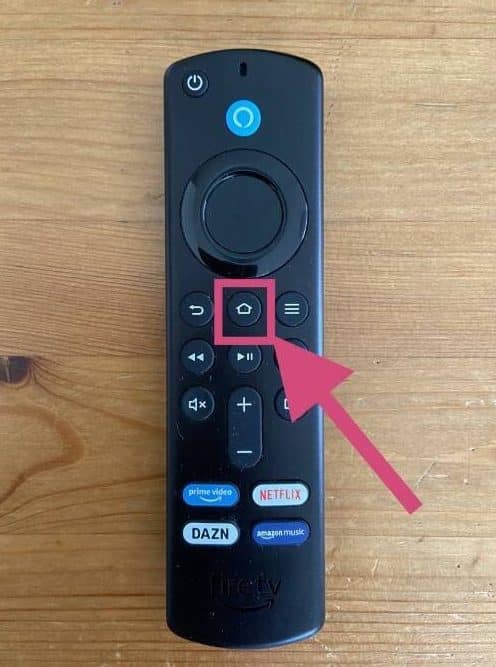
Amazonが提供するストリーミングデバイス「Fire TV」は、スマートフォンのコンテンツをテレビで楽しむための便利なツールです。特に、iPhoneをお使いの方にとって、Fire TVへのミラーリングは魅力的な機能です。本記事では、iPhoneの画面をFire TVにミラーリングする方法と、その際に役立つアプリや接続のコツについて詳しくご紹介します。初心者の方でも簡単にできる手順を解説していきますので、ぜひ参考にしてみてください。Fire TVとiPhoneの連携で、もっと快適なエンターテイメント体験を実現しましょう。
ファイアTVでiPhoneをミラーリングするにはどうすればいいですか?
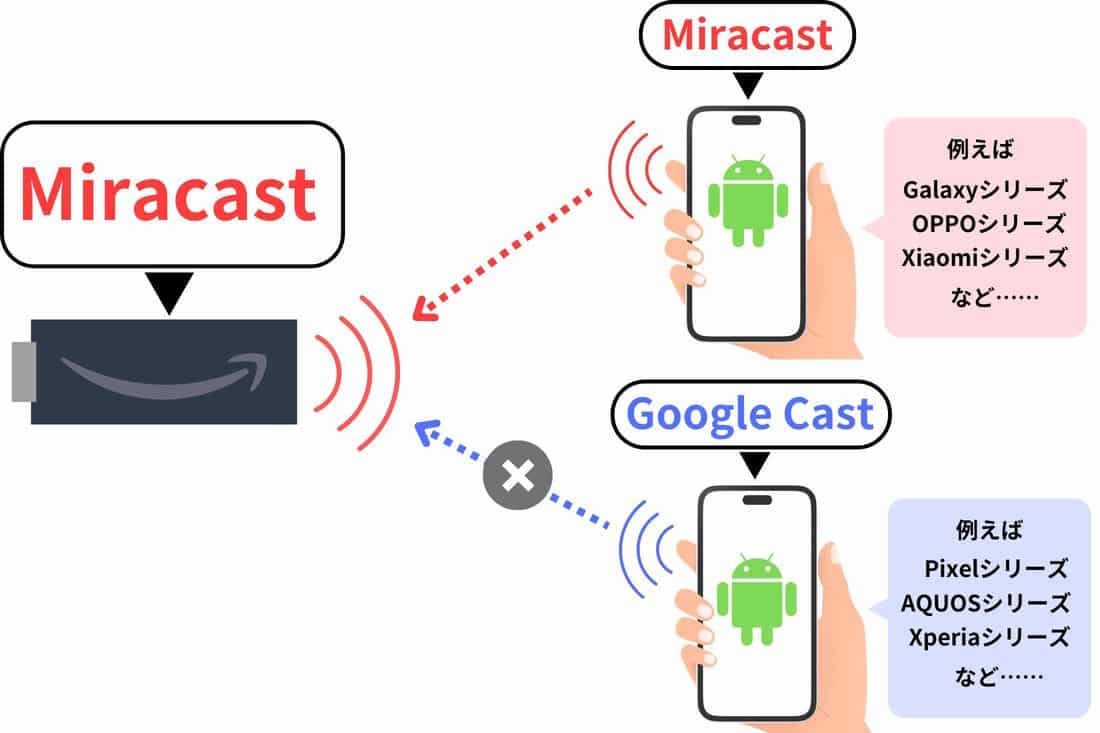
ファイアTVは、Amazonが提供するストリーミングメディアプレーヤーで、テレビでさまざまなコンテンツを楽しむことができます。しかし、iPhoneの画面をファイアTVにミラーリングすることで、より幅広いコンテンツを大画面で楽しむことができます。iPhoneをミラーリングするには、AirPlay またはサードパーティ製のアプリを使用する必要があります。
AirPlayを使用したミラーリング
AirPlayは、Appleが提供するワイヤレスストリーミング技術で、iPhoneの画面をファイアTVにミラーリングすることができます。ただし、ファイアTVがAirPlay 2に対応している必要があります。対応しているファイアTVモデルでは、以下の手順でミラーリングできます。
- iPhoneとファイアTVが同じWiFiネットワークに接続されていることを確認します。
- iPhoneのコントロールセンターを開き、画面ミラーリング をタップします。
- ファイアTVの名前を選択して、ミラーリングを開始します。
サードパーティ製アプリを使用したミラーリング
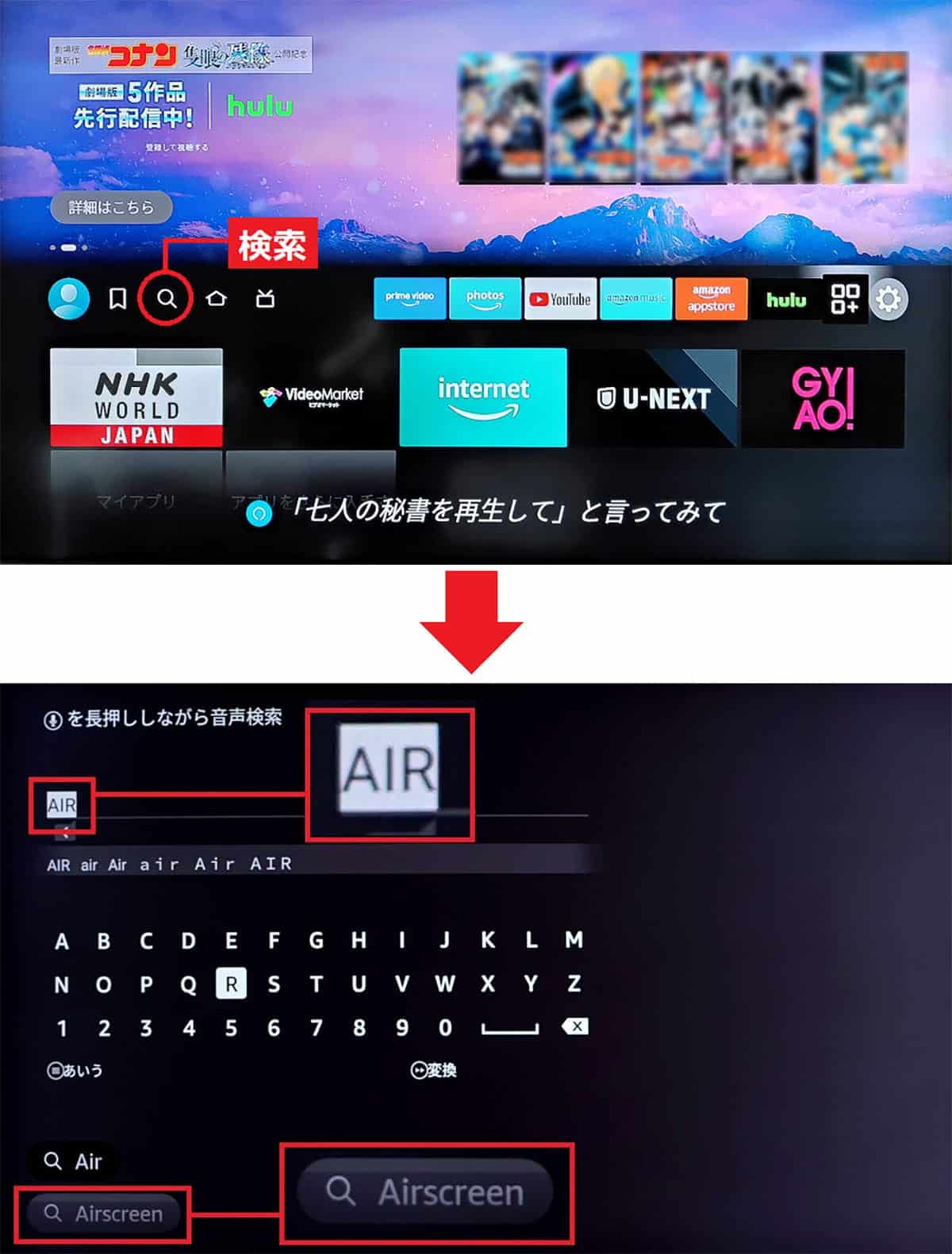
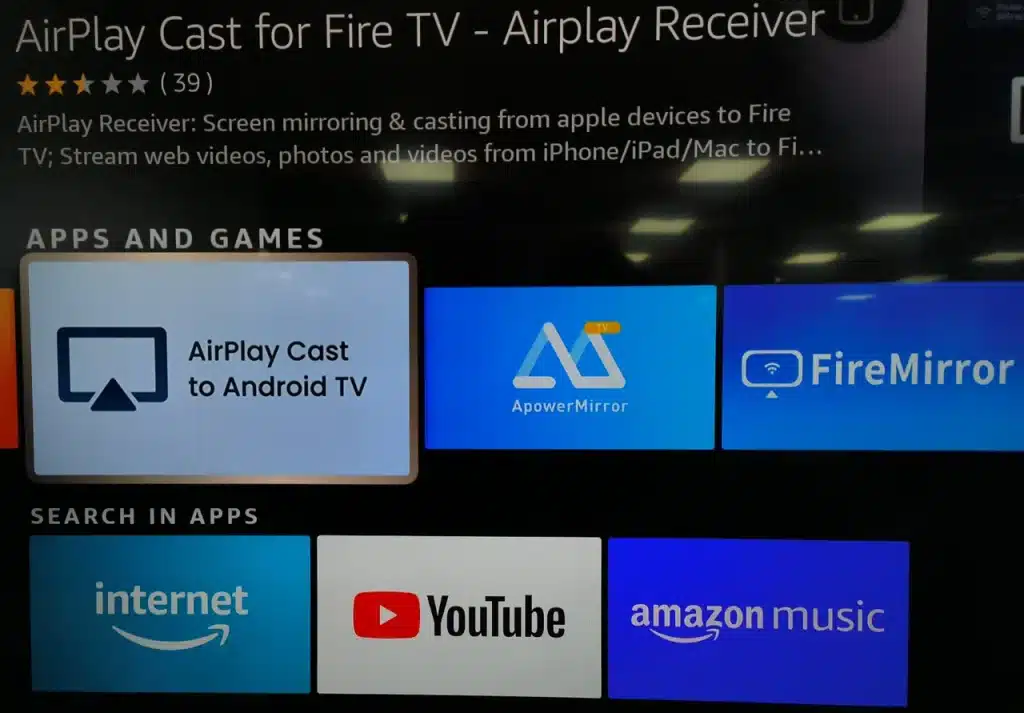
AirPlayに対応していないファイアTVモデルでは、サードパーティ製のアプリを使用してミラーリングすることができます。AirScreen や ApowerMirror などのアプリが利用できます。これらのアプリを使用することで、iPhoneの画面をファイアTVにミラーリングできます。
- ファイアTVにサードパーティ製アプリをインストールします。
- iPhoneにも同じアプリをインストールし、ファイアTVと同じWiFiネットワークに接続します。
- アプリの指示に従って、iPhoneの画面をファイアTVにミラーリングします。
ミラーリングの注意点
ミラーリングする際には、画質 や 遅延 に注意する必要があります。特に、ゲームやビデオをミラーリングする場合は、遅延が気になることがあります。また、ファイアTVとiPhoneのWiFi接続 が安定していることを確認する必要があります。
- ファイアTVとiPhoneを同じWiFiネットワークに接続します。
- ミラーリングするコンテンツの画質を調整します。
- 必要に応じて、ファイアTVやiPhoneの再起動を行います。
iPhoneの画面をFire TVにミラーリングするにはどうすればいいですか?
iPhoneの画面をFire TVにミラーリングするには、AirPlay機能を使用することができます。Fire TVはAirPlayに対応しているため、iPhoneの画面を簡単にミラーリングできます。
ミラーリングに必要なもの
iPhoneの画面をFire TVにミラーリングするには、以下のものが必要です。
- AirPlayに対応したFire TV
- iPhoneとFire TVが同じWiFiネットワークに接続されていること
- iPhoneのiOSバージョンがAirPlayに対応していること
ミラーリングの手順
iPhoneの画面をFire TVにミラーリングする手順は以下のとおりです。
- iPhoneとFire TVを同じWiFiネットワークに接続します
- iPhoneのコントロールセンターを開き、画面ミラーリングを選択します
- Fire TVの名前を選択すると、iPhoneの画面がFire TVにミラーリングされます
ミラーリングの応用
iPhoneの画面をFire TVにミラーリングすることで、大画面でコンテンツを楽しむことができます。また、プレゼンテーションやゲームにも利用できます。
- 映画やテレビ番組を大画面で視聴できます
- ゲームを大画面でプレイできます
- プレゼンテーションを大画面で表示できます
Fire TVでAirPlayを使うには?
Fire TVでAirPlayを使うには、まずFire TVとiPhoneが同じWiFiネットワークに接続されている必要があります。そのため、両方のデバイスが同じネットワークに接続されていることを確認してください。次に、Fire TVの設定でAirPlayと画面ミラーリングを有効にする必要があります。これにより、iPhoneからFire TVにコンテンツをストリーミングできます。
AirPlayの有効化
Fire TVでAirPlayを使うには、まずFire TVの設定でAirPlayを有効にする必要があります。以下はその手順です:
- Fire TVの設定メニューを開きます。
- ディスプレイとサウンドを選択します。
- AirPlayと画面ミラーリングを有効にします。
iPhoneからの接続
iPhoneからFire TVに接続するには、コントロールセンターを開き、画面ミラーリングを選択します。以下はその手順です:
- iPhoneのコントロールセンターを開きます。
- 画面ミラーリングを選択します。
- リストからFire TVを選択します。
トラブルシューティング
Fire TVでAirPlayがうまく動作しない場合は、いくつかのトラブルシューティング手順を試すことができます。以下はその手順です:
- WiFiネットワークを確認し、両方のデバイスが同じネットワークに接続されていることを確認します。
- Fire TVとiPhoneを再起動します。
- AirPlayと画面ミラーリングの設定を再度確認します。
テレビにiPhoneの画面をミラーリングするにはどうすればいいですか?
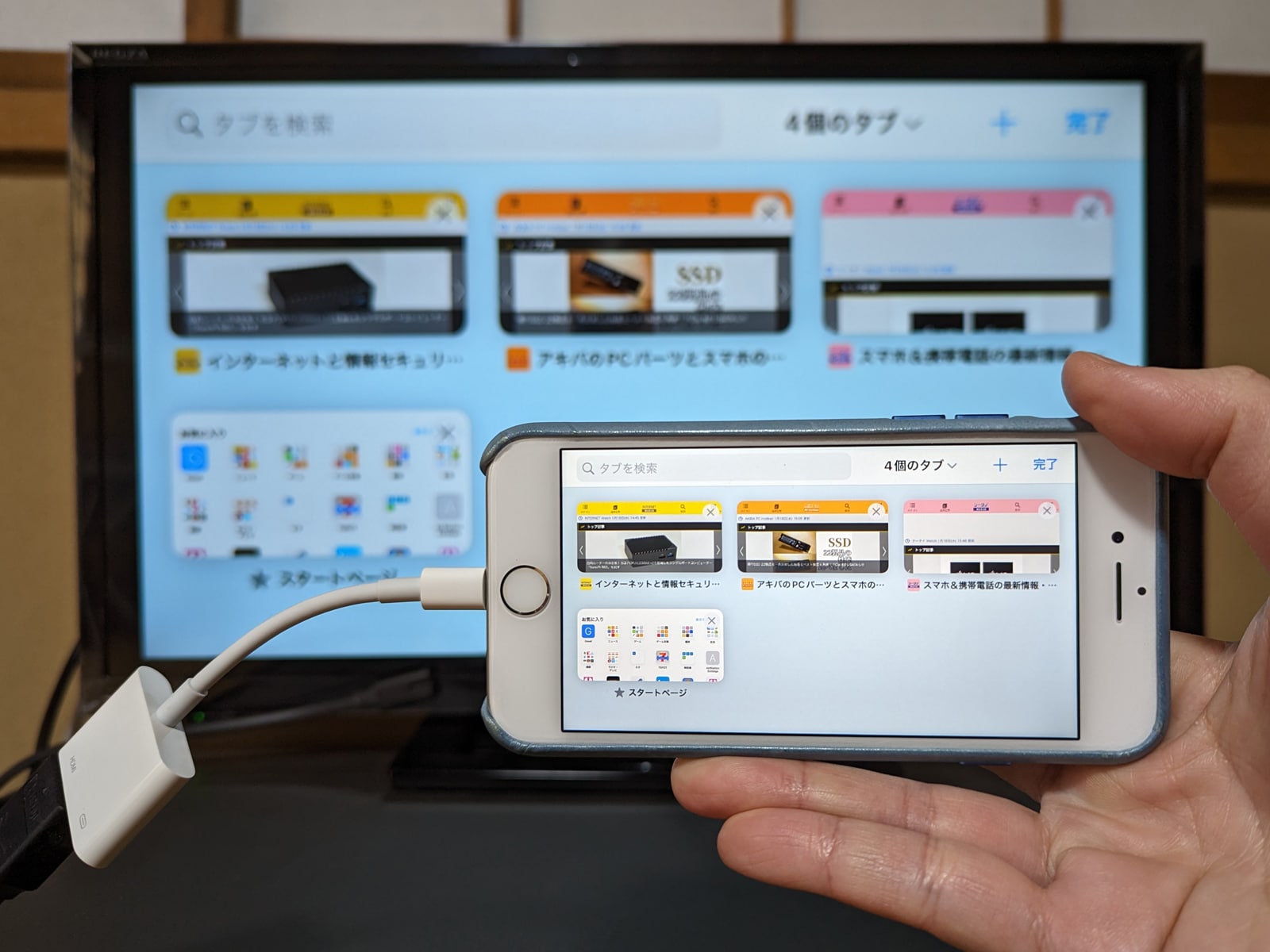
テレビにiPhoneの画面をミラーリングするには、AirPlay または サードパーティ製アプリ を使用することができます。Fire TVでは、AirPlay を使用することができますが、事前にFire TVの設定を行う必要があります。まず、Fire TVとiPhoneが同じWiFiネットワークに接続されていることを確認してください。
iPhone画面をミラーリングするためのFire TV設定
Fire TVでiPhoneの画面をミラーリングするには、以下の設定を行います。
- Fire TVの設定メニューに移動します。
- ディスプレイとサウンドを選択し、AirPlayとHomeKitを選択します。
- AirPlayをオンにします。
iPhoneからFire TVへのミラーリング方法
iPhoneからFire TVへのミラーリングは以下の手順で行います。
- iPhoneのコントロールセンターを開きます。
- 画面ミラーリングまたはAirPlayを選択します。
- リストからFire TVの名前を選択します。
ミラーリング時の注意点
ミラーリング時には、以下の点に注意してください。
- WiFi接続が安定していることを確認してください。
- AirPlayの互換性を確認してください。
- 映像や音声の遅延が発生する可能性があることを理解してください。
Fire TVでiPhoneをミラーリングするための基本的な手順
Fire TVでiPhoneをミラーリングするには、専用のアプリを使用する必要があります。まず、iPhoneとFire TVが同じWi-Fiネットワークに接続されていることを確認してください。次に、App StoreからAirScreenやAirPlay対応のアプリをダウンロードします。これらのアプリを使用すると、iPhoneの画面をFire TVに簡単にミラーリングできます。
AirScreenアプリの使い方
AirScreenは、iPhoneとFire TV間で画面共有を行うためのアプリです。まず、Fire TVにAirScreenアプリをインストールします。次に、iPhoneのコントロールセンターから画面ミラーリングを選択し、AirScreenを選びます。これで、iPhoneの画面がFire TVにミラーリングされます。
AirPlayを使用したミラーリング
AirPlayは、Apple製品間でコンテンツ共有を行うための技術です。Fire TVがAirPlay 2に対応している場合、iPhoneから直接AirPlayを使用して画面をミラーリングできます。iPhoneのコントロールセンターからAirPlayを選択し、Fire TVの名前を選びます。
ミラーリングの品質を向上させるコツ
ミラーリングの品質を向上させるには、iPhoneとFire TVの両方が最新のソフトウェアに更新されていることを確認してください。また、両方のデバイスが同じWi-Fiネットワークに強く接続されていることも重要です。
Fire TVのセットアップ
Fire TVを初めて使用する場合、初期設定が必要です。Amazonアカウントにサインインし、Wi-Fiネットワークに接続します。また、AirPlayやAirScreenを使用するための設定も行います。
トラブルシューティング
ミラーリングがうまくいかない場合、iPhoneとFire TVの両方を再起動してみてください。また、Wi-Fiネットワークの接続状況を確認し、必要に応じてルーターを再起動します。
| アプリ名 | 特徴 |
|---|---|
| AirScreen | 画面ミラーリングが容易で、Fire TVとの互換性が高い |
| AirPlay | Apple製品間でコンテンツ共有が可能で、AirPlay 2対応のFire TVで使用可能 |
| その他アプリ | 様々なミラーリングアプリが存在し、Fire TVとの互換性や画面共有の品質が異なる |
詳細情報
Fire TVでiPhoneをミラーリングする方法は何ですか?
Fire TVでiPhoneをミラーリングするには、AirPlay または サードパーティ製アプリ を使用する必要があります。まず、Fire TVとiPhoneが同じWi-Fiネットワークに接続されていることを確認してください。次に、iPhoneでコントロールセンターを開き、画面ミラーリング を選択します。利用可能なデバイスの一覧から Fire TV を選択すると、iPhoneの画面がFire TVにミラーリングされます。
Fire TVでiPhoneをミラーリングする際に必要なアプリは何ですか?
Fire TVでiPhoneをミラーリングする際には、AirPlay をサポートするアプリや サードパーティ製のミラーリングアプリ を使用することができます。人気のあるアプリとしては、AirBeamTV や LetsView などがあります。これらのアプリを使用すると、iPhoneの画面を簡単にFire TVにミラーリングできます。
Fire TVとiPhoneを接続する際のコツは何ですか?
Fire TVとiPhoneを接続する際には、まず両方のデバイスが同じWi-Fiネットワークに接続されていることを確認してください。また、Fire TVのソフトウェアが最新 であることを確認し、iPhoneとFire TVの両方を再起動してみてください。それでも接続できない場合は、アプリの再インストール を試してみてください。
Fire TVでiPhoneをミラーリングする際の遅延を減らす方法は何ですか?
Fire TVでiPhoneをミラーリングする際の遅延を減らすには、Wi-Fiネットワークの品質 を向上させることが重要です。ルーターの近くで接続するか、Wi-Fiの5GHz帯 を使用してみてください。また、アプリの設定 で遅延を減らすためのオプションがある場合は、それを有効にしてみてください。さらに、iPhoneとFire TVの両方で不要なアプリを終了 することで、パフォーマンスを向上させることができます。


