iPhone Wi-Fiに繋がらない時の対処法!即解決のコツ
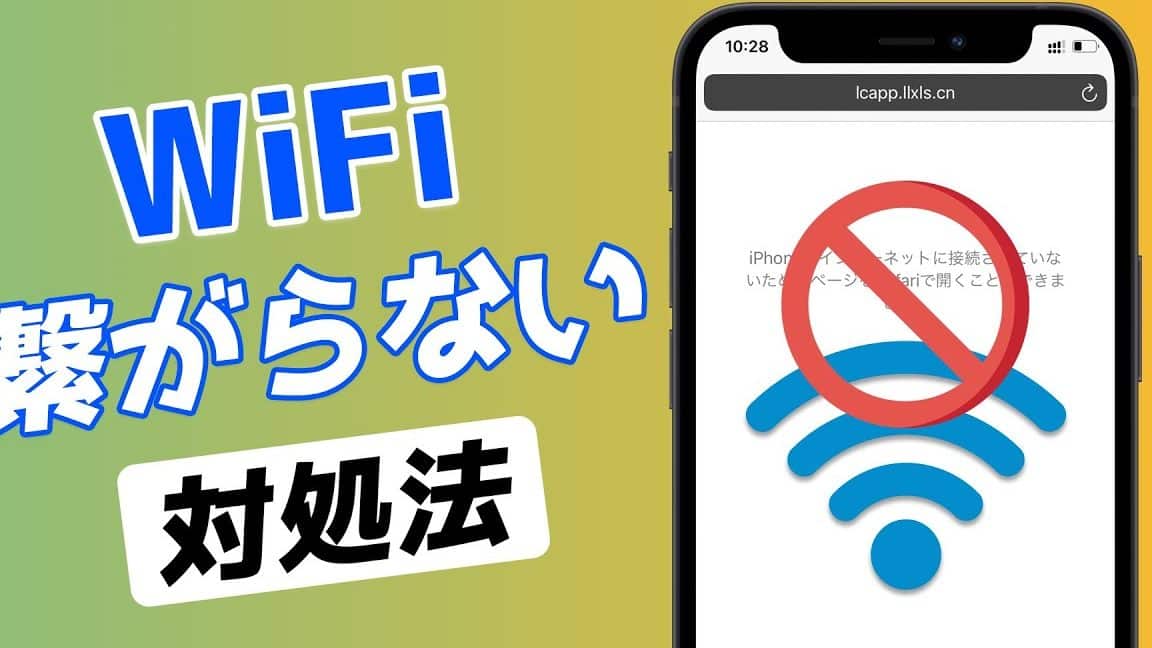
iPhoneを使用する上で、Wi-Fi接続は欠かせないものです。しかし、ある日突然Wi-Fiに接続できなくなることがあります。このようなトラブルに遭遇すると、仕事やプライベートで大きな支障をきたします。幸いなことに、iPhoneのWi-Fi接続トラブルの多くは、簡単な対処で解決できます。この記事では、iPhoneがWi-Fiに接続できない時の対処法と、即解決するためのコツをご紹介します。主な原因とその解決策を理解することで、スムーズにWi-Fi接続を復旧させることができます。
Wi-Fi自動接続しなくなったiPhoneはどうすればいいですか?

WiFi自動接続しなくなったiPhoneはどうすればいいですか?iPhoneのWiFi接続に問題が生じた場合、まず試すべきことは、ルーターとiPhoneの両方を再起動することです。これにより、多くの場合、接続の問題が解決されます。
iPhoneのネットワーク設定をリセットする
iPhoneのネットワーク設定をリセットすることで、WiFi接続の問題が解決する場合があります。これは、ネットワーク設定を初期化することを意味します。以下の手順で実行できます。
- iPhoneの設定アプリを開きます。
- 一般をタップし、リセットを選択します。
- ネットワーク設定をリセットをタップして、プロンプトに従って操作します。
WiFiルーターのチャンネルを変更する
WiFiルーターのチャンネルが混雑している場合、iPhoneの接続に問題が生じることがあります。ルーターのチャンネルを変更することで、接続が改善される可能性があります。以下の手順で実行できます。
- ルーターの設定画面にアクセスします。
- 無線設定またはWiFi設定を探し、チャンネルを変更します。
- 別のチャンネルに変更して、iPhoneの接続を確認します。
iPhoneのWiFi設定を確認する
iPhoneのWiFi設定を確認することで、接続の問題が解決する場合があります。以下の手順で実行できます。
- iPhoneの設定アプリを開きます。
- WiFiをタップし、接続したいネットワークがリストに表示されていることを確認します。
- 既知のネットワークをタップして、接続したいネットワークの情報を確認します。
接続済みのWi-Fiなのにインターネット接続なしと表示されるのはどういう意味?

接続済みのWiFiなのにインターネット接続なしと表示されるのは、WiFiネットワークには接続できているものの、インターネットに接続できない状態を指します。この場合、iPhoneはWiFiルーターからの信号を受信し、ネットワークに接続していることを示していますが、実際のインターネットへのアクセスはできないため、ウェブページの閲覧やオンラインサービスの利用ができません。
WiFi接続の問題の原因
WiFi接続の問題の原因としては、ルーターの不具合やネットワーク設定の誤りが考えられます。具体的には、ルーターの再起動やネットワーク設定のリセットが必要になる場合があります。
- ルーターの再起動
- ネットワーク設定のリセット
- WiFiネットワークの再接続
インターネット接続の問題の原因
インターネット接続の問題の原因としては、プロバイダの障害や回線のトラブルが考えられます。具体的には、プロバイダに問い合わせたり、回線の状態を確認する必要があります。
- プロバイダに問い合わせる
- 回線の状態を確認する
- インターネットプランの確認
iPhone側の問題の対処法
iPhone側の問題の対処法としては、iPhoneの再起動やネットワーク設定のリセットが有効です。具体的には、iPhoneを再起動したり、ネットワーク設定をリセットすることで問題が解決する可能性があります。
- iPhoneの再起動
- ネットワーク設定のリセット
- iOSのアップデート
iPhoneのWi-Fiが外で繋がらない時の対処法は?

iPhoneのWiFiが外で繋がらない時の対処法は、まずネットワーク設定を確認することです。外でWiFiが繋がらない場合、多くのケースでiPhoneの設定や周辺環境が原因となっています。具体的には、WiFiの設定がオフになっている、またはWiFiネットワークの選択を間違えている可能性があります。
iPhoneのWiFi設定を確認する
iPhoneのWiFi設定を確認するには、以下の手順を実行します。
- 設定アプリを開き、「WiFi」を選択します。
- WiFiがオンになっていることを確認し、利用可能なネットワークの一覧から接続したいネットワークを選択します。
- パスワードを入力してネットワークに接続します。
ネットワークの混雑を確認する
外でWiFiが繋がらない場合、ネットワークの混雑も原因の一つです。多くの人が同時に同じネットワークを使用している場合、接続が不安定になることがあります。混雑を避けるためには、以下の方法を試します。
- 他のWiFiネットワークに接続してみます。
- ネットワークの混雑が予想される時間帯を避けて接続を試みます。
- モバイルデータ通信に切り替えてみます。
iPhoneを再起動する
iPhoneのソフトウェア的な問題が原因でWiFiに接続できない場合、iPhoneを再起動することで問題が解決することがあります。再起動の手順は以下の通りです。
- iPhoneのスリープ/スリープ解除ボタンと音量ボタンを同時に長押しして、スライダーをスライドして電源をオフにします。
- 30秒ほど待ってから、再びスリープ/スリープ解除ボタンを長押ししてiPhoneを再起動します。
- 再起動後にWiFi設定を確認し、再度接続を試みます。
iPhoneのWi-Fi接続トラブルの原因と解決策
iPhoneでWi-Fiに接続できない場合、さまざまな原因が考えられます。まずはWi-Fiの設定を確認し、ルーターの再起動やiPhoneの再起動を試してみましょう。それでも解決しない場合は、Wi-Fiネットワークの設定やiPhoneのソフトウェアの更新が必要かもしれません。
Wi-Fi設定の確認
Wi-Fiに接続できない最初のステップとして、iPhoneのWi-Fi設定を確認します。Wi-Fiがオンになっているか、接続しようとしているWi-Fiネットワークが正しく選択されているかを確認しましょう。また、Wi-Fiネットワークのパスワードが正しいことも重要です。
ルーターの再起動
Wi-Fiルーターの再起動は、接続トラブルを解決する一般的な方法です。ルーターの電源を切り、30秒ほど待ってから再び電源を入れます。これにより、ルーターのキャッシュがクリアされ、接続が改善されることがあります。
iPhoneの再起動
iPhoneを再起動することも、接続トラブルを解決する有効な手段です。iPhoneの電源を切り、再び電源を入れることで、システムがリフレッシュされ、トラブルが解決することがあります。
ネットワーク設定のリセット
iPhoneのネットワーク設定をリセットすることで、Wi-Fi接続の問題が解決する場合があります。設定アプリからネットワーク設定のリセットを選択し、指示に従って操作します。
ソフトウェアの更新
iPhoneのソフトウェアが最新であることを確認することも重要です。ソフトウェアの更新により、バグが修正され、Wi-Fi接続の安定性が向上することがあります。設定アプリからソフトウェア更新を確認し、必要に応じて更新を行います。
| 対処法 | 詳細 |
|---|---|
| Wi-Fi設定の確認 | Wi-Fiがオンになっているか、接続しようとしているWi-Fiネットワークが正しく選択されているかを確認 |
| ルーターの再起動 | ルーターの電源を切り、30秒ほど待ってから再び電源を入れる |
| iPhoneの再起動 | iPhoneの電源を切り、再び電源を入れる |
詳細情報
iPhoneのWi-Fi接続が不安定になる原因は何ですか?
iPhoneのWi-Fi接続が不安定になる原因としては、ルーターの不具合や電波干渉、iPhoneの設定不良などが考えられます。特に、ルーターの故障や古いルーターを使用している場合、接続が不安定になることがあります。また、他の電子機器からの電波干渉も原因の一つです。さらに、iPhoneのWi-Fi設定が正しくない場合や、ソフトウェアの更新がされていない場合も接続に問題が生じることがあります。
iPhoneのWi-Fi接続を改善するための即効性のある方法はありますか?
iPhoneのWi-Fi接続を改善するためには、まずルーターを再起動することが有効です。再起動により、ルーターのキャッシュがクリアされ、接続が改善されることがあります。また、iPhoneのWi-Fiをオン/オフすることも簡単な解決策です。これにより、iPhoneのWi-Fi接続がリセットされ、接続が改善されることがあります。さらに、ルーターの位置を調整することで電波の受信状態が改善されることもあります。
iPhoneのWi-Fi接続トラブルを根本的に解決するにはどうしたらよいですか?
iPhoneのWi-Fi接続トラブルを根本的に解決するには、ルーターのファームウェアを更新することが重要です。ファームウェアの更新により、ルーターの性能が向上し、接続の安定性が改善されることがあります。また、iPhoneのソフトウェアを最新版に更新することも必要です。最新版のソフトウェアには、Wi-Fi接続に関するバグフィックスが含まれていることがあります。さらに、Wi-Fi設定をリセットすることも有効な手段です。
iPhoneのWi-Fi接続が頻繁に切断される場合の対処法は?
iPhoneのWi-Fi接続が頻繁に切断される場合、ルーターのチャンネルを変更することが有効です。ルーターのチャンネルが他のルーターと重複している場合、接続が不安定になることがあります。また、Wi-Fiネットワークの混雑を避けるために、他のデバイスのWi-Fi接続を制限することも一つの方法です。さらに、iPhoneのネットワーク設定をリセットすることで、接続の安定性が改善されることがあります。