
パソコンとiPhoneのテザリングができない時の対処法!設定とトラブルシューティング
パソコンや外出先でiPhoneのテザリングを利用したい時、接続できないと困りますよね。テザリングができない原因はさまざまですが、設定不備や通信障害などが主な原因です。本記事では、パソコンとiPhoneのテザリングができない時の対処法について詳しく解説します。iPhoneのテザリング設定方法や、接続できない場合のトラブルシューティングについても紹介しますので、ぜひ参考にしてください。テザリングの基本から、問題解決方法までを網羅的にご紹介します。
iPhoneとテザリングできない時の対処法は?
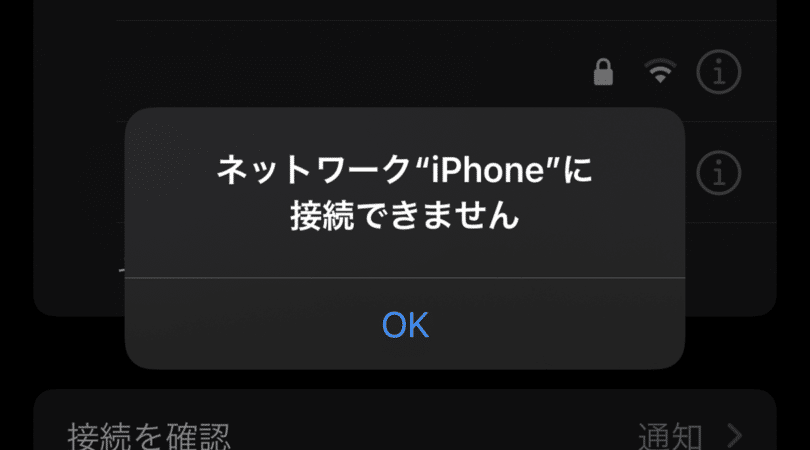
iPhoneとテザリングできない時の対処法は、主にテザリングの設定とネットワークの状態を確認することです。テザリングは、iPhoneのインターネット接続を他のデバイスと共有する機能であり、パソコンやタブレットなどのデバイスをインターネットに接続するために使用されます。テザリングができない場合、まずiPhoneの設定を確認する必要があります。
テザリングの設定を確認する
テザリングができない場合、まずテザリングの設定を確認する必要があります。iPhoneの設定アプリを開き、モバイルデータ通信またはインターネット共有の項目を確認します。テザリングを有効にするには、インターネット共有をオンにする必要があります。また、WiFiパスワードを設定する必要があります。
- 設定アプリを開きます。
- モバイルデータ通信またはインターネット共有の項目を確認します。
- インターネット共有をオンにします。
ネットワークの状態を確認する
テザリングができない場合、ネットワークの状態も確認する必要があります。iPhoneのモバイルデータ通信が有効になっていることを確認します。また、電波の強さも確認する必要があります。電波が弱い場合、テザリングができないことがあります。
- モバイルデータ通信が有効になっていることを確認します。
- 電波の強さを確認します。
- ネットワークの状態を確認するために、設定アプリのモバイルデータ通信の項目を確認します。
デバイスの再起動を行う
テザリングができない場合、デバイスの再起動を行うことも有効です。iPhoneやパソコンなどのデバイスを再起動することで、ネットワークの状態がリセットされ、テザリングが可能になることがあります。
- iPhoneを再起動します。
- パソコンなどのデバイスを再起動します。
- テザリングの設定を再度確認します。
パソコンとテザリングができない理由は何ですか?

パソコンとiPhoneのテザリングができない場合、主に通信環境や設定、機器の不具合などが原因として考えられます。テザリングは、iPhoneのモバイルデータ通信やWiFiを使用してパソコンをインターネットに接続する機能です。この機能が正常に動作しない場合、まずは通信環境や設定を見直す必要があります。
通信環境の確認
通信環境がテザリングができない原因となる場合があります。具体的には、以下の点を確認する必要があります。
- 電波の強さを確認する。電波が弱いとテザリングが正常に動作しないことがあります。
- 通信障害が発生していないか確認する。通信障害が発生している場合、テザリングができなくなることがあります。
- 通信制限がかかっていないか確認する。一定の通信量を超えた場合、通信速度が制限されることがあります。
設定の確認
テザリングの設定が正しく行われていない場合も、テザリングができない原因となります。具体的には、以下の点を確認する必要があります。
- テザリングの設定がオンになっているか確認する。iPhoneの設定アプリでテザリングの設定を確認します。
- WiFiやBluetoothの設定が正しく行われているか確認する。テザリングに必要なWiFiやBluetoothの設定が正しく行われている必要があります。
- パソコンのネットワーク設定が正しく行われているか確認する。パソコンのネットワーク設定が正しく行われている必要があります。
機器の不具合
機器の不具合もテザリングができない原因となる場合があります。具体的には、以下の点を確認する必要があります。
- iPhoneの再起動を行う。再起動により、iPhoneの不具合が解消されることがあります。
- パソコンの再起動を行う。再起動により、パソコンの不具合が解消されることがあります。
- iPhoneやパソコンのソフトウェアを最新版に更新する。ソフトウェアの更新により、不具合が解消されることがあります。
テザリングが共有できない原因は何ですか?
テザリングが共有できない原因は、いくつか考えられます。まず、テザリングの設定に問題がある可能性があります。テザリングの設定が正しくない場合、接続が確立できず、インターネットにアクセスすることができません。また、通信キャリアの制限によってテザリングができない場合もあります。さらに、デバイスの互換性の問題や、ソフトウェアの不具合も原因として考えられます。
テザリングの設定に問題がある場合
テザリングの設定に問題がある場合、以下の点を確認する必要があります。
- テザリングの有効化を確認する
- WiFi設定が正しく行われているか確認する
- パスワードが正しく入力されているか確認する
通信キャリアの制限による問題
通信キャリアの制限によってテザリングができない場合、以下の点を確認する必要があります。
- プランの確認:テザリングが可能なプランに加入しているか確認する
- 通信キャリアの制限:テザリングの利用に制限がかかっていないか確認する
- オプションの追加:テザリングを利用するために必要なオプションを追加する必要があるか確認する
デバイスの互換性やソフトウェアの問題
デバイスの互換性やソフトウェアの問題が原因でテザリングができない場合、以下の点を確認する必要があります。
- デバイスの互換性:テザリングに対応しているデバイスであるか確認する
- ソフトウェアの更新:デバイスのソフトウェアが最新であるか確認する
- 再起動:デバイスを再起動することで問題が解決する可能性がある
iPhoneをUSBでテザリングできないのはなぜですか?
iPhoneをUSBでテザリングできないのは、設定やハードウェア、ソフトウェアの問題が原因である可能性があります。まず、iPhoneとパソコンをUSBケーブルで接続していることを確認してください。また、iPhoneのテザリング設定が有効になっているかどうかを確認する必要があります。
iPhoneのテザリング設定を確認する
iPhoneのテザリング設定が有効になっていない場合、USBテザリングは機能しません。以下の手順で設定を確認できます。
- iPhoneの設定アプリを開きます。
- モバイルデータ通信またはインターネット共有を選択します。
- USBテザリングを有効にします。
パソコンのUSBドライバーを確認する
パソコンのUSBドライバーに問題がある場合、iPhoneを認識できないことがあります。以下の手順でドライバーを確認できます。
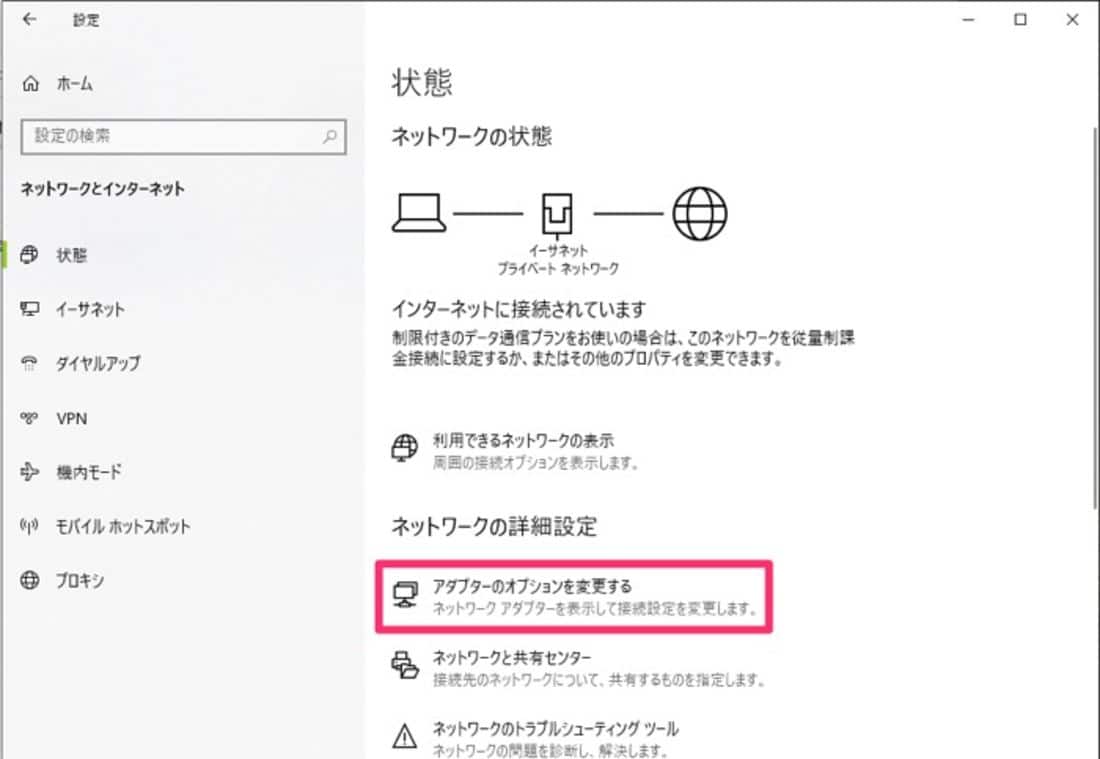
- パソコンのデバイスマネージャーを開きます。
- ポータブルデバイスまたはUSBデバイスのカテゴリを確認します。
- iPhoneが正しく認識されていることを確認します。
iPhoneとパソコンのソフトウェアを確認する
iPhoneやパソコンのソフトウェアに問題がある場合、テザリングが機能しないことがあります。以下の手順でソフトウェアを確認できます。
- iPhoneのiOSが最新バージョンであることを確認します。
- パソコンのOSが最新バージョンであることを確認します。
- ソフトウェアの更新が必要な場合は、更新を実行します。
パソコンとiPhoneのテザリングトラブルの原因と対策
パソコンとiPhoneのテザリングができない場合、まずテザリングの設定を確認する必要があります。テザリングは、iPhoneのモバイルデータ通信をパソコンで共有する機能であり、Wi-Fiテザリング、USBテザリング、Bluetoothテザリングの3つの方法があります。テザリングができない場合は、iPhoneとパソコンの両方の設定を確認し、トラブルシューティングを行う必要があります。
iPhone側の設定確認
iPhone側でテザリングが有効になっているか確認する必要があります。設定アプリを開き、モバイルデータ通信またはインターネット共有を選択し、テザリングがオンになっているか確認します。また、Wi-Fiパスワードを設定し、パソコンがそのパスワードを使用して接続できるようにする必要があります。
パソコン側の設定確認
パソコン側でもテザリングのための設定が必要です。ネットワーク設定を開き、iPhoneのWi-Fiネットワークを検索して接続します。USBテザリングの場合、iPhoneをパソコンに接続し、USBテザリングが有効になっているか確認します。
テザリングのトラブルシューティング
テザリングができない場合、再起動してみることが有効です。iPhoneとパソコンの両方を再起動し、再度テザリングを試みます。また、モバイルデータ通信の設定が正しく行われているか確認し、必要に応じてAPN設定を確認します。
セキュリティソフトの影響確認
セキュリティソフトがテザリングをブロックしている可能性があります。セキュリティソフトの設定を確認し、テザリングが許可されているか確認します。
キャリアの制限確認
キャリアによっては、テザリングに制限を設けている場合があります。キャリアのサポートに問い合わせ、テザリングが許可されているか確認します。
| テザリング方法 | 特徴 |
|---|---|
| Wi-Fiテザリング | 無線接続でパソコンがiPhoneのモバイルデータ通信を使用可能 |
| USBテザリング | 有線接続でパソコンがiPhoneのモバイルデータ通信を使用可能 |
| Bluetoothテザリング | Bluetooth接続でパソコンがiPhoneのモバイルデータ通信を使用可能 |
詳細情報
パソコンとiPhoneのテザリングができない原因は何ですか?
パソコンとiPhoneのテザリングができない原因としては、iPhoneのテザリング設定が正しく行われていないことや、パソコンのネットワーク設定に問題があることが考えられます。また、iPhoneとパソコンの間の接続に問題がある可能性もあります。具体的には、iPhoneのテザリング機能がオフになっている、またはパソコンのWi-FiやUSB接続が正常に機能していないことが原因として考えられます。
テザリングの設定方法を教えてください。
テザリングの設定方法については、まずiPhoneの設定アプリを開き、モバイルデータ通信またはテザリングの項目に移動します。ここでテザリングをオンにし、パスワードを設定します。次に、パソコン側でWi-Fiネットワークの一覧からiPhoneのテザリングネットワークを選択し、パスワードを入力して接続します。USB接続の場合は、iPhoneをパソコンにUSBケーブルで接続し、パソコン側でiPhoneを認識させる必要があります。
テザリング中に接続が切れるのはなぜですか?
テザリング中に接続が切れる原因としては、iPhoneのバッテリー節約モードがオンになっていることや、パソコンのネットワークドライバーが古いことが考えられます。また、電波の弱い場所にいる場合や、iPhoneとパソコンの間の接続が不安定な場合にも接続が切れることがあります。これらの問題を解決するには、バッテリー節約モードをオフにし、ネットワークドライバーを更新するなどの対策が有効です。
テザリングの速度を上げる方法はありますか?
テザリングの速度を上げるためには、iPhoneの電波状況を改善することが重要です。具体的には、電波の強い場所に移動する、またはiPhoneのキャリア設定を更新するなどの対策が有効です。また、パソコンのネットワーク設定を最適化することも重要です。さらに、他のデバイスのテザリングへの接続を制限することも速度の向上に寄与します。


