
FireタブレットとiPhoneでテザリング!インターネット共有の設定
スマートフォンの普及により、どこでもインターネットに接続できるようになりました。しかし、タブレットやパソコンを外出先で使用する際、インターネット接続ができないと不便です。FireタブレットやiPhoneをテザリングすることで、他のデバイスとインターネット接続を共有できます。この記事では、FireタブレットとiPhoneでテザリングを設定する方法について詳しく説明します。テザリングの基本的な設定方法から、注意点やトラブルシューティングまで、幅広くカバーします。テザリングを活用して、どこでも快適にインターネットを利用しましょう。
タブレットとiPhoneでインターネット共有するにはどうすればいいですか?
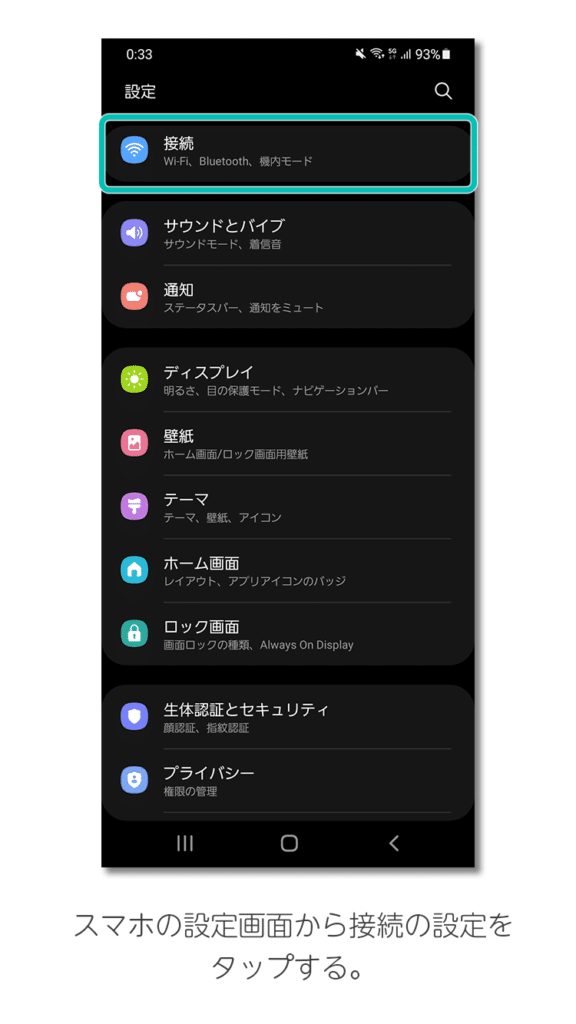
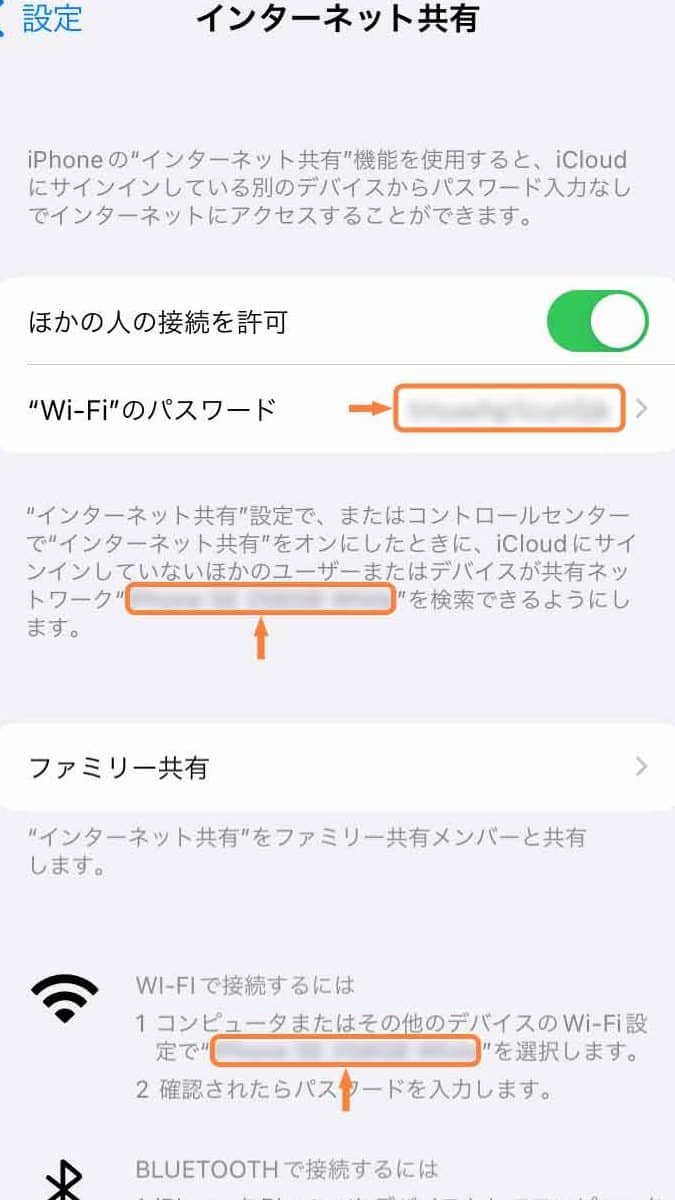
FireタブレットとiPhoneでテザリング!インターネット共有の設定を行うには、まずiPhone側でテザリングの設定を行う必要があります。iPhoneの設定アプリを開き、モバイルデータ通信またはインターネット共有の項目を探します。
iPhone側の設定
iPhone側の設定では、まずモバイルデータ通信を有効にする必要があります。次に、インターネット共有をオンにし、WiFiパスワードを設定します。こうすることで、iPhoneのインターネット接続を他のデバイスと共有できるようになります。
- 設定アプリを開く
- モバイルデータ通信をオンにする
- インターネット共有をオンにし、WiFiパスワードを設定する
Fireタブレット側の設定
Fireタブレット側では、WiFiの設定を行います。iPhoneで設定したWiFiネットワークを探し、接続します。接続する際には、iPhoneで設定したWiFiパスワードを入力する必要があります。
- 設定を開く
- WiFiを選択し、iPhoneのWiFiネットワークを探す
- iPhoneで設定したWiFiパスワードを入力して接続する
テザリングの確認
FireタブレットとiPhoneの両方の設定が完了したら、インターネット接続を確認します。Fireタブレットでウェブブラウザを開き、任意のウェブサイトにアクセスできることを確認します。問題なくアクセスできれば、テザリングは成功です。
- Fireタブレットでウェブブラウザを開く
- 任意のウェブサイトにアクセスする
- インターネット接続を確認する
FireタブレットとiPhoneを連携するにはどうすればいいですか?
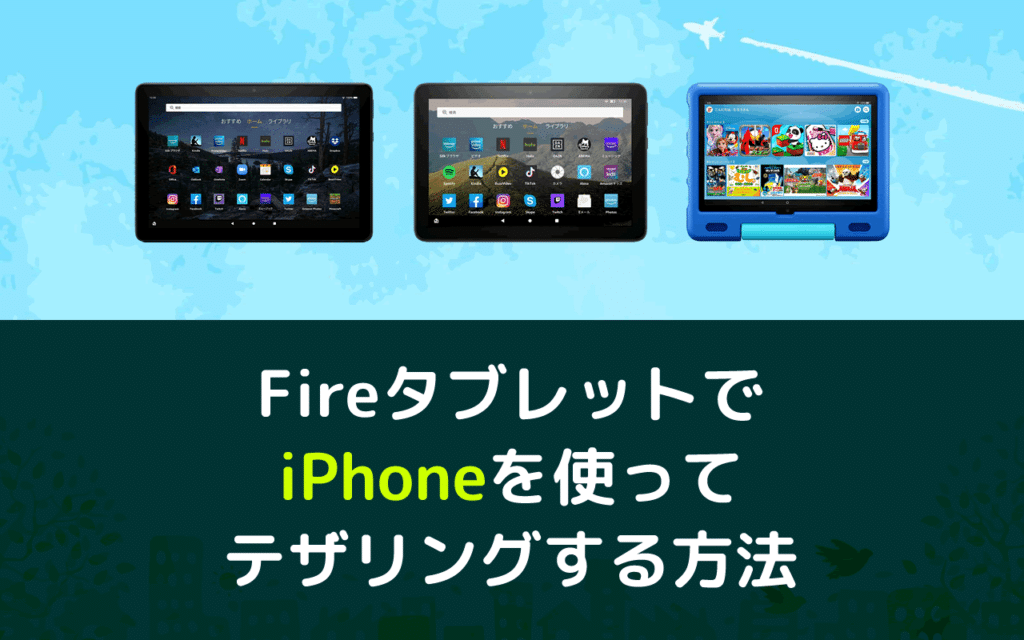
FireタブレットとiPhoneを連携するには、まずテザリングの設定を行う必要があります。テザリングとは、iPhoneのインターネット接続をFireタブレットに共有する機能です。これにより、FireタブレットでiPhoneのモバイルデータ通信を使用することができます。
テザリングの設定手順
テザリングの設定は非常に簡単です。まず、iPhoneでモバイルデータ通信を有効にする必要があります。次に、FireタブレットでiPhoneのホットスポットに接続するための設定を行います。最後に、FireタブレットでiPhoneのインターネット接続を使用するための設定を完了します。
- iPhoneでモバイルデータ通信を有効にする
- FireタブレットでiPhoneのホットスポットに接続する
- Fireタブレットでテザリングの設定を完了する
iPhoneでの設定
iPhoneでの設定は、設定アプリを開いて行います。まず、モバイルデータ通信を有効にし、次にホットスポットを設定します。ホットスポットを設定することで、FireタブレットがiPhoneのインターネット接続を使用できるようになります。
- 設定アプリを開く
- モバイルデータ通信を有効にする
- ホットスポットを設定する
Fireタブレットでの設定
Fireタブレットでの設定は、設定を開いて行います。まず、WiFiの設定を開き、iPhoneのホットスポットに接続します。次に、テザリングの設定を完了します。
- 設定を開く
- WiFiの設定を開き、iPhoneのホットスポットに接続する
- テザリングの設定を完了する
iPhoneとAndroidタブレットでテザリングができないのはなぜですか?
FireタブレットとiPhoneでテザリングする際、テザリングの設定や通信キャリアの制限などが原因で、うまく接続できない場合があります。テザリングとは、スマートフォンのインターネット接続を他のデバイスと共有する機能のことです。iPhoneやAndroidタブレットでテザリングができない場合、いくつかの原因が考えられます。
テザリングの設定不備
テザリングができない原因の一つは、テザリングの設定不備です。具体的には、以下の点を確認する必要があります。
- テザリングの有効化が正しく行われているか確認する
- WiFiやBluetoothなどの接続方法が正しく設定されているか確認する
- パスワードやネットワーク名が正しく設定されているか確認する
通信キャリアの制限
通信キャリアによっては、テザリングを制限している場合があります。この場合、テザリングができない原因となります。具体的には、以下の点を確認する必要があります。
- 通信キャリアの規約を確認し、テザリングが許可されているか確認する
- テザリングのオプションが契約プランに含まれているか確認する
- 追加の料金が必要かどうか確認する
デバイスの互換性
iPhoneとAndroidタブレットの間でテザリングができない原因の一つは、デバイスの互換性にあります。具体的には、以下の点を確認する必要があります。
- OSのバージョンが最新であるか確認する
- デバイスの仕様がテザリングに対応しているか確認する
- 他のデバイスとの接続が正常に機能しているか確認する
iPhoneの設定にインターネット共有が出てこないのはなぜですか?

iPhoneの設定にインターネット共有が出てこないのは、主に以下のような理由が考えられます。まず、通信キャリアの設定や制限が原因である可能性があります。iPhoneのインターネット共有機能は、通信キャリアによっては利用できない場合や、特定の条件下でのみ利用できる場合があります。また、iPhoneのソフトウェアバージョンも影響している可能性があります。古いバージョンのiOSでは、インターネット共有の設定が異なる場合や、バグにより表示されないことがあります。
iPhoneのインターネット共有が表示されない場合の基本的なチェック項目
iPhoneでインターネット共有が表示されない場合、まず以下の項目を確認する必要があります。
- 通信キャリアの契約内容や設定を確認する
- iPhoneのソフトウェアを最新バージョンに更新する
- モバイルデータ通信が有効になっていることを確認する
インターネット共有の設定方法
インターネット共有の設定は、通常、iPhoneの設定アプリ内の「モバイルデータ通信」または「セルラー」の項目から行います。ここで、「インターネット共有」または「テザリング」という項目を探し、オンにする必要があります。
- 設定アプリを開き、「モバイルデータ通信」または「セルラー」を選択する
- 「インターネット共有」または「テザリング」の項目を探す
- 「インターネット共有」をオンにする
その他の原因と対策
その他の原因としては、iPhoneの再起動が必要な場合や、設定のリセットが必要な場合があります。また、通信キャリアのAPN設定が正しくない場合も、インターネット共有に影響を及ぼすことがあります。
- iPhoneを再起動してみる
- 設定をリセットしてみる
- APN設定を確認する
FireタブレットとiPhoneでテザリング!インターネット共有の設定方法
テザリングとは、スマートフォンのインターネット接続を他のデバイスと共有する機能です。FireタブレットとiPhoneをテザリングで接続することで、外出先でもFireタブレットでインターネットを利用できます。この記事では、iPhoneをテザリングのインターネット共有に設定する方法と、Fireタブレットとの接続方法について詳しく説明します。
テザリングの基本設定
テザリングを利用するには、まずiPhoneでテザリングの設定を行う必要があります。「設定」アプリを開き、「モバイルデータ通信」または「インターネット共有」の項目を探します。この項目内でテザリングを有効にし、必要に応じてWi-Fiパスワードを設定します。
Fireタブレットでのテザリング設定
Fireタブレットでテザリングを利用するには、まずWi-Fi設定を開きます。設定メニューから「Wi-Fi」または「ネットワーク」を選択し、iPhoneでテザリングにより作成されたWi-Fiネットワークに接続します。接続時にiPhoneで設定したWi-Fiパスワードの入力が求められます。
テザリングの利用シーン
テザリングは、外出先でFireタブレットを使って電子書籍を読む際や、オンラインショッピングを行う際に非常に便利です。また、リモートワークやオンライン学習にも活用できます。
テザリングの注意点
テザリングを利用する際には、スマートフォンのデータ通信量に注意が必要です。大容量のデータを扱う場合、データ通信量が急増する可能性があります。また、バッテリー消費も増加するため、十分な充電を心がける必要があります。
テザリングの速度とセキュリティ
テザリングの通信速度は、iPhoneの通信環境に依存します。4Gや5Gなどの高速通信が可能な環境であれば、快適にインターネットを利用できます。また、テザリングのセキュリティについては、iPhoneのWi-Fiパスワード設定により一定の保護がなされます。
| デバイス | テザリング対応 |
|---|---|
| iPhone | 対応(Wi-Fiテザリング、USBテザリング、Bluetoothテザリング) |
| Fireタブレット | Wi-Fi接続によるテザリング利用が可能 |
| テザリング方式 | Wi-Fi、USB、Bluetooth |
詳細情報
FireタブレットとiPhoneでテザリングするメリットは何ですか?
FireタブレットとiPhoneでテザリングすることで、外出先でのインターネット接続が容易になります。iPhoneのモバイルデータ通信を利用して、Fireタブレットにインターネット接続を提供できるため、パソコン作業や動画視聴などが可能になります。また、公衆無線LANが利用できない場所でも、iPhoneのテザリング機能を利用することで、Fireタブレットをオンラインにすることができます。
iPhoneでテザリングを設定する方法を教えてください。
iPhoneでテザリングを設定するには、まず設定アプリを開きます。次に、「モバイルデータ通信」または「インターネット共有」を選択し、「インターネット共有」をオンにします。その後、「Wi-Fiパスワード」を設定し、Fireタブレットからこのパスワードを使用してiPhoneに接続します。こうすることで、FireタブレットからiPhoneのモバイルデータ通信を利用できるようになります。
FireタブレットでiPhoneのテザリングに接続する方法は?
FireタブレットでiPhoneのテザリングに接続するには、まず設定を開きます。次に、「Wi-Fi」を選択し、iPhoneで設定したテザリングのネットワーク名を探して選択します。その後、iPhoneで設定したWi-Fiパスワードを入力して、接続を確立します。接続が確立すると、Fireタブレットからインターネットにアクセスできるようになります。
テザリングを使用する際の注意点は何ですか?
テザリングを使用する際には、データ通信量に注意する必要があります。特に、動画のストリーミングや大容量のファイルダウンロードを行うと、データ通信量が増加し、追加料金が発生する可能性があります。また、バッテリー消費も増加するため、電源に接続しておくことをお勧めします。さらに、セキュリティにも注意を払い、公衆無線LANと同様に、安全な接続を維持するための対策を講じる必要があります。


