
BoseがiPhoneでペアリングできない時の対処法!接続のコツ
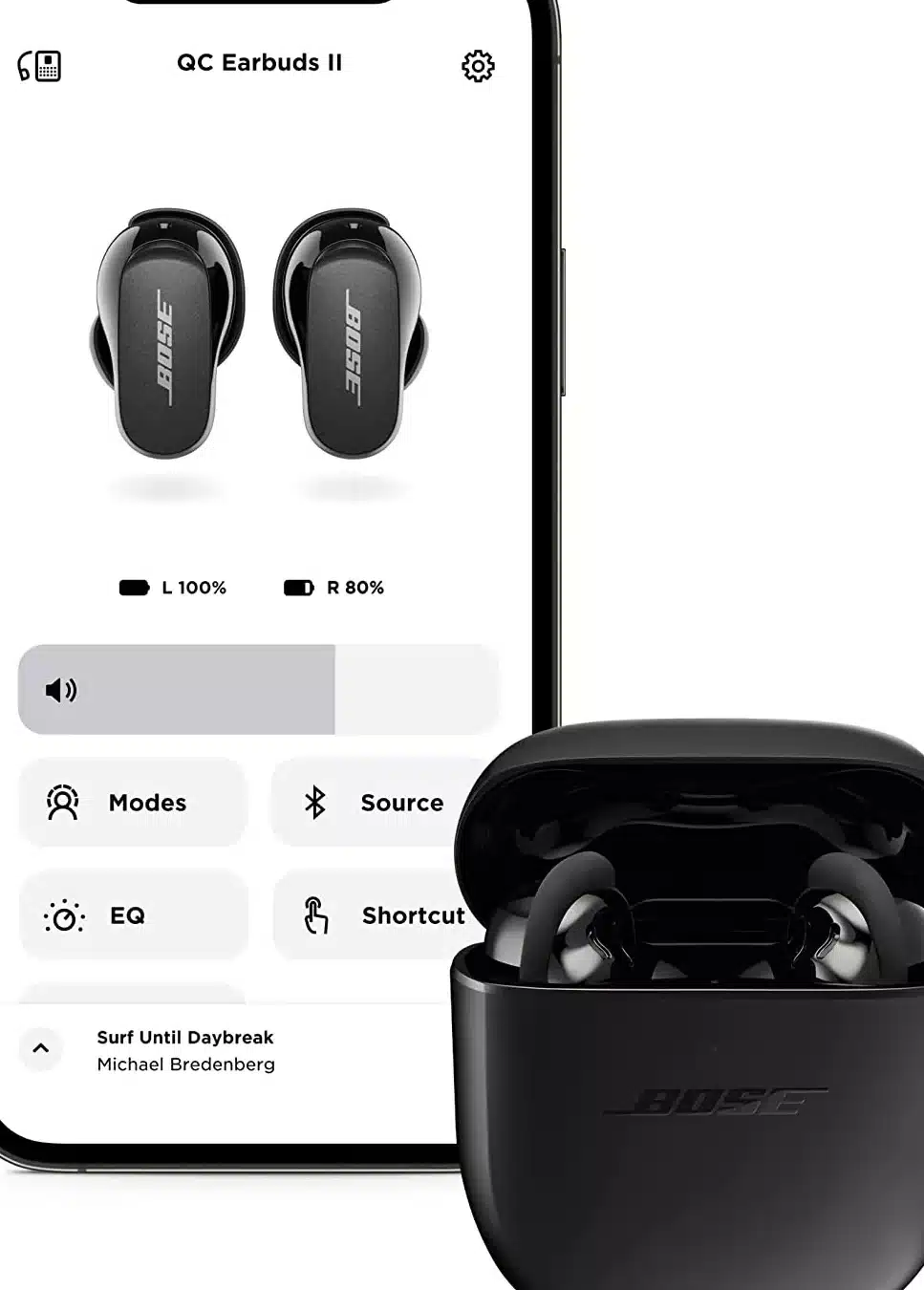
BoseのワイヤレスイヤホンやヘッドホンをiPhoneとペアリングする際に、接続できないというトラブルに遭遇することがあります。この記事では、Bose製品をiPhoneと正常に接続するための対処法とコツをご紹介します。簡単なトラブルシューティングから、接続を確実にするための具体的な手順まで、詳しく解説していきます。BoseとiPhoneの接続に悩んでいる方は、ぜひ参考にしてください。接続に関する問題が解決し、より快適な音楽体験が得られるでしょう。主な原因とその解決策を順を追って説明します。
Bluetoothでペアリングできませんでした。どうしたらいいですか?
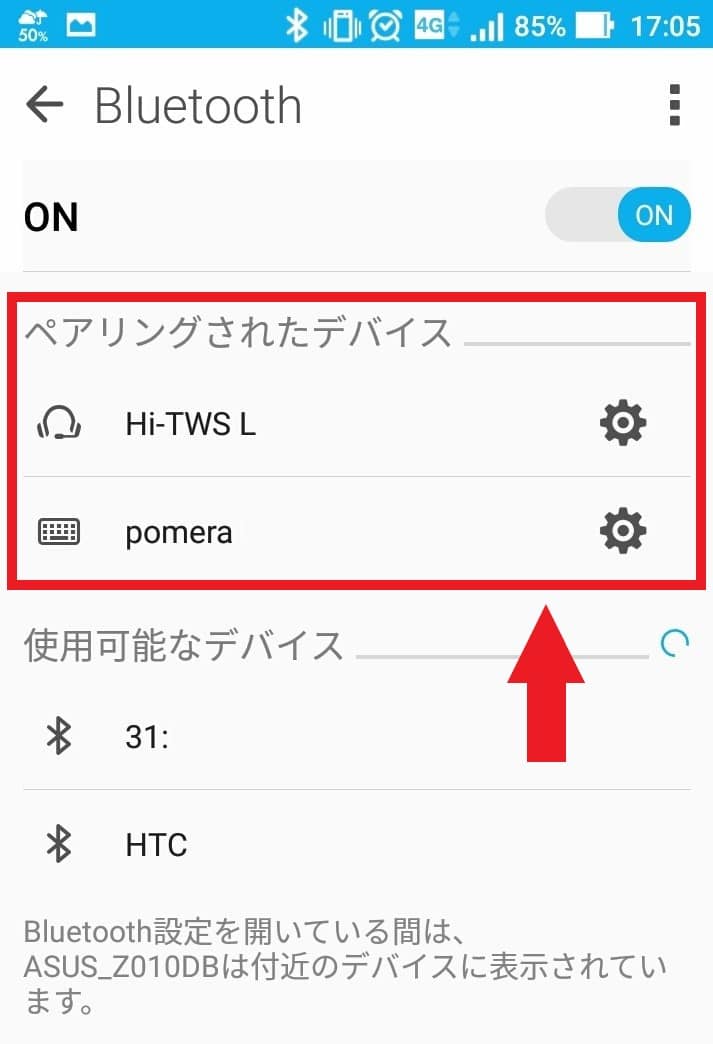
BoseのBluetoothデバイスをiPhoneとペアリングできない場合、以下の方法を試してみてください。Bluetoothの接続は、デバイス同士を認識させるために重要なプロセスです。まず、Boseのデバイスの電源がオンになっていることを確認し、ペアリングモードになっていることを確認してください。
デバイスの再起動
デバイスの再起動は、多くの問題を解決するための基本的なステップです。BoseのデバイスとiPhoneの両方を再起動してみてください。以下の手順に従ってください。
- Boseのデバイスの電源をオフにします。
- iPhoneの電源をオフにし、数秒後に再びオンにします。
- 両方のデバイスが再起動したら、再度ペアリングを試みてください。
Bluetoothの設定の確認
iPhoneのBluetooth設定を確認し、Boseのデバイスがリストに表示されているかどうかを確認します。以下の手順に従ってください。
- iPhoneの設定アプリを開き、Bluetoothを選択します。
- Boseのデバイスがリストに表示されている場合は、タップして接続を試みます。
- リストにない場合は、Boseのデバイスをペアリングモードにして、再度検索してみてください。
デバイスの初期化
Boseのデバイスを初期化することで、ペアリングの問題が解決する場合があります。以下の手順に従ってください。
- Boseのデバイスのマニュアルを参照して、初期化の手順を確認します。
- 初期化が完了したら、Boseのデバイスをペアリングモードにします。
- iPhoneでBoseのデバイスを検索し、ペアリングを試みてください。
Boseのペアリングモードにするにはどうすればいいですか?
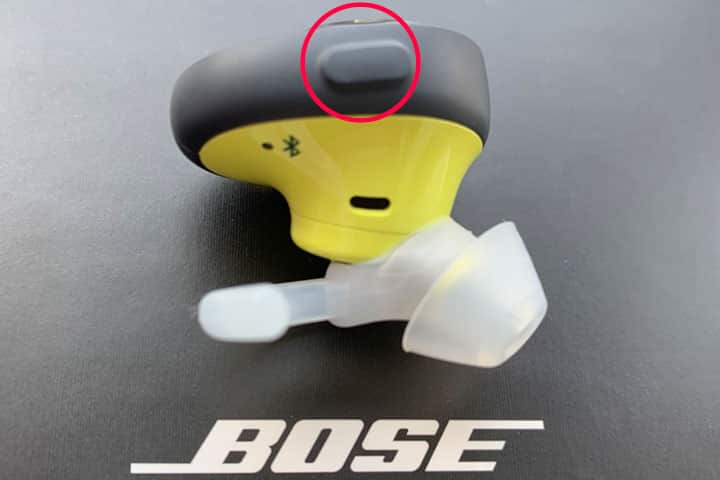
Boseのペアリングモードにするには、まずBluetooth機能が有効になっていることを確認する必要があります。次に、Boseデバイスの電源をオンにし、ペアリングモードにするためのボタンを押します。通常、このボタンはBluetoothボタンまたはペアリングボタンと表示されています。
Boseデバイスのペアリングモードの方法
Boseデバイスをペアリングモードにするには、以下の手順に従います。
- Boseデバイスの電源をオンにします。
- Bluetoothボタンまたはペアリングボタンを長押しします。
- デバイスのLEDが点滅し始めたら、ペアリングモードになっていることを示します。
iPhoneでのBoseデバイスのペアリング方法
iPhoneでBoseデバイスをペアリングするには、以下の手順に従います。
- iPhoneの設定アプリを開き、Bluetoothを選択します。
- Boseデバイスがペアリングモードになっていることを確認します。
- iPhoneがBoseデバイスを検出したら、デバイスの名前を選択してペアリングします。
Boseデバイスのペアリングトラブルシューティング
Boseデバイスのペアリングに問題がある場合は、以下の手順を試してください。
- Boseデバイスの電源をオフにして、再度オンにします。
- iPhoneのBluetooth機能をオフにして、再度オンにします。
- Boseデバイスを工場出荷時の設定にリセットします。
BoseとiPhoneのペアリングトラブルを解決!接続のコツと対処法
BoseのワイヤレスヘッドフォンやスピーカーをiPhoneとペアリングできない場合、多くのユーザーが困惑します。ペアリングとは、2つのデバイスを接続してデータをやり取りできるようにするプロセスです。このプロセスがうまくいかないと、音楽を楽しむことができません。ここでは、BoseとiPhoneのペアリングに失敗した時の対処法と接続のコツについて詳しく説明します。
Boseデバイスの基本的な設定を確認する
まず、Boseデバイスが正しく設定されているか確認しましょう。Boseデバイスの電源を入れ、ペアリングモードになっていることを確認します。通常、Boseデバイスにはペアリングボタンがありますので、それを押してペアリングモードにします。また、Boseデバイスのバッテリー残量が十分であることも重要です。バッテリーが少ないと、ペアリングに失敗することがあります。
iPhoneのBluetooth設定を確認する
次に、iPhoneのBluetooth設定を確認します。iPhoneの設定アプリを開き、Bluetoothを選択します。Bluetoothがオンになっていることを確認し、Boseデバイスがリストに表示されているかどうかを確認します。もしBoseデバイスがリストに表示されていても接続できない場合は、デバイスの再起動を試してみましょう。
デバイスの再起動とソフトウェアの更新
BoseデバイスとiPhoneの両方を再起動してみましょう。多くの場合、再起動することで一時的な不具合が解消されます。また、BoseデバイスとiPhoneのソフトウェアが最新であるか確認することも重要です。ソフトウェアの更新により、互換性の問題が解決されることがあります。
他のデバイスとの干渉をチェックする
他のBluetoothデバイスが近くにあると、干渉によりペアリングに失敗することがあります。他のBluetoothデバイスをオフにするか、場所を変えてみましょう。また、Wi-Fiルーターなどの無線デバイスも干渉の原因となることがありますので、距離を取ってみることをお勧めします。
リセットと再ペアリングを試す
それでもペアリングできない場合は、Boseデバイスをリセットしてみましょう。リセット方法はBoseデバイスのマニュアルに記載されています。リセット後、再度iPhoneとペアリングを試みます。これにより、初期設定に戻り、ペアリングが成功する可能性があります。
| 問題 | 対処法 |
|---|---|
| Boseデバイスがペアリングモードにならない | ペアリングボタンを押してペアリングモードにします。 |
| iPhoneでBoseデバイスが見つからない | iPhoneのBluetooth設定を確認し、Boseデバイスがリストに表示されているか確認します。 |
| 接続が不安定 | 他のBluetoothデバイスをオフにするか、BoseデバイスとiPhoneの間の距離を近づけることを試します。 |
詳細情報
BoseがiPhoneでペアリングできない原因は何ですか?
BoseがiPhoneでペアリングできない原因としては、Bluetoothの接続不良やデバイスの互換性の問題が考えられます。また、iPhoneのソフトウェアのバージョンが古い場合や、Boseのファームウェアが最新でない場合にもペアリングできないことがあります。さらに、他のデバイスがすでにBoseのスピーカーとペアリングされている場合や、iPhoneのBluetooth設定に問題がある場合にも接続できないことがあります。
BoseのスピーカーをiPhoneとペアリングする方法は?
BoseのスピーカーをiPhoneとペアリングするには、まずBoseのスピーカーをペアリングモードにする必要があります。通常、BoseのデバイスにはBluetoothボタンがありますので、それを押してペアリングモードに切り替えます。次に、iPhoneの設定アプリを開き、Bluetoothを選択して、Boseのデバイス名が表示されたらタップして接続します。接続が成功すると、ペアリング完了のメッセージが表示されるはずです。
BoseとiPhoneの接続が切れるのはなぜですか?
BoseとiPhoneの接続が切れる原因としては、Bluetooth信号の干渉や距離の問題が考えられます。Bluetooth信号は、他の電子機器からの干渉を受けやすく、また、デバイス間の距離が離れすぎている場合にも接続が切れることがあります。また、バッテリーの消耗やデバイスのソフトウェアの問題も接続が切れる原因となることがあります。接続を安定させるためには、デバイスを近づけることや、他の電子機器を遠ざけることが有効です。
Boseのスピーカーを複数のデバイスとペアリングできますか?
Boseのスピーカーは、複数のデバイスとペアリング可能ですが、一度に接続できるデバイスは通常1台だけです。複数のデバイスとペアリングするには、Boseのスピーカーをペアリングモードにして、順番にデバイスと接続していく必要があります。また、一度ペアリングしたデバイスは、接続履歴に残るため、次回以降は簡単に接続できるようになります。ただし、接続の切り替えを行うには、BoseのアプリやデバイスのBluetooth設定を使用する必要があります。


