
外でネットが繋がらないiPhoneの対処法!モバイルデータや設定の確認
外出先でiPhoneのネット接続が不安定になったり、繋がらなくなったりした経験はありませんか?特に重要な情報を調べたい時や、地図アプリを利用する際にネットに接続できないと大変困ります。この記事では、外でネットが繋がらないiPhoneの対処法を詳しく解説します。モバイルデータの設定確認や、再起動などの基本的な方法から、少し高度なトラブルシューティングまで、iPhoneのネット接続問題を解決するための具体的な手順を紹介します。
iPhoneでモバイルネットワークに繋がらないときの対処法は?

iPhoneでモバイルネットワークに繋がらないときの対処法は、まずモバイルデータ通信設定を確認することです。外でネットが繋がらない場合、モバイルデータ通信がオフになっている、または設定に問題がある可能性があります。
モバイルデータ通信設定の確認
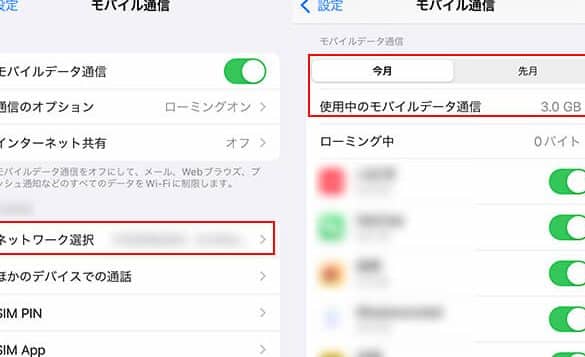
モバイルデータ通信設定を確認するには、以下の手順に従います。
- 設定アプリを開き、「モバイルデータ通信」または「セルラーデータ」を選択します。
- 「モバイルデータ通信」または「セルラーデータ」がオンになっていることを確認します。
- APN(アクセスポイント名)が正しく設定されていることを確認します。
ネットワーク設定のリセット
ネットワーク設定に問題がある場合、リセットすることで解決することがあります。
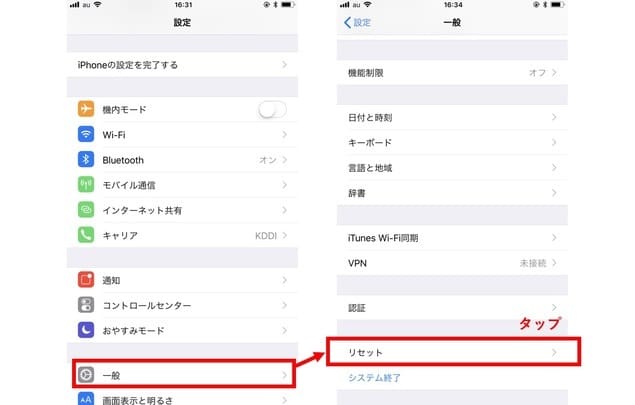
- 設定アプリを開き、「一般」を選択します。
- 「リセット」を選択し、「ネットワーク設定をリセット」をタップします。
- パスワードを入力してリセットを実行します。
通信キャリアのAPN設定の確認
通信キャリアのAPN設定が正しくない場合、モバイルネットワークに接続できないことがあります。
- 通信キャリアのウェブサイトでAPN設定を確認します。
- APN設定を手動で入力します。
- iPhoneを再起動して設定を反映させます。
iPhoneでモバイルデータ通信が繋がらないときの対処法は?

iPhoneでモバイルデータ通信が繋がらないときの対処法は、まずモバイルデータの設定を確認することです。モバイルデータ通信がオフになっていると、当然ながらデータ通信はできません。設定アプリを開き、モバイルデータ通信の項目を確認しましょう。
モバイルデータ通信の設定確認
モバイルデータ通信の設定を確認する際は、以下の点に注意しましょう。
- モバイルデータのスイッチがオンになっていることを確認します。
- データローミングがオフになっている場合は、オンにしてみます。
- APNの設定が正しいことを確認します。APNは、携帯電話会社が提供するアクセスポイント名です。
ネットワーク設定のリセット
ネットワーク設定をリセットすることで、ネットワーク関連の問題が解決する場合があります。設定アプリを開き、一般 > リセット > ネットワーク設定をリセットを選択します。
- ネットワーク設定のリセットを選択すると、すべてのネットワーク設定が初期化されます。
- WiFiネットワークのパスワードや、VPNの設定などもリセットされるので注意しましょう。
- リセット後、モバイルデータの設定を再度確認します。
キャリア設定の確認
キャリア設定が正しくないと、モバイルデータ通信に問題が発生することがあります。設定アプリを開き、一般 > 情報 > キャリア設定を確認します。
- キャリア設定のバージョンが最新であることを確認します。
- キャリア設定の更新が利用可能な場合は、更新をタップして更新します。
- 更新後、モバイルデータの設定を再度確認します。
急にインターネットに接続できなくなったiPhoneの対処法は?
急にインターネットに接続できなくなったiPhoneの対処法としては、まずネットワーク設定を確認する必要があります。iPhoneがインターネットに接続できない原因はさまざまですが、多くは設定の不備やモバイルデータの不具合によるものです。
iPhoneの基本的な設定を確認する
iPhoneがインターネットに接続できない場合、まずは基本的な設定を確認しましょう。具体的には、以下の点を確認します。
- 機内モードがオンになっていないか確認する
- モバイルデータがオンになっているか確認する
- WiFiがオンになっており、接続先のネットワークが正しいか確認する
ネットワーク設定をリセットする
基本的な設定に問題がなければ、次にネットワーク設定のリセットを試してみましょう。ネットワーク設定をリセットすると、WiFiネットワークやBluetoothの接続情報などが初期化されます。具体的には、以下の手順でリセットできます。
- iPhoneの設定アプリを開く
- 「一般」>「リセット」>「ネットワーク設定をリセット」を選択する
- パスコードを入力してリセットを確定する
キャリアの設定を確認する
キャリアの設定に問題がある場合も、iPhoneがインターネットに接続できない原因となります。キャリアの設定を確認するには、以下の点を確認します。
- APNの設定が正しいか確認する
- キャリアのネットワークモードが正しく設定されているか確認する
- キャリアの通信障害情報を確認する
外でネットが繋がらないiPhoneの対処法!モバイルデータや設定の確認方法
外でネットが繋がらない場合、まず確認すべきはモバイルデータの設定とiPhoneの設定です。多くのユーザーがWi-Fiに接続していない状態でインターネットにアクセスしようとして問題に直面します。このような状況では、モバイルデータ通信が有効になっているかどうかを確認する必要があります。また、APN(アクセスポイント名)の設定が正しく行われているかも重要です。
モバイルデータの設定を確認する
モバイルデータの設定を確認するには、まず設定アプリを開き、「モバイルデータ」または「セルラーデータ」の項目を探します。ここで、モバイルデータ通信がオンになっていることを確認します。また、データローミングの設定も必要に応じて変更できます。
iPhoneのネットワーク設定を確認する
ネットワーク設定の確認も重要です。設定アプリで「一般」をタップし、「ネットワーク」または「リセット」の項目を探します。ここでは、ネットワーク設定のリセットを行うことができます。これにより、Wi-Fiパスワードなどの設定がリセットされるため、注意が必要です。
APN設定の確認と変更
APNの設定が正しくないと、モバイルデータに接続できない場合があります。設定アプリで「モバイルデータ」に移動し、「モバイルデータのオプション」を選択します。ここで、APNの設定を確認し、必要に応じて変更します。
ソフトウェアの更新を確認する
iPhoneのソフトウェアが最新でない場合、ネットワーク接続に問題が生じることがあります。設定アプリで「一般」をタップし、「ソフトウェアアップデート」を選択して更新の有無を確認します。
通信障害の確認
通信障害が発生している場合、キャリアのサーバーやネットワークに問題がある可能性があります。キャリアのサポートページやお客様サポートに問い合わせて、通信障害の有無を確認します。
| 項目 | 説明 |
|---|---|
| モバイルデータ通信 | Wi-Fiなしでインターネットに接続するための設定 |
| APN設定 | モバイルデータ接続のためのアクセスポイント名の設定 |
| ネットワーク設定のリセット | Wi-Fiパスワードなどのネットワーク設定を初期化する |
詳細情報
iPhoneで外でネットが繋がらない原因は何ですか?
iPhoneで外でネットが繋がらない原因としては、モバイルデータ通信の設定不備や、圏外であることが考えられます。また、SIMカードの故障や、通信障害が発生している可能性もあります。さらに、iPhoneのソフトウェアに問題がある場合や、ハードウェアの故障が原因である可能性もあります。まずは、これらの原因を特定する必要があります。
モバイルデータ通信の設定を確認する方法は?
モバイルデータ通信の設定を確認するには、iPhoneの設定アプリを開き、モバイルデータ通信またはセルラーデータの項目を確認します。ここで、モバイルデータ通信をオンにするが有効になっていることを確認し、APNの設定が正しいことを確認します。また、データローミングの設定も確認する必要があります。さらに、通信プランの契約内容も確認し、データ通信量の制限を超えていないかを確認します。
iPhoneのネット接続が遅い場合の対処法は?
iPhoneのネット接続が遅い場合、キャッシュのクリアや、再起動を行うことで改善されることがあります。また、ソフトウェアの更新を行い、最新の状態にすることも有効です。さらに、ネットワーク設定のリセットを行うことで、ネットワーク関連の問題が解決される可能性があります。また、Wi-Fiとモバイルデータ通信の切り替えも試してみる価値があります。
SIMカードの故障かどうかを確認する方法は?
SIMカードの故障かどうかを確認するには、別のiPhoneやデバイスにSIMカードを挿入して、正常に動作するかどうかを確認します。また、iPhoneのSIMカードスロットに問題がないかも確認します。さらに、キャリアに問い合わせて、SIMカードの状態を確認することもできます。SIMカードが故障している場合は、交換が必要になります。


