
Galaxy BudsをiPhoneでペアリング!Bluetooth接続の方法

SamsungのGalaxy Budsは、AndroidだけでなくiPhoneともペアリングが可能です。Bluetooth接続により、iPhoneで音楽を楽しんだり、電話をかけたりすることができます。この記事では、Galaxy BudsをiPhoneに接続する方法について詳しく説明します。初めてのペアリングでも簡単に設定できるので、iPhoneユーザーもGalaxy Budsの良さを体験できます。具体的には、Bluetoothの設定方法や、接続時の注意点について解説していきます。Galaxy BudsをiPhoneで使用する手順を知りたい方は、ぜひ参考にしてください。
iPhoneとBluetoothイヤホンをペアリングするにはどうすればいいですか?
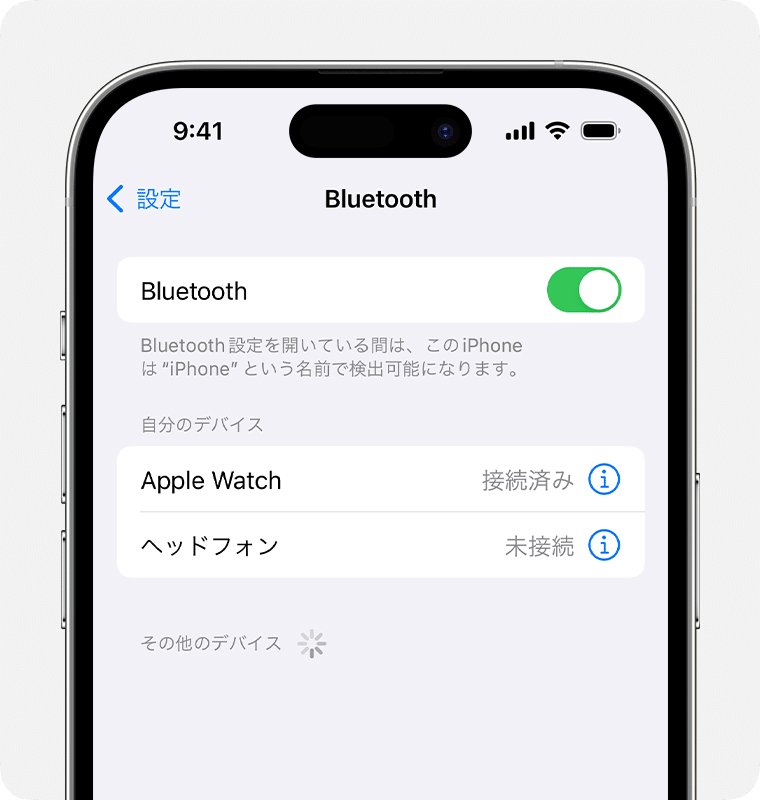
iPhoneとBluetoothイヤホンをペアリングするには、まずBluetoothイヤホンをペアリングモードにする必要があります。ペアリングモードにする方法はイヤホンによって異なりますが、通常はイヤホンの電源ボタンを長押しすることでペアリングモードになります。
iPhoneの設定
iPhoneでBluetoothイヤホンをペアリングするには、まずiPhoneの設定を開く必要があります。設定を開いたら、BluetoothをタップしてBluetoothの設定画面を開きます。
- Bluetoothの設定画面で、Bluetoothをオンにします。
- Bluetoothイヤホンがペアリングモードになっていることを確認します。
- iPhoneがBluetoothイヤホンを検出すると、リストに表示されるので、タップしてペアリングします。
ペアリングの確認
ペアリングが完了すると、iPhoneはBluetoothイヤホンを接続済みとして認識します。接続が成功したかどうかを確認するには、iPhoneのコントロールセンターを開いて、Bluetoothイヤホンが接続されていることを確認します。
- コントロールセンターを開くには、画面の上部から下にスワイプします。
- Bluetoothイヤホンが接続されていることを確認します。
- 音楽を再生して、Bluetoothイヤホンから音が出ていることを確認します。
ペアリングのトラブルシューティング
もしペアリングに問題がある場合は、Bluetoothイヤホンのバッテリーを確認したり、iPhoneとBluetoothイヤホンを再起動する必要があるかもしれません。
- Bluetoothイヤホンのバッテリーが十分にあることを確認します。
- iPhoneとBluetoothイヤホンを再起動して、再度ペアリングを試みます。
- Bluetoothイヤホンのリセットを試みることもできます。
Galaxy Buds2 ProはiPhoneで使える?

Galaxy Buds2 ProはiPhoneで使えるかどうかという質問について、詳しく説明します。Galaxy Buds2 Proは、Bluetooth接続が可能なため、iPhoneを含むさまざまなデバイスとペアリングできます。
Galaxy Buds2 ProとiPhoneの互換性
Galaxy Buds2 Proは、iPhoneを含むBluetooth対応デバイスと接続できます。ただし、一部の機能はAndroidデバイス専用に設計されているため、iPhoneでは利用できない場合があります。具体的には、以下のような制限があります。
- Galaxy WearableアプリはAndroid専用なので、iPhoneでは利用できません。
- iPhoneでは、Galaxy Buds2 Proのカスタマイズオプションの一部が利用できません。
- タッチ操作の設定など、一部の機能はiPhoneでは利用できない場合があります。
iPhoneでのGalaxy Buds2 Proのペアリング方法
Galaxy Buds2 ProをiPhoneとペアリングするには、以下の手順を実行します。まず、iPhoneの設定アプリを開き、Bluetooth設定に移動します。次に、Galaxy Buds2 Proのケースを開けて、ペアリングモードにします。iPhoneで、Galaxy Buds2 Proの名前が表示されたら、タップしてペアリングを完了します。
- iPhoneの設定アプリを開きます。
- Galaxy Buds2 Proのケースを開けて、ペアリングモードにします。
- iPhoneでGalaxy Buds2 Proの名前をタップして、ペアリングを完了します。
Galaxy Buds2 ProのiPhoneでの使用上の注意点
Galaxy Buds2 ProをiPhoneで使用する際には、いくつかの注意点があります。まず、音質はBluetooth接続の品質に依存するため、環境によっては音質が低下する可能性があります。また、iPhoneのソフトウェアバージョンによっては、一部の機能が正常に動作しない場合があります。
- 音質はBluetooth接続の品質に依存します。
- iPhoneのソフトウェアバージョンを確認する必要があります。
- 定期的なソフトウェアアップデートを実施することをお勧めします。
Galaxy BudsとiPhoneのペアリング方法を徹底解説!
Galaxy BudsをiPhoneで使用するには、Bluetooth接続が必要です。この記事では、Galaxy BudsとiPhoneのペアリング方法について詳しく説明します。
Galaxy BudsをiPhoneでペアリングする前の準備
Galaxy BudsをiPhoneで使用する前に、Bluetoothが有効になっていることを確認してください。また、Galaxy Budsの充電ケースを開けて、ペアリングモードにする必要があります。
Galaxy Budsのペアリングモードへの切り替え方
Galaxy Budsの充電ケースを開け、ケース内のボタンを押してペアリングモードに切り替えます。このとき、LEDランプが点滅し始めるので、それを確認してください。
iPhoneでのGalaxy Budsの検出とペアリング
iPhoneの設定アプリを開き、Bluetoothを選択します。すると、近くにあるBluetoothデバイスの一覧が表示されるので、Galaxy Budsを選択してペアリングを開始します。
Galaxy BudsとiPhoneの接続を確認する方法
Galaxy BudsとiPhoneのペアリングが完了したら、Bluetoothの設定画面で接続状態を確認できます。また、Galaxy Budsのタッチ操作でiPhoneの音楽再生や通話などを制御できます。
Galaxy BudsとiPhoneのトラブルシューティング
Galaxy BudsとiPhoneの接続に問題がある場合は、Bluetoothを再起動するか、Galaxy Budsを再起動してみてください。それでも解決しない場合は、Samsungのサポートに問い合わせてください。
| 特徴 | 説明 |
|---|---|
| 接続方式 | Bluetooth 5.0を使用 |
| 対応デバイス | Android、iOS、Windowsなど |
| バッテリー持続時間 | 最長6時間(ANCオフ時)、24時間(充電ケース使用時) |
詳細情報
Galaxy BudsをiPhoneで使用する際の互換性について教えてください。
Galaxy Budsは、Bluetooth技術を使用して様々なデバイスと接続することができます。iPhoneを含む多くのスマートフォンと互換性があり、iOSデバイスでの使用が可能です。ただし、一部の機能はSamsungの独自アプリ「Galaxy Wearable」を通じて提供されるため、iPhoneでは利用できない機能もあります。それでも、基本的な音楽再生や通話機能は問題なく使用できます。
iPhoneでGalaxy Budsをペアリングする方法を教えてください。
iPhoneでGalaxy Budsをペアリングするには、まずBluetoothをオンにする必要があります。iPhoneの設定アプリを開き、Bluetoothを選択して、近くにあるGalaxy Budsを検索します。Galaxy Budsをケースから取り出し、ペアリングモードにすることで、iPhoneが検出できるようになります。リストに表示されたGalaxy Budsを選択すると、ペアリングが完了します。
Galaxy Budsの充電ケースのバッテリー残量はiPhoneで確認できますか?
Galaxy Budsの充電ケースのバッテリー残量は、iPhoneでも確認することができます。ただし、SamsungのGalaxy Wearableアプリを使用している場合は、より詳細な情報が得られます。iPhoneでは、Bluetooth接続を通じてバッテリー残量を確認することができますが、ケースを開けた時に表示されるポップアップ通知を利用することで、より簡単に確認できます。
Galaxy BudsとiPhoneの接続が不安定な場合、どうすればよいですか?
Galaxy BudsとiPhoneのBluetooth接続が不安定な場合は、まず両方のデバイスを再起動してみてください。また、Bluetoothをオフにしてから再度オンにすることで、接続が改善されることがあります。それでも解決しない場合は、Galaxy Budsをケースに戻して再ペアリングを試みるか、iPhoneの設定をリセットすることで、問題が解決する可能性があります。


