Gmailの容量をiPhoneで確認!ストレージ管理のコツ
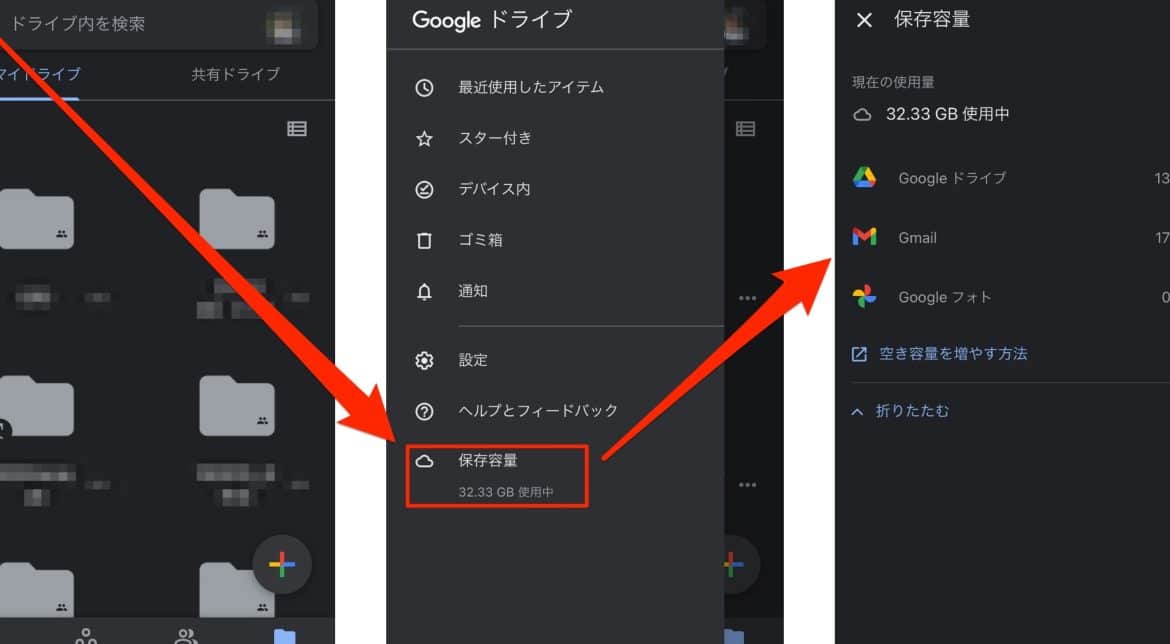
Gmailの容量をiPhoneで簡単に確認する方法をご存知ですか?Googleアカウントのストレージ容量は、GmailのメールやGoogleドライブのファイル、Googleフォトのデータなどで共有されており、定期的な管理が大切です。本記事では、iPhoneを使ってGmailの容量を確認し、ストレージを効果的に管理するためのコツをご紹介します。ストレージ不足による不具合を防ぎ、スムーズにGoogleサービスを利用するためのヒントが満載です。容量確認からデータの整理まで、わかりやすく解説していきます。
Gmailの容量をiPhoneで確認するには?
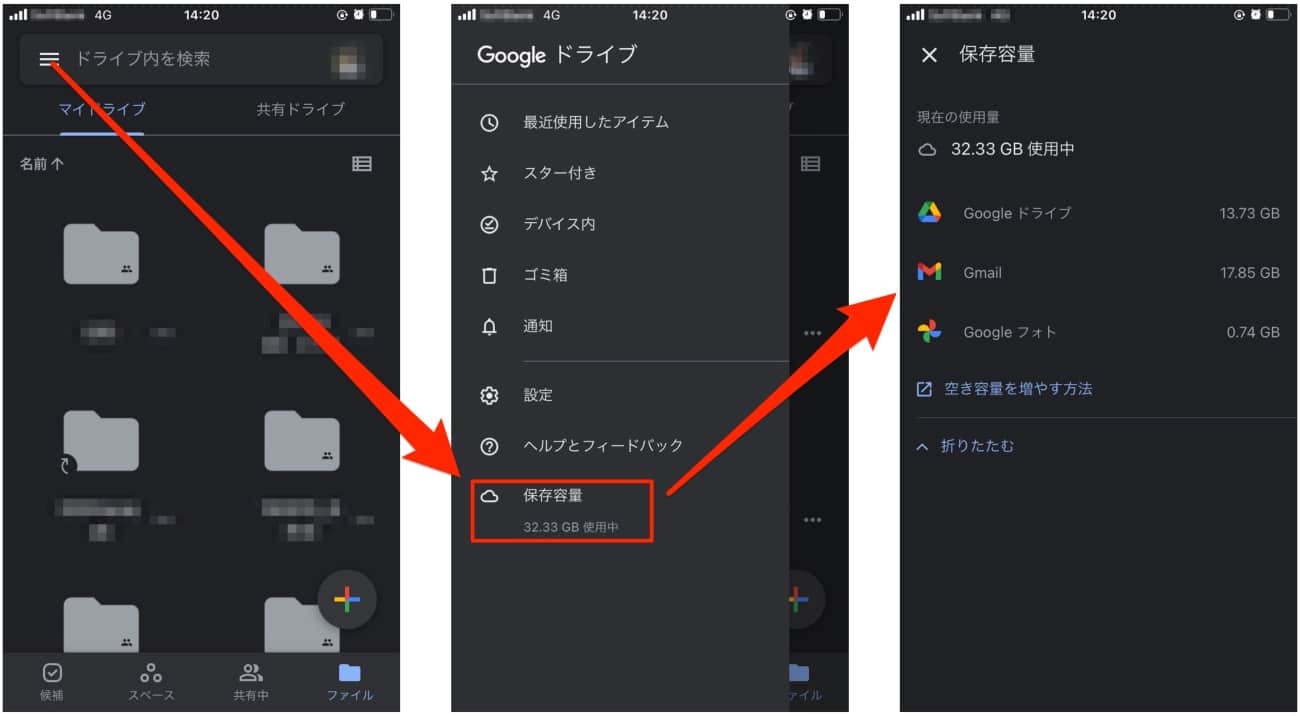
Gmailの容量をiPhoneで確認するには、まずGoogleアカウントのストレージ状況を把握する必要があります。iPhoneでGmailアプリを開き、左上のメニューボタンをタップして、「設定」を選択します。次に、「アカウント」を選択し、ストレージ情報を確認します。ここで、使用中のストレージ容量と空き容量を確認できます。
Gmail容量確認の重要性
Gmailの容量を確認することは、ストレージ管理において非常に重要です。容量が不足すると、新しいメールを受信できなくなります。以下の点に注意する必要があります。
- ストレージ容量の確認を定期的に行う
- 不要なメールを削除する
- 添付ファイルを適切に管理する
iPhoneでのGmail容量確認方法
iPhoneでGmailの容量を確認するには、Gmailアプリを使用するのが便利です。以下の手順で確認できます。
- Gmailアプリを開き、メニューボタンをタップする
- 「設定」を選択し、アカウント情報を確認する
- ストレージ状況を確認する
Gmailストレージの最適化
Gmailのストレージを最適化するには、不要なデータを削除することが効果的です。以下の方法でストレージを最適化できます。
- 古いメールを削除する
- 大きな添付ファイルを削除または移動する
- Google Driveのファイルを整理する
GoogleのiPhoneストレージを減らす方法は?
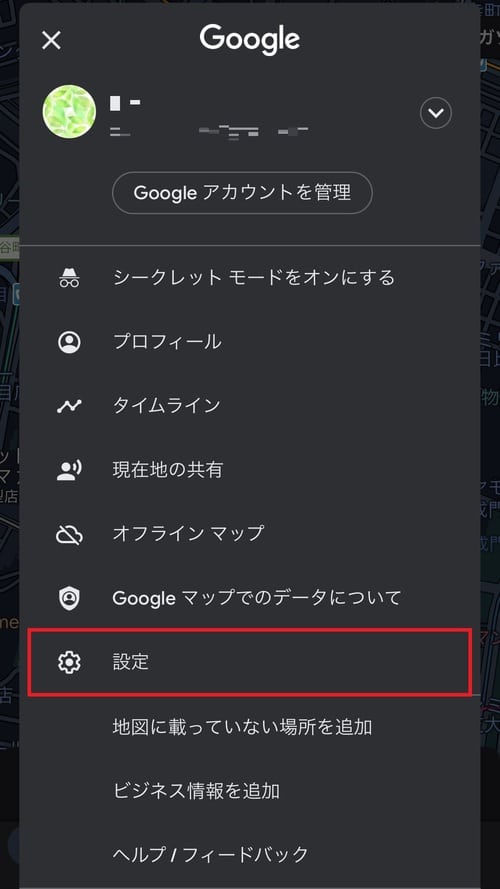
GoogleのiPhoneストレージを減らす方法については、まずGoogleが占有するストレージの状況を理解する必要があります。iPhoneの設定アプリから「Google」や「Gmail」などのアプリが使用しているストレージ容量を確認できます。ストレージ容量が逼迫している場合は、不要なデータを削除する必要があります。
Googleフォトのストレージを最適化する
Googleフォトは、大量のストレージを占有する可能性があります。ストレージを最適化するには、以下の手順を実行します。
- Googleフォトアプリを開き、「ライブラリ」タブに移動します。
- 不要な写真や動画を削除します。
- 「設定」から「バックアップと同期」を選択し、バックアップ設定を確認します。
Googleドライブの不要なファイルを削除する
Googleドライブに保存されている不要なファイルを削除することで、ストレージを解放できます。
- Googleドライブアプリを開き、削除するファイルを選択します。
- ファイルをゴミ箱に移動します。
- ゴミ箱を空にして、ファイルを完全に削除します。
Gmailの添付ファイルを管理する
Gmailの添付ファイルもストレージを占有する可能性があります。添付ファイルを管理するには、以下の手順を実行します。
- Gmailアプリを開き、「検索」機能を使用して大きな添付ファイルを検索します。
- 不要な添付ファイルを削除します。
- 「設定」から「ストレージ」を選択し、ストレージ使用状況を確認します。
iPhoneのストレージを管理する方法は?
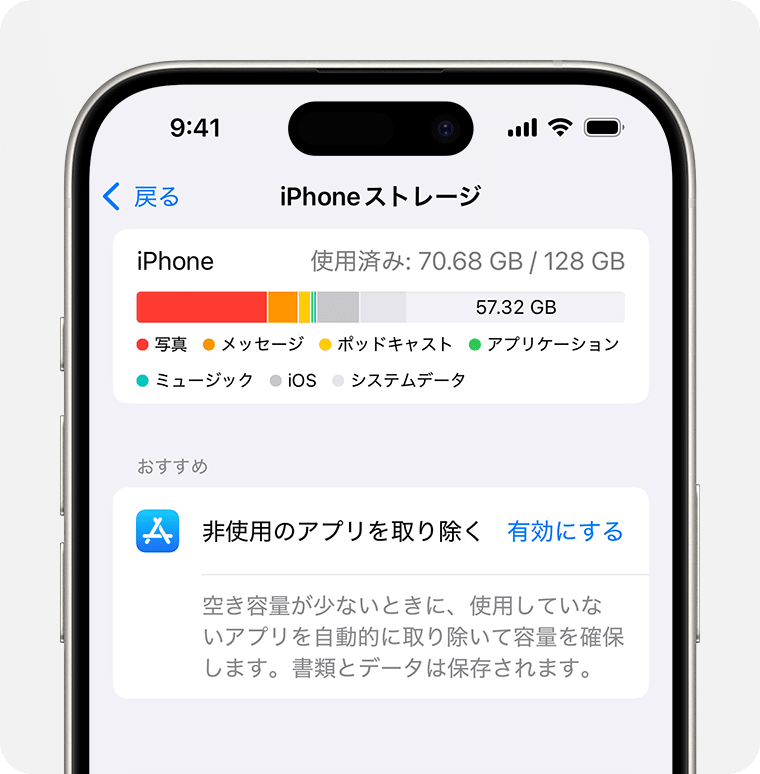
iPhoneのストレージを管理する方法は、デバイスの性能を維持するために非常に重要です。まず、iPhoneのストレージの状況を確認する必要があります。これを行うには、設定 アプリを開き、一般 をタップして、iPhoneストレージ を選択します。ここでは、使用中のストレージの総量と、各アプリが占めるストレージの量が表示されます。
iPhoneストレージの確認と分析
iPhoneのストレージを効果的に管理するには、まず現在のストレージの状況を把握する必要があります。設定 アプリを通じて、ストレージの使用状況を詳細に分析できます。
- ストレージの総量 と 使用中のストレージ の量を確認します。
- 各アプリが占める ストレージの量 をチェックし、不要なデータを特定します。
- 推奨事項 が表示される場合があるので、それに従ってストレージを最適化します。
不要なデータの削除
不要なデータを削除することで、iPhoneのストレージを解放できます。特に、写真 や 動画、キャッシュ などがストレージを圧迫しがちです。
- 写真 アプリを開き、不要な写真や動画を削除します。
- Safari のキャッシュをクリアするために、設定 > Safari > 履歴とWebサイトデータを消去 を実行します。
- メッセージ アプリ内の不要な会話やメディアを削除します。
ストレージの最適化
ストレージを最適化することで、iPhoneのパフォーマンスを向上させることができます。ストレージ最適化 の機能を利用することで、不要なデータを自動的に管理できます。
- 設定 > 一般 > iPhoneストレージ で、ストレージを最適化 するオプションを探します。
- iCloud にデータを移行することで、ローカルのストレージを解放できます。
- オフロード 機能を使用して、使っていないアプリを一時的に削除します。
Gmailのストレージの空き容量はどうやって確認する?
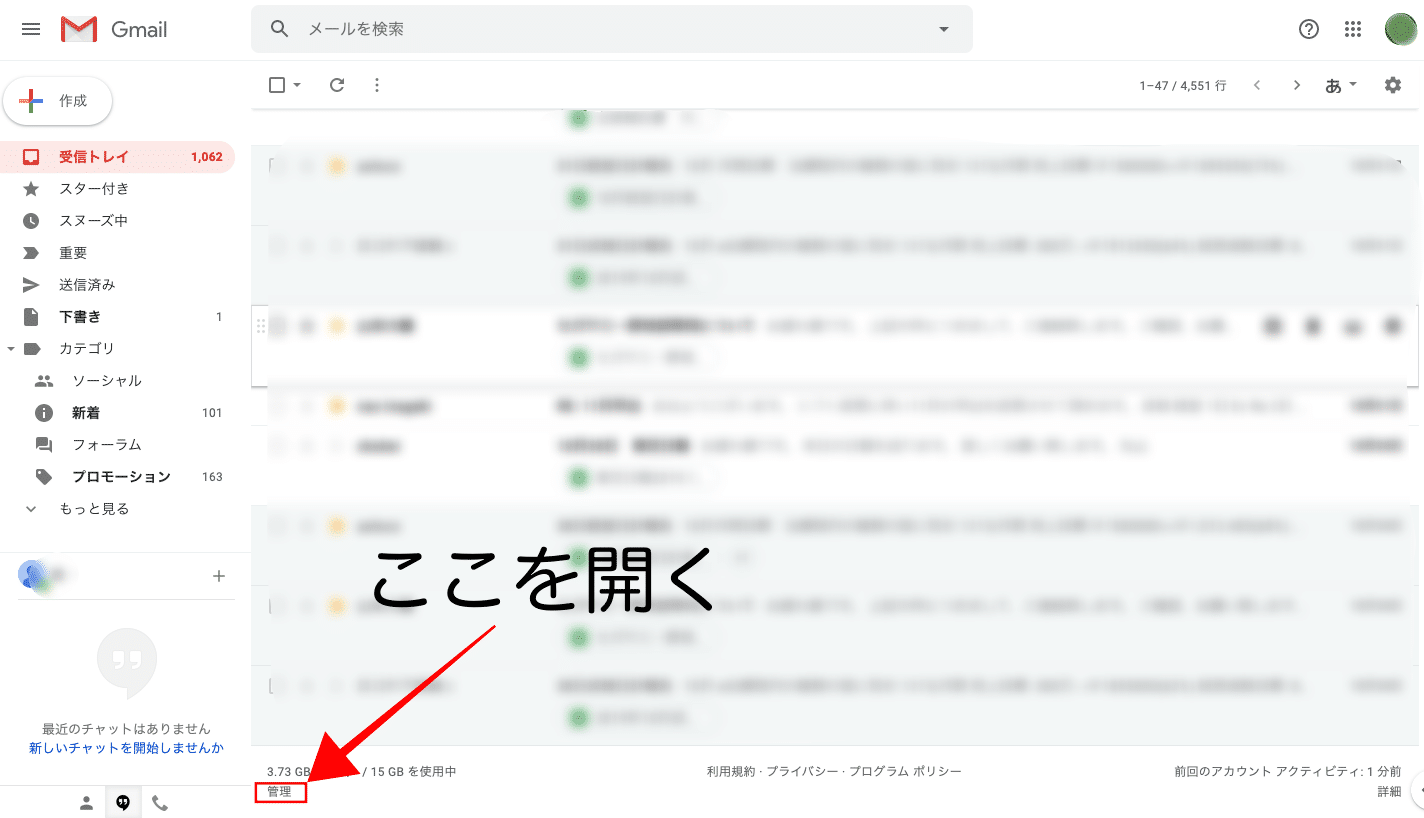
Gmailのストレージの空き容量を確認する方法は、主に2つあります。まず、Gmailのウェブサイトにアクセスして確認する方法があります。Gmailにログインした後、右上の歯車アイコンをクリックして「設定」を選択します。次に、「ストレージ」または「アカウント」タブをクリックすると、ストレージの使用状況が表示されます。また、GoogleドライブやGoogleフォトのストレージ使用状況も同時に確認できます。
Gmailストレージの使用状況を確認する
Gmailストレージの使用状況を確認するには、以下の手順を実行します。
- Googleアカウントにログインします。
- 右上のプロフィール画像をクリックして、「Googleアカウントを管理」を選択します。
- 「ストレージ」タブをクリックして、使用状況を確認します。
Gmailストレージを節約するためのコツ
Gmailストレージを節約するためには、以下のコツがあります。
- 不要なメールを削除します。
- 大きな添付ファイルをダウンロードしてローカルに保存し、メールからは削除します。
- GoogleドライブやGoogleフォトの容量も確認し、不要なファイルを削除します。
iPhoneでGmailストレージを確認する
iPhoneでGmailストレージを確認するには、以下の手順を実行します。
- Gmailアプリを起動します。
- 左上のメニューアイコンをクリックして、「設定」を選択します。
- ストレージの使用状況を確認します。
Gmailの容量をiPhoneで簡単に確認する方法
Gmailの容量をiPhoneで確認することは、ストレージの管理において非常に重要です。Gmailのストレージは、GoogleドライブやGoogleフォトなど、他のGoogleサービスと共有されているため、容量が不足すると、さまざまなサービスで不具合が生じる可能性があります。そこで、iPhoneを使ってGmailの容量を確認し、ストレージを効果的に管理する方法について詳しく説明します。 Gmailの容量確認は、iPhoneの設定アプリから行うことができます。まず、設定アプリを開き、「アカウントとパスワード」または「メール」を選択します。次に、Gmailアカウントを選択し、「アカウントストレージ」または「ストレージ」をタップすると、現在のストレージ使用状況が表示されます。
Gmailストレージの基本
Gmailのストレージは、メール本文、添付ファイル、Googleドライブのファイルなど、さまざまなデータで構成されています。添付ファイルや大容量のメールは、ストレージを圧迫する主な原因となるため、これらを定期的に確認し、不要なものを削除することが大切です。
iPhoneでのGmail容量確認方法
iPhoneでGmailの容量を確認するには、前述の設定アプリを使用する方法のほか、Gmailアプリを使用することもできます。Gmailアプリを開き、左上のメニューボタンをタップして、「設定」または「アカウント管理」を選択すると、ストレージの使用状況が確認できます。
Gmailストレージを節約する方法
Gmailのストレージを節約するには、まず不要なメールの削除から始めるのが効果的です。特に、添付ファイルが大きいメールや、古いメールを優先的に整理します。また、Googleドライブのファイルもストレージを占めるため、不要なファイルを削除したり、他のクラウドストレージサービスに移行したりすることも検討しましょう。
Gmailストレージの最適化
ストレージの最適化には、メールの整理が欠かせません。ラベルやフィルターを活用して、重要なメールをすぐに見つけられるように整理し、不要なメールは定期的に削除します。また、容量の大きい添付ファイルは、Googleドライブにアップロードしてリンクを共有することで、メールの容量を節約できます。
ストレージ不足時の対処法
ストレージが不足している場合は、まず不要なデータの削除を行います。それでも不足する場合は、Google Oneなどの有料ストレージサービスへのアップグレードを検討しましょう。Google Oneでは、追加のストレージ容量を購入でき、Googleドライブ、Gmail、Googleフォトなど、さまざまなGoogleサービスで利用できます。
| サービス | ストレージ容量 |
|---|---|
| Gmail(無料) | 15GB |
| Google One(ベーシック) | 100GB |
| Google One(プレミアム) | 2TB |
詳細情報
Gmailの容量をiPhoneで確認する方法は?
Gmailの容量をiPhoneで確認するには、Google DriveやGmailアプリを利用する方法があります。まず、iPhoneにGmailアプリをインストールし、ログインします。次に、アプリ内の設定メニューからストレージまたは容量に関する情報を確認できます。また、Google Driveアプリを使用している場合は、そちらからもストレージの使用状況を確認できます。ストレージの使用状況を定期的に確認することで、不要なデータを削除し、容量を有効に活用できます。
Gmailのストレージ容量はどれくらい?
Gmailを含むGoogleアカウントのストレージ容量は、通常15GBです。この容量は、Gmailのメールデータ、Google Driveのファイル、Googleフォトのデータなどで共有されます。容量が不足している場合は、不要なメールや大きな添付ファイルを削除するか、Google Oneに加入して容量を増やすことができます。ストレージ容量を適切に管理することで、データの損失を防ぎ、スムーズにサービスを利用できます。
iPhoneでGmailのストレージを管理するコツは?
iPhoneでGmailのストレージを管理するには、まず大きな添付ファイルや不要なメールを定期的に削除することが大切です。また、Google Drive内の不要なファイルも定期的に整理しましょう。さらに、Googleフォトの設定を見直し、高画質オプションを利用することでストレージの節約が可能です。これらの方法で、ストレージ容量を効果的に管理できます。
Gmailの容量不足を解消するには?
Gmailの容量不足を解消するには、いくつかの方法があります。まず、不要なメールを削除し、大きな添付ファイルを整理します。また、Google Drive内の不要なファイルも削除します。それでも容量が不足する場合は、Google Oneに加入してストレージ容量を増やすことができます。さらに、Googleフォトのストレージ使用状況を見直し、高画質での保存に切り替えることも有効です。これらの対策で、容量不足の問題を解消できます。