iphone wifi 繋がら なくなった時の対処法!即復活のコツ
iPhoneを使用している際に、突然Wi-Fiに接続できなくなった経験はありませんか?外出先でモバイルデータ通信が使えない状況では、Wi-Fi接続の問題は特に深刻です。この記事では、iPhoneのWi-Fi接続が突然切れた場合の対処法と、即座に復活させるコツをご紹介します。再起動やネットワーク設定のリセットなど、簡単な方法からより詳細な解決策まで、iPhoneのWi-Fi接続問題を解決するための実用的な情報をお届けします。iPhoneのWi-Fi接続トラブルに直面している方は、ぜひ参考にしてください。
iPhoneが急にWi-Fiが使えなくなった時の対処法は?

iPhoneが急にWiFiが使えなくなった時の対処法は、まずルーターの再起動を試してみることです。ルーターの電源を切り、30秒ほど待ってから再び電源を入れます。これにより、ルーターのキャッシュがクリアされ、接続が復旧する可能性があります。
iPhoneのWiFi設定の確認
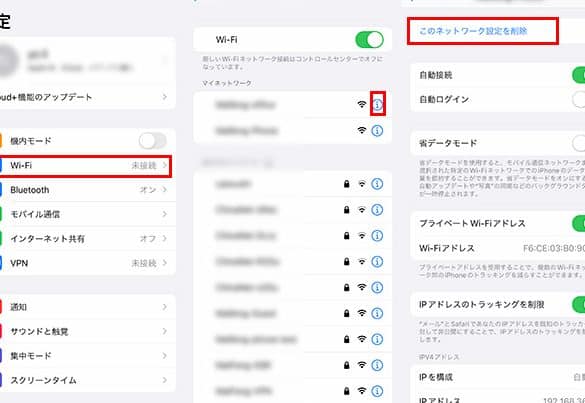
iPhoneのWiFiが使えなくなった場合、WiFi設定の確認が必要です。まず、iPhoneの設定アプリを開き、WiFiの設定画面に移動します。そこで、WiFiがオンになっているか、また正しいネットワークに接続しているかを確認します。
- 設定アプリを開く
- WiFiの設定画面に移動する
- WiFiがオンになっているか確認する
iPhoneの再起動
iPhoneが急にWiFiに接続できなくなった場合、iPhoneの再起動が有効な対処法となることがあります。iPhoneの電源ボタンを長押ししてスライドして電源をオフにし、再度電源ボタンを長押ししてiPhoneを再起動します。これにより、iPhoneのシステムがリフレッシュされ、WiFi接続の問題が解決する可能性があります。
- 電源ボタンを長押しする
- スライドして電源をオフにする
- 再度電源ボタンを長押しして再起動する
ネットワーク設定のリセット
iPhoneのWiFi接続に問題がある場合、ネットワーク設定のリセットが有効な解決策となることがあります。iPhoneの設定アプリを開き、「一般」→「リセット」→「ネットワーク設定をリセット」と進みます。これにより、WiFiのパスワードやVPN設定などがリセットされます。
- 設定アプリを開く
- 「一般」→「リセット」→「ネットワーク設定をリセット」と進む
- リセットが完了するまで待つ
Wi-Fi自動接続しなくなったiPhoneはどうすればいいですか?

WiFi自動接続しなくなったiPhoneはどうすればいいですか?iPhoneのWiFi接続に問題が発生すると、仕事やプライベートでの利用に支障をきたすことがあります。特に、自動接続が機能しなくなった場合、手動で接続し直す必要があります。この問題を解決するためには、まずiPhoneの設定を確認する必要があります。
iPhoneの再起動と設定の確認
iPhoneの再起動は、多くの問題を解決する基本的な方法です。再起動後、WiFiの設定を確認し、WiFiスイッチがオンになっていることを確認します。また、ネットワーク設定のリセットを行うことも有効です。
- iPhoneを再起動します。
- 設定アプリを開き、WiFiスイッチがオンになっていることを確認します。
- ネットワーク設定をリセットします。
WiFiルーターと環境の確認
iPhoneのWiFi接続問題は、iPhone自体の問題だけではなく、WiFiルーターや周辺環境に原因がある場合もあります。ルーターの再起動や、他のデバイスでの接続テストを行うことで、問題の特定が可能です。
- WiFiルーターを再起動します。
- 他のデバイスで同じWiFiネットワークに接続できるかテストします。
- 物理的な障害物を取り除き、iPhoneとルーター間の距離を調整します。
iOSのアップデートと専門家の支援
iPhoneのiOSが最新版でない場合、バグや互換性の問題によりWiFi接続に問題が発生することがあります。最新版へのアップデートを試み、それでも問題が解決しない場合は、Appleサポートに相談することを検討します。
- iPhoneのiOSが最新版であるか確認し、必要に応じてアップデートします。
- iPhoneの設定を初期化します。
- Appleサポートに連絡し、専門家の支援を求めます。
iPhoneのWi-Fiが繋がらないのでリセットしたいのですが?
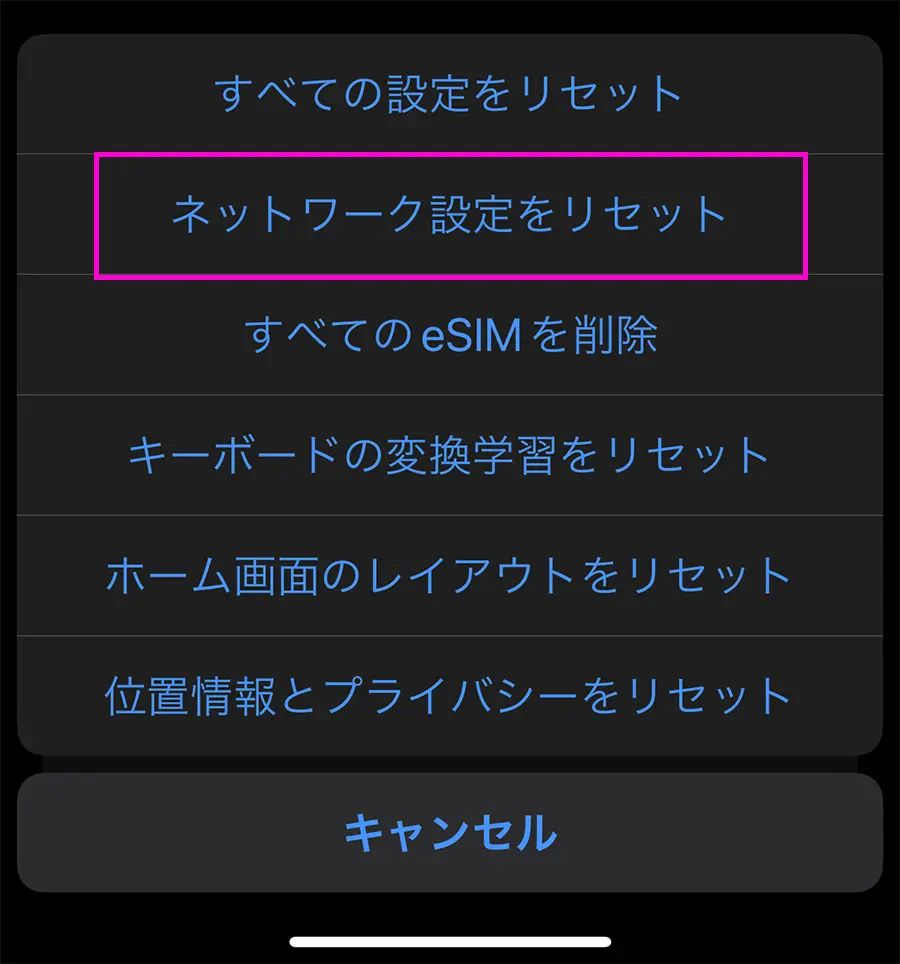
iPhoneのWiFiが繋がらない場合、リセットすることで問題が解決することがあります。まず、iPhoneのWiFi設定を確認し、問題の原因を探る必要があります。WiFiがオフになっている、または接続しようとしているネットワークに問題がある可能性があります。
iPhoneのWiFiが繋がらない原因
iPhoneのWiFiが繋がらない原因としては、ルーターの不具合やiPhoneの設定不良などが考えられます。具体的には以下のような原因が考えられます。
- ルーターの再起動が必要な場合があります。
- iPhoneのWiFi設定をリセットする必要があります。
- iOSのアップデートが必要な場合があります。
iPhoneのWiFi設定をリセットする方法
iPhoneのWiFi設定をリセットするには、設定アプリを開き、一般をタップします。その後、リセットをタップし、ネットワーク設定をリセットを選択します。これにより、WiFi設定がリセットされます。
- 設定アプリを開きます。
- 一般をタップします。
- ネットワーク設定をリセットを選択します。
iPhoneのWiFi問題を解決するためのその他の方法
iPhoneのWiFi問題を解決するためのその他の方法としては、ルーターの再起動やiPhoneの再起動などがあります。また、WiFiネットワークの再設定を行うこともできます。
- ルーターを再起動します。
- iPhoneを再起動します。
- WiFiネットワークを再設定します。
自宅のWi-Fiが急に繋がらなくなった時の対処法は?

自宅のWiFiが急に繋がらなくなった時の対処法は、まずルーターの再起動を試してみることです。多くの場合、ルーターの再起動によって問題が解決します。次に、WiFiの設定の確認を行います。iPhoneのWiFi設定が正しく設定されているかを確認し、必要に応じて再設定します。また、周辺機器の干渉も原因の一つとして考えられます。電子レンジやコードレス電話などの周辺機器がWiFiの周波数帯に干渉している可能性があります。
ルーターのトラブルシューティング
ルーターのトラブルシューティングを行うことで、問題の原因を特定できます。
- ルーターのランプの確認:ルーターのランプが正常に点灯しているかを確認します。
- ルーターの再起動:ルーターの電源を切り、数分後に再び電源を入れます。
- ルーターの設定の確認:ルーターの設定が正しく設定されているかを確認します。
WiFi設定の再設定
WiFi設定の再設定を行うことで、接続の問題が解決する場合があります。
- WiFiのオン/オフ:iPhoneのWiFiをオフにしてからオンにします。
- ネットワークの選択:自宅のWiFiネットワークを再選択します。
- WiFiパスワードの再入力:WiFiパスワードを再入力します。
周辺環境の改善
周辺環境の改善を行うことで、WiFiの接続が安定する場合があります。
- ルーターの位置の変更:ルーターを家の中心に近い位置に移動します。
- 周辺機器の配置換え:電子レンジやコードレス電話などの周辺機器をルーターから離します。
- WiFiの周波数帯の変更:ルーターのWiFi周波数帯を変更します。
iPhoneのWiFi接続トラブルの原因と対処法
iPhoneでWiFiに接続できなくなった場合、まずはネットワーク設定を確認する必要があります。WiFiの設定がオフになっている、またはルーターに問題がある可能性があります。ルーターを再起動することで問題が解決する場合があります。また、iPhoneのソフトウェア更新も重要なステップです。最新のiOSバージョンに更新することで、既知の問題が解決されることがあります。
WiFi接続不良の一般的な原因
WiFiに接続できない一般的な原因としては、ルーターの不調やネットワークの混雑が挙げられます。ルーターの再起動や、他のデバイスの接続状況を確認することで、これらの問題に対処できます。また、iPhoneのWiFi設定のリセットも有効な手段です。
iPhoneのWiFi設定のリセット方法
iPhoneのWiFi設定をリセットするには、設定アプリを開き、「一般」>「リセット」>「ネットワーク設定をリセット」の順に選択します。この操作により、保存されているWiFiパスワードやVPN設定が削除されるため、注意が必要です。
ルーターの設定と再起動
ルーターの再起動は、WiFi接続の問題を解決する簡単な方法です。ルーターの電源を切り、30秒以上待ってから再び電源を入れます。また、ルーターの設定画面にアクセスし、ファームウェアの更新を確認することも重要です。
iPhoneのソフトウェア更新
iPhoneのiOSを最新の状態に保つことは、WiFi接続の問題を防ぐために重要です。設定アプリで「一般」>「ソフトウェア更新」を選択し、利用可能な更新を確認します。
専門家の支援を受ける
上記の方法で問題が解決しない場合は、Appleサポートに連絡することを検討してください。専門家による診断と修理が、問題の解決に役立つことがあります。
| 対処法 | 説明 |
|---|---|
| ルーターの再起動 | ルーターの電源を切って再起動することで、接続の問題が解決する場合があります。 |
| iPhoneのWiFi設定のリセット | ネットワーク設定をリセットすることで、WiFi接続の問題が解決することがあります。 |
| iOSの更新 | 最新のiOSバージョンに更新することで、既知の問題が解決されることがあります。 |
詳細情報
iPhoneのWiFiが繋がらなくなった原因は何ですか?
iPhoneのWiFiが繋がらなくなった原因としては、ネットワーク設定の不具合やルーターのトラブル、そしてiPhone本体のソフトウェアの問題などが考えられます。具体的には、iPhoneのWiFi設定がリセットされていないことや、ルーターの再起動が必要であること、さらにiPhoneのOSが最新バージョンではないことが原因として挙げられます。また、物理的な障害や他のデバイスとの干渉も原因となることがあります。
iPhoneのWiFi接続を復活させるための即効性のある方法はありますか?
iPhoneのWiFi接続を復活させるためには、まずiPhoneを再起動することが有効です。再起動により、一時的な不具合が解消されることが多いです。また、WiFi設定をリセットすることも効果的です。これにより、保存されたWiFiネットワークへの接続情報が初期化され、新たに接続し直すことができます。さらに、ルーターの再起動も試してみる価値があります。
iPhoneのWiFi接続トラブルを防ぐための予防策は何ですか?
iPhoneのWiFi接続トラブルを防ぐためには、定期的なソフトウェアアップデートが重要です。iPhoneのOSを最新バージョンに保つことで、既知の不具合が修正され、接続の安定性が向上します。また、ルーターの定期的な再起動や、WiFi設定の見直しも有効です。さらに、iPhoneのネットワーク設定のリセットを定期的に行うことも、トラブル防止に役立ちます。
iPhoneのWiFiが特定のネットワークにだけ繋がらない場合の対処法は?
特定のネットワークにだけ繋がらない場合、まずはそのネットワークのSSID(ネットワーク名)とパスワードを確認してください。パスワードの入力ミスが原因であることがあります。また、そのネットワークを提供しているルーターの設定や状態を確認することも重要です。ルーターのMACアドレスフィルタリングなどのセキュリティ設定が、iPhoneの接続を妨げている可能性もあります。必要に応じて、ルーターの設定を変更したり、iPhoneのネットワーク設定をリセットしたりしてみてください。