iphone wi fi 繋がり にくい時の対処法!スムーズな接続のコツ
iPhoneを使用する上で、Wi-Fi接続は欠かせないものですが、時々接続がうまくいかず、ストレスを感じることがあります。特に、外出先や公共の場所でのWi-Fi接続トラブルは、仕事やプライベートに支障をきたすことも。そんな時に役立つのが、Wi-Fi接続をスムーズに行うための対処法です。本記事では、iPhoneのWi-Fi接続が繋がりにくい時の対処法と、スムーズな接続のコツについて詳しく解説します。接続トラブルを解消し、より快適なiPhoneライフを送りましょう。日常的に遭遇するWi-Fi接続の問題を解決します。
iPhoneのWi-Fiを繋がりやすくする方法は?
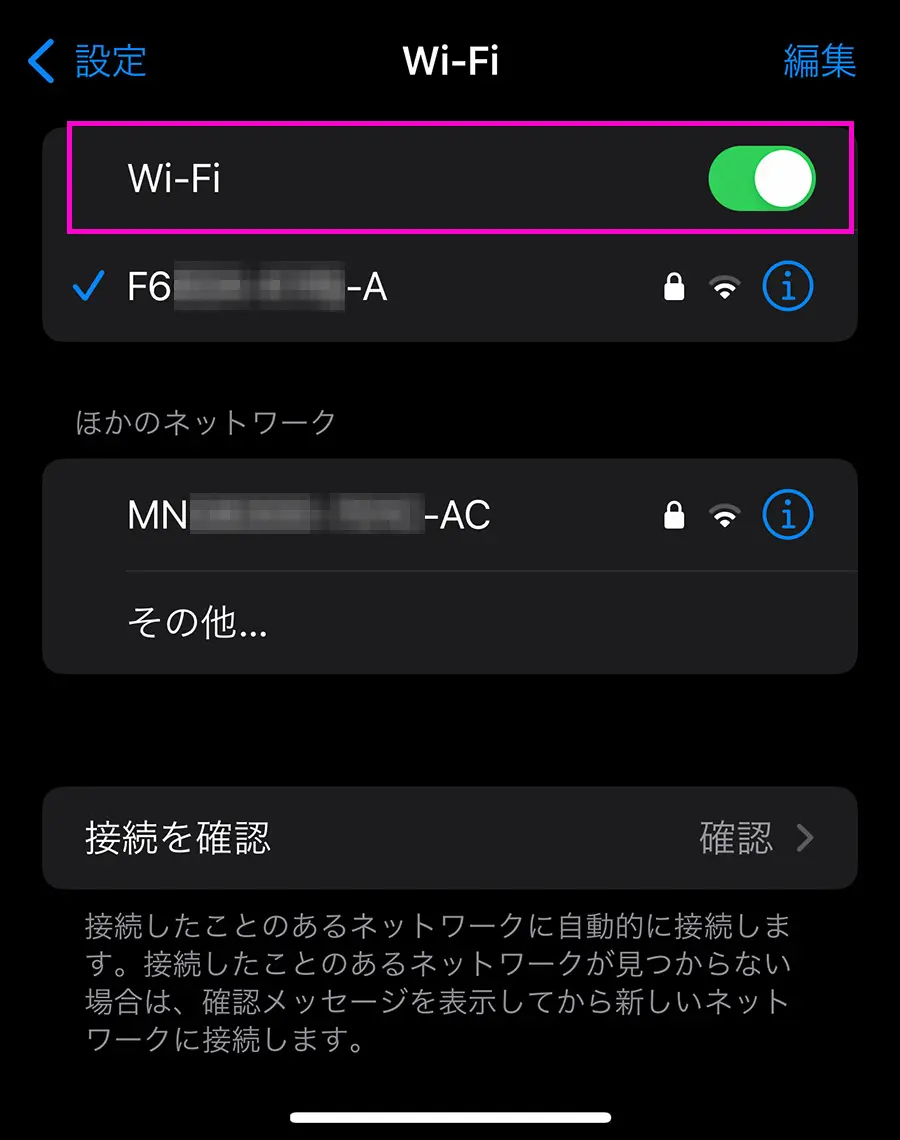
iPhoneのWiFiを繋がりやすくする方法については、まずネットワーク設定の確認から始めることが大切です。iPhoneがWiFiに接続しにくい場合、設定の不具合や他のデバイスとの干渉が原因であることが多いです。
iPhoneのWiFi設定の最適化
iPhoneのWiFi設定を最適化することで、接続の安定性を向上させることができます。具体的には、以下のような方法があります。
- WiFiルーターの再起動:ルーターの電源を切って再起動することで、接続が改善されることがあります。
- WiFi設定のリセット:iPhoneの設定アプリからWiFi設定をリセットすることで、接続に関する問題が解決することがあります。
- 他のデバイスとの干渉の確認:同じWiFiネットワークに接続している他のデバイスが、iPhoneの接続に影響を与えている可能性があります。
WiFiルーターの環境改善
WiFiルーターの環境を改善することで、iPhoneのWiFi接続が安定します。具体的には、以下のような方法があります。
- ルーターの位置の変更:ルーターを家の中心に近い位置に置くことで、電波の届きやすさが向上します。
- 障害物の除去:ルーターとiPhoneの間に障害物があると、電波が弱まることがあります。
- ルーターのアップグレード:古いルーターを使用している場合は、より新しい規格のルーターにアップグレードすることで、接続が改善されることがあります。
iPhoneのソフトウェアの更新
iPhoneのソフトウェアを最新の状態に保つことで、WiFi接続に関する問題が改善されることがあります。具体的には、以下のような方法があります。
- iOSの更新:最新のiOSに更新することで、WiFi接続に関するバグフィックスが適用されます。
- ネットワーク設定のリセット:ネットワーク設定をリセットすることで、WiFi接続に関する問題が解決することがあります。
- Appleのサポートへの連絡:iPhoneのWiFi接続に関する問題が解決しない場合は、Appleのサポートに連絡することを検討してください。
iPhoneのWi-Fiの電波が悪いのですが、どうしたらよいですか?
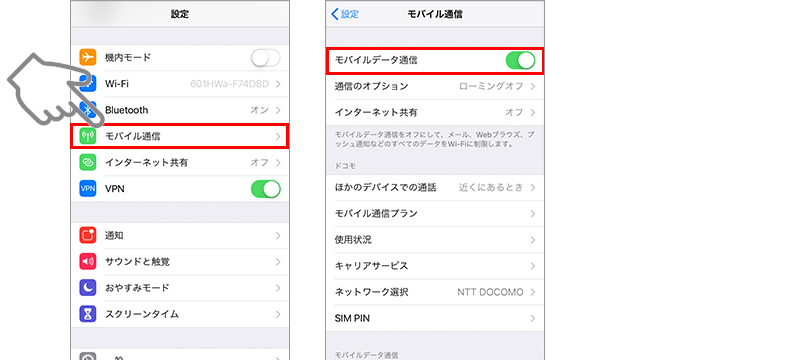
iPhoneのWiFiの電波が悪いのですが、どうしたらよいですか?iPhoneでWiFiに接続する際に、電波が弱かったり、接続が不安定になることがあります。このような場合、まずルーターの位置を確認しましょう。ルーターが遠い場所にあると、電波が弱くなることがあります。また、壁や家具などの障害物も電波を遮断する原因になります。
WiFiルーターの再起動
WiFiルーターの再起動は、接続の問題を解決する簡単な方法です。再起動することで、キャッシュのクリアや接続の再確立が行われ、接続が改善されることがあります。以下が再起動の手順です:
- ルーターの電源をオフにします。
- 30秒以上待ってから、電源をオンにします。
- iPhoneでWiFiに再接続します。
iPhoneのネットワーク設定のリセット
iPhoneのネットワーク設定のリセットを行うと、WiFiの接続に関する問題が解決することがあります。この操作により、保存されたWiFiネットワークやBluetoothデバイスの情報が削除されます。以下がリセットの手順です:
- iPhoneの設定アプリを開きます。
- 「一般」>「リセット」の順にタップします。
- 「ネットワーク設定をリセット」を選択します。
WiFiのチャンネルを変更する
ルーターのWiFiチャンネルを変更することで、干渉を避け、接続が改善されることがあります。チャンネルの変更は、ルーターの設定画面で行います。以下が変更の手順です:
- ルーターの設定画面にアクセスします。
- 「無線設定」または「WiFi設定」を探します。
- チャンネルを別のチャンネルに変更します。
iPhoneの回線が悪い時の改善方法は?
iPhoneの回線が悪い時の改善方法は、主にWiFi接続に関する問題解決に焦点を当てています。iPhoneでWiFiに接続しにくい、または接続が不安定な場合、スムーズな接続を実現するためのいくつかの対処法があります。
iPhoneのWiFi接続を改善するための基本的な対処法
iPhoneのWiFi接続に問題がある場合、まず基本的な対処法を試してみることが重要です。これには、iPhoneとルーターの両方を再起動することが含まれます。また、WiFiルーターの位置を調整して、iPhoneとルーター間の距離を短縮することも効果的です。
- ルーターの再起動:ルーターの電源を切り、30秒後に再び電源を入れてみましょう。
- iPhoneの再起動:iPhoneを再起動することで、接続に関する一時的な問題が解決することがあります。
- ルーターの位置の調整:ルーターを家の中心に近い場所に移動することで、WiFiの電波が届きやすくなります。
WiFiネットワークの設定を見直す
WiFi接続の問題は、ネットワーク設定に起因することがあります。iPhoneのWiFi設定を見直し、必要に応じてネットワーク設定のリセットを行うことが有効です。また、ルーターの設定を確認し、チャンネルの変更やWiFiネットワークの名前(SSID)とパスワードの変更を検討することもできます。
- ネットワーク設定のリセット:iPhoneの設定アプリから「一般」→「リセット」→「ネットワーク設定をリセット」を選択します。
- チャンネルの変更:ルーターの設定で使用するチャンネルを変更することで、干渉を避けられる場合があります。
- SSIDとパスワードの変更:ルーターのSSIDとパスワードを変更し、iPhoneで再度接続設定を行うことで、接続が改善されることがあります。
iPhoneのソフトウェアを最新の状態に保つ
iPhoneのソフトウェアが最新でない場合、WiFi接続に関する問題が発生する可能性があります。Appleは定期的にソフトウェアアップデートをリリースしており、これにはバグの修正やパフォーマンスの改善が含まれることがあります。iPhoneのソフトウェアを最新の状態に保つことで、WiFi接続の問題が解決することがあります。
- ソフトウェアアップデートの確認:設定アプリから「一般」→「ソフトウェアアップデート」を選択し、アップデートが利用可能な場合はインストールします。
- 自動アップデートの設定:iPhoneの設定で自動アップデートを有効にすることで、最新のソフトウェアを維持できます。
- 最新ソフトウェアのメリット:最新のソフトウェアには、WiFi接続の安定性やパフォーマンスの改善が含まれていることがあります。
iPhoneのWi-Fi接続トラブルを解決!スムーズなネット生活への第一歩
iPhoneでWi-Fiに接続しにくいと感じたことはありませんか?この記事では、そんなiPhoneのWi-Fi接続トラブルを解決するための対処法と、スムーズな接続のコツをご紹介します。
iPhoneのWi-Fi接続が不安定になる原因とは?
iPhoneのWi-Fi接続が不安定になる原因はさまざまです。まずは、ルーターとの距離や物理的な障害物による電波の干渉が考えられます。また、ルーターの設定やiPhoneのソフトウェアの問題も原因となることがあります。
Wi-Fiルーターの再起動で解決できることがある
多くの場合、Wi-Fiルーターの再起動で接続の問題が解決することがあります。再起動により、ルーターのキャッシュのクリアや設定のリセットが行われ、接続が改善されることがあります。
iPhoneのネットワーク設定のリセット
iPhoneのネットワーク設定をリセットすることも有効です。これにより、Wi-Fiの設定やネットワーク関連の設定が初期化され、接続の問題が解決することがあります。
Wi-Fiルーターのチャンネル変更で干渉を避ける
Wi-Fiルーターのチャンネルを変更することで、他のデバイスとの電波の干渉を避けることができます。ルーターの設定画面からチャンネルを変更し、最適なチャンネルを見つけることが重要です。
iPhoneのOSを最新に保つ
iPhoneのOSを最新の状態に保つことも、Wi-Fi接続の安定化に役立ちます。OSの更新には、バグの修正やパフォーマンスの向上が含まれることがあります。
| 対処法 | 説明 |
|---|---|
| ルーターの再起動 | ルーターを再起動することで、接続の問題が解決することがある |
| ネットワーク設定のリセット | iPhoneのネットワーク設定をリセットすることで、Wi-Fiの設定が初期化される |
| ルーターのチャンネル変更 | ルーターのチャンネルを変更することで、他のデバイスとの電波の干渉を避けることができる |
詳細情報
iPhoneのWi-Fi接続が不安定になる原因は何ですか?
iPhoneのWi-Fi接続が不安定になる原因としては、ルーターの不具合や電波干渉が考えられます。ルーターの不具合は、ルーターの再起動やファームウェアの更新で解決できる場合があります。また、電波干渉は、他の電子機器が発する電磁波がWi-Fiの電波に干渉することで発生します。iPhoneとルーターの間の物理的な障害物も接続の不安定さにつながることがあります。
iPhoneのWi-Fi接続をスムーズにするための設定はありますか?
iPhoneのWi-Fi接続をスムーズにするためには、Wi-Fi設定の最適化が重要です。まず、iPhoneの設定アプリからWi-Fiの設定を確認し、DNSサーバーの設定を変更することで接続の安定性が向上する場合があります。また、VPNの設定が有効になっている場合は、一時的に無効にしてみることも有効です。さらに、iPhoneの再起動やネットワーク設定のリセットも試してみる価値があります。
Wi-Fiルーターの選び方でiPhoneの接続は変わりますか?
Wi-Fiルーターの選び方は、iPhoneの接続に大きく影響します。最新のWi-Fi規格(Wi-Fi 6など)に対応したルーターを選ぶことで、より高速で安定した接続が期待できます。また、MU-MIMOやOFDMAなどの技術に対応しているルーターは、複数のデバイスが同時に接続した場合でも効率的な通信を実現できます。さらに、ルーターの設置場所にも注意を払い、障害物が少ない場所に設置することで、より良い接続環境を整えることができます。
iPhoneのWi-Fi接続トラブルを解決するためのアプリはありますか?
iPhoneのWi-Fi接続トラブルを解決するためのアプリはいくつか存在します。Wi-Fiアナライザーアプリを使用することで、周辺のWi-Fiネットワークの状況を分析し、最適なチャンネルを見つけることができます。また、ネットワーク診断アプリは、iPhoneのネットワーク接続に関する詳細な情報を提供し、トラブルの原因を特定するのに役立ちます。これらのアプリを活用することで、Wi-Fi接続の問題をより迅速に解決できる可能性があります。