
GoogleアカウントをiPhoneで確認!ログイン情報の簡単チェック

Googleアカウントのログイン情報をiPhoneで簡単に確認する方法をご紹介します。複数のGoogleサービスを利用していると、アカウント情報の管理が煩雑になることがあります。この記事では、iPhone上でGoogleアカウントのログイン状態を確認する手順を詳しく説明します。安全にアカウントを管理し、プライバシーを保護するための第一歩として、ログイン情報の確認は非常に重要です。iPhoneユーザーは必見の内容です。Googleアカウントのセキュリティを高め、日々の利用をより安心なものにしましょう。ログイン情報のチェック方法を今すぐマスターしましょう。
iPhoneでGoogleログイン認証をするには?

iPhoneでGoogleログイン認証をするには、まずGoogleアカウントにログインする必要があります。ログインするには、iPhoneの設定アプリを開き、Googleまたはアカウントを選択します。次に、Googleアカウントに登録したメールアドレスとパスワードを入力してログインします。
iPhoneでGoogleログイン認証の設定方法
iPhoneでGoogleログイン認証を設定するには、以下の手順に従います。
- Googleアカウントにログインします。
- 2段階認証を有効にします。
- 認証アプリをダウンロードして設定します。
iPhoneでGoogleログイン認証のメリット
iPhoneでGoogleログイン認証を使用するメリットは以下の通りです。
- セキュリティの向上: 2段階認証により、アカウントのセキュリティが向上します。
- 簡単なログイン: 認証アプリを使用することで、ログインが簡単になります。
- 複数のサービスで利用可能: Googleログイン認証は、複数のGoogleサービスで利用可能です。
iPhoneでGoogleログイン認証のトラブルシューティング
iPhoneでGoogleログイン認証を使用中にトラブルが発生した場合、以下の手順で解決できることがあります。
- 認証アプリの再設定: 認証アプリを再設定してみます。
- 2段階認証の再有効化: 2段階認証を再有効化してみます。
- Googleアカウントのパスワード変更: Googleアカウントのパスワードを変更してみます。
Googleログインの通知をiPhoneにするには?

Googleログインの通知をiPhoneにするには、まずGoogleアカウントの設定を確認する必要があります。Googleアカウントのセキュリティ設定を変更することで、ログイン通知を受け取ることができます。
Googleアカウントのセキュリティ設定を変更する
Googleアカウントのセキュリティ設定を変更するには、以下の手順を実行します。
- Googleアカウントの管理ページにアクセスします。
- セキュリティタブをクリックして、ログインとセキュリティの項目を確認します。
- ログイン通知の項目を有効にします。
iPhoneでの通知設定を確認する
iPhoneでの通知設定を確認するには、以下の手順を実行します。
- 設定アプリを開きます。
- 通知をタップして、Googleの項目を確認します。
- 通知を許可を有効にします。
Googleログイン通知のカスタマイズ
Googleログイン通知のカスタマイズを行うには、以下の手順を実行します。
- Googleアカウントの管理ページにアクセスします。
- セキュリティタブをクリックして、ログイン通知の項目を確認します。
- 通知の種類を選択して、カスタマイズします。
iPhoneでGoogleログインとは何ですか?
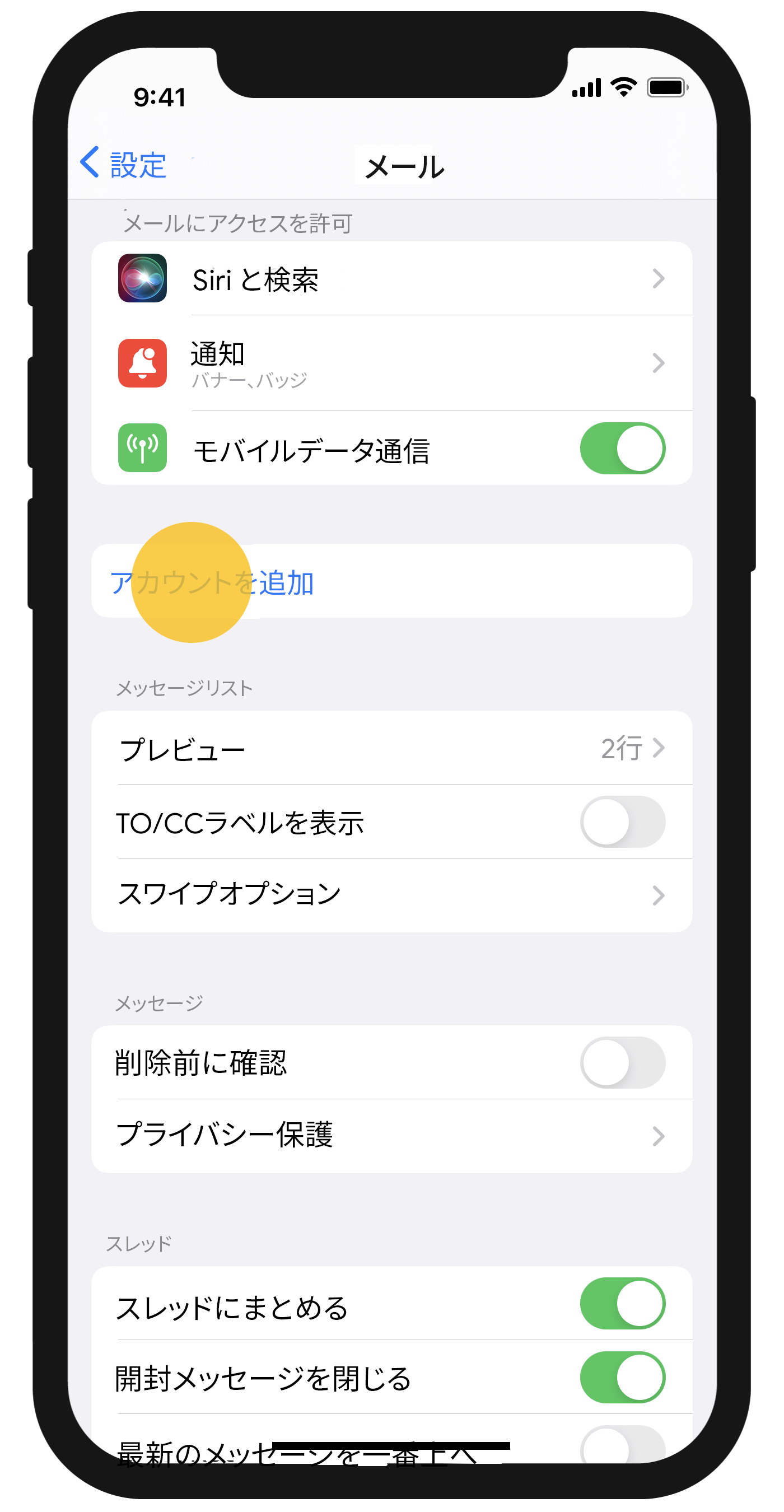
iPhoneでGoogleログインとは、Googleアカウントを使用してiPhoneのさまざまなサービスにアクセスすることです。これにより、Googleアカウントのログイン情報を一元管理でき、複数のデバイスで同じアカウントを使用できます。iPhoneでGoogleログインを使用すると、GmailやGoogle DriveなどのGoogleサービスに簡単にアクセスできます。
iPhoneでGoogleログインのメリット
iPhoneでGoogleログインを使用するメリットは多数あります。以下はその一部です。
- アカウント情報の一元管理が可能になります。
- 複数のデバイスで同じGoogleアカウントを使用できます。
- Googleサービスへのアクセスが簡単になります。
iPhoneでGoogleログインの設定方法
iPhoneでGoogleログインを設定するには、以下の手順に従います。
- iPhoneの設定アプリを開き、「メール」または「アカウント」を選択します。
- 「アカウントを追加」をタップし、「Google」を選択します。
- Googleアカウントのログイン情報を入力してログインします。
iPhoneでGoogleログインの注意点
iPhoneでGoogleログインを使用する際には、いくつかの注意点があります。
- セキュリティを強化するために、2段階認証を設定することをお勧めします。
- アカウント情報を定期的に確認し、パスワードを変更することをお勧めします。
- Googleの利用規約とプライバシーポリシーを理解した上で使用してください。
Googleアカウントのログイン情報をiPhoneで簡単に確認する方法
Googleアカウントのログイン情報をiPhoneで確認することは、セキュリティとプライバシーを保護する上で非常に重要です。iPhoneを使用している場合、Googleアカウントのログイン情報に簡単にアクセスして確認することができます。まず、iPhoneの設定アプリを開き、Googleアカウントに関連するセクションに移動します。ここでは、ログインしているデバイスの一覧や、最近のログイン履歴などを確認できます。
iPhoneでGoogleアカウントのログイン履歴を確認する
iPhoneでGoogleアカウントのログイン履歴を確認するには、まずGoogleアカウントの管理ページにアクセスします。次に、ログイン履歴のセクションに移動すると、過去のログイン日時やデバイス情報などが表示されます。これにより、不正アクセスの有無を確認できます。
Googleアカウントのセキュリティ設定を強化する
Googleアカウントのセキュリティを強化するには、二段階認証(2FA)を有効にすることが推奨されます。これにより、ログイン時にパスワードに加えて、別の認証手段(例:SMSコードや認証アプリ)が求められます。これにより、アカウントの安全性が大幅に向上します。
iPhoneでGoogleアカウントのパスワードを変更する
Googleアカウントのパスワードを変更するには、Googleアカウントの管理ページにアクセスし、パスワードの変更セクションに移動します。ここでは、新しいパスワードを設定し、アカウントのセキュリティを維持できます。
Googleアカウントのログイン情報の確認頻度
Googleアカウントのログイン情報を定期的に確認することが重要です。定期的な確認により、不正アクセスを早期に発見し、適切な対策を講じることができます。
Googleアカウントのセキュリティアラートを設定する
Googleアカウントのセキュリティアラートを設定することで、異常なログイン活動を検知した際に通知を受け取ることができます。これにより、迅速に対応し、アカウントの安全性を維持できます。
| 機能 | 説明 |
|---|---|
| ログイン履歴の確認 | 過去のログイン日時やデバイス情報を確認できます |
| 二段階認証(2FA) | アカウントの安全性を大幅に向上させることができます |
| セキュリティアラート | 異常なログイン活動を検知した際に通知を受け取ることができます |
詳細情報
Googleアカウントのログイン情報をiPhoneで確認する方法は?
iPhoneでGoogleアカウントのログイン情報を確認するには、まずGoogleアカウントの管理ページにアクセスする必要があります。Safariなどのブラウザを使用して、Googleの公式サイトにアクセスし、ログイン情報を入力してアカウント管理ページに移動します。ここでは、ログイン履歴やデバイスのアクティビティなど、重要な情報が確認できます。また、Googleアカウントのセキュリティ設定もここで確認でき、2段階認証の設定など、アカウントの安全性を高めるための設定も可能です。
iPhoneでGoogleアカウントのログイン履歴を確認するには?
Googleアカウントのログイン履歴を確認するには、Googleアカウントの管理ページにアクセスし、セキュリティセクションを探します。ここでは、最近のログイン履歴や、ログインに使用されたデバイスや場所などの情報が表示されます。これにより、不正アクセスの有無を確認できます。また、異常なログイン履歴が見つかった場合は、すぐにパスワードを変更し、2段階認証を有効にすることをお勧めします。
Googleアカウントのセキュリティ設定をiPhoneで確認・変更する方法は?
iPhoneでGoogleアカウントのセキュリティ設定を確認・変更するには、Googleアカウントの管理ページのセキュリティセクションにアクセスします。ここでは、2段階認証の設定や、パスワードの変更、アカウントの回復情報の設定などが可能です。また、ログインの確認やデバイスのアクティビティの確認も行え、アカウントの安全性を高めるためのさまざまな設定が用意されています。これらの設定を適切に管理することで、アカウントの安全性を向上させることができます。
iPhoneでGoogleアカウントにログインできない場合の対処法は?
iPhoneでGoogleアカウントにログインできない場合は、まずパスワードやユーザー名が正しいか確認します。それでもログインできない場合は、パスワードの再設定を行うか、アカウントの回復手続きを行います。また、2段階認証が有効になっている場合は、認証コードの入力が必要になります。これらの手順を試してもログインできない場合は、Googleのサポートに連絡することを検討してください。アカウントの問題を迅速に解決するために、必要な情報を事前に確認しておくことが重要です。


