
Fire TV StickでiPhoneをミラーリング!大画面での楽しみ方
Amazonが提供するFire TV Stickは、手軽にテレビをスマート化できるデバイスとして人気です。iPhoneをお持ちの方なら、Fire TV Stickを使ってiPhoneの画面をテレビにミラーリングすることができます。これにより、大画面でiPhoneのコンテンツを楽しむことが可能になります。本記事では、Fire TV Stickを使ってiPhoneをミラーリングする方法と、その楽しみ方について詳しくご紹介します。より豊かなエンターテイメント体験を手に入れるための参考にしてください。
ファイアスティックのミラーリングはiPhoneでできない?

Fire TV Stickは、Amazonが提供するストリーミングデバイスで、テレビで様々なコンテンツを楽しむことができます。その中でも、スマートフォンの画面をテレビに映し出すミラーリング機能は、大きな画面でコンテンツを楽しむための便利な方法です。しかし、iPhoneユーザーの場合、Fire TV Stickでのミラーリングが可能かどうか疑問に思うことがあります。
AirPlayのサポート状況
Fire TV Stickは、AirPlayをサポートしていません。AirPlayは、Appleが提供する独自のミラーリング技術で、iPhoneやiPadの画面をApple TVやAirPlay対応デバイスに映し出すことができます。しかし、Fire TV StickはAirPlayに対応していないため、iPhoneの画面を直接ミラーリングすることはできません。
- Fire TV StickはAirPlayをサポートしていない
- iPhoneはAirPlayを使用したミラーリングが可能
- 他のミラーリング方法を検討する必要がある
iPhoneのミラーリングの代替方法
iPhoneの画面をFire TV Stickでミラーリングできない場合、他の方法で大画面での楽しみ方を実現することができます。たとえば、サードパーティ製のアプリを使用することで、iPhoneの画面をFire TV Stickに映し出すことができます。
- サードパーティ製のミラーリングアプリを使用する
- DLNAやChromecastなどの他の技術を使用する
- ケーブルを使用して直接接続する
Fire TV Stickの他の機能
Fire TV Stickは、ミラーリング以外にも様々な機能を提供しています。たとえば、Amazon Prime VideoやNetflixなどのストリーミングサービスを利用することができます。また、ゲームや音楽、ニュースなどのアプリも利用できます。
- Amazon Prime Videoなどのストリーミングサービスを利用できる
- ゲームや音楽、ニュースなどのアプリを利用できる
- Alexaを使用した音声操作が可能
Fire TV Stickでスマホの画面を映すにはどうすればいいですか?
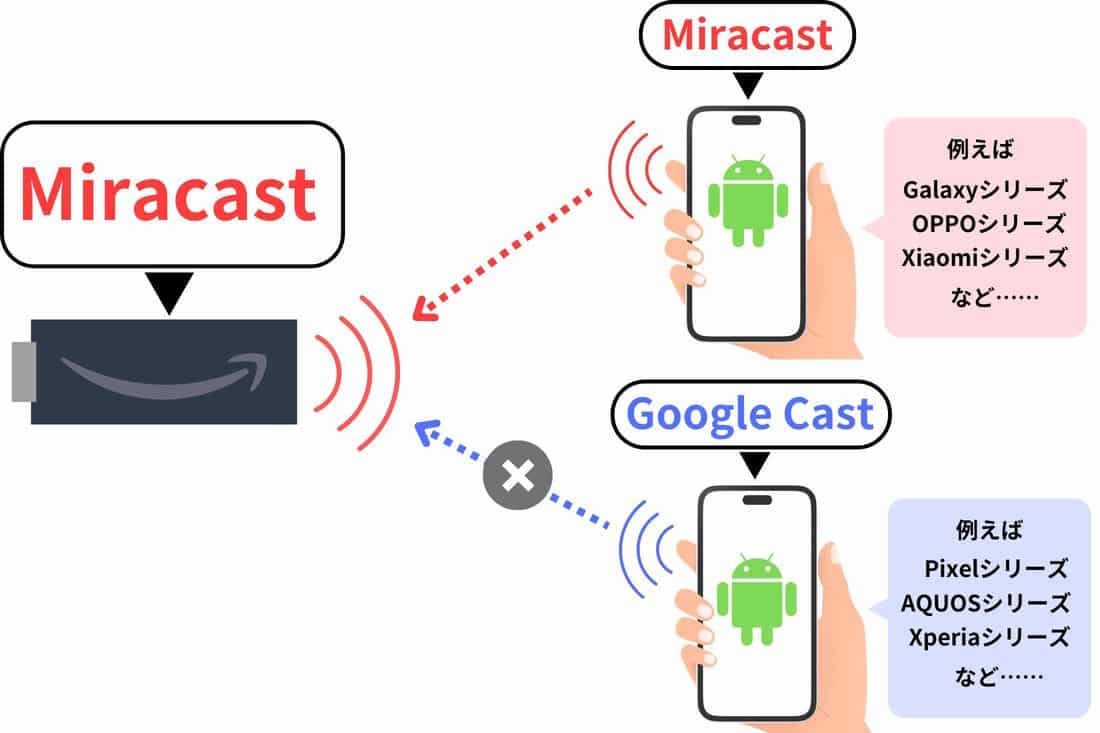
Fire TV Stickでスマホの画面を映すには、MiracastやAirPlayなどのミラーリング技術を使用します。まず、Fire TV Stickとスマホが同じWiFiネットワークに接続されていることを確認してください。次に、Fire TV Stickの設定メニューでディスプレイメニューを開き、ワイヤレス表示を有効にします。スマホ側では、ミラーリングやスクリーン共有などの機能を有効にし、Fire TV Stickを選択します。
Fire TV Stickの設定
Fire TV Stickでスマホの画面を映すには、以下の設定が必要です。
- ディスプレイメニューを開く
- ワイヤレス表示を有効にする
- Fire TV Stickの名前を確認する
スマホのミラーリング設定
スマホでミラーリングを設定するには、以下の手順を実行します。
- 設定アプリを開く
- 接続済みのデバイスやワイヤレス&ネットワークなどのメニューを開く
- ミラーリングやスクリーン共有などの機能を有効にする
ミラーリングのトラブルシューティング
ミラーリングがうまくいかない場合は、以下の点を確認してください。
- Fire TV Stickとスマホが同じWiFiネットワークに接続されていることを確認する
- Fire TV Stickとスマホのソフトウェアが最新であることを確認する
- ミラーリングやスクリーン共有などの機能が有効になっていることを確認する
iPhoneをFirestickにAirPlayできますか?

に関して、詳しく説明します。AirPlayは、Apple製デバイス間でコンテンツを共有するための機能です。FirestickはAmazonが提供するストリーミングデバイスですが、AirPlayに対応しているかどうかが問題となります。
iPhoneとFirestickの接続方法
iPhoneとFirestickを接続するには、AirPlayに対応したアプリや、ミラーリング機能を使用する必要があります。FirestickはネイティブではAirPlayに対応していませんが、サードパーティ製のアプリを使用することで、iPhoneの画面をFirestickにミラーリングすることができます。以下がその方法です。
- サードパーティ製のAirPlay受信アプリをFirestickにインストールします。
- iPhoneとFirestickが同じWiFiネットワークに接続されていることを確認します。
- iPhoneのコントロールセンターから画面ミラーリングを選択し、Firestickを選択します。
AirPlayを使用する際の注意点
AirPlayを使用する際には、いくつかの注意点があります。まず、iPhoneとFirestickが同じWiFiネットワークに接続されている必要があります。また、サードパーティ製のアプリを使用する場合、そのアプリのセキュリティにも注意する必要があります。以下が注意点です。
- 同じWiFiネットワークに接続されていることを確認します。
- サードパーティ製アプリのセキュリティを確認します。
- 遅延や画質の低下が発生する可能性があることを理解します。
FirestickでのiPhoneミラーリングの楽しみ方
FirestickでiPhoneをミラーリングすることで、大画面でiPhoneのコンテンツを楽しむことができます。写真やビデオを家族や友人と共有したり、ゲームを大画面でプレイしたりすることができます。以下が楽しみ方です。
- 大画面で写真やビデオを楽しむことができます。
- ゲームを大画面でプレイすることができます。
- ミラーリングを使用して、iPhoneのコンテンツを共有することができます。
Fire TV StickでiPhoneをミラーリングするメリットとその方法
Fire TV Stickを使用してiPhoneをミラーリングすることで、大画面でのコンテンツ視聴が可能になります。この機能を活用することで、家族や友人と共有する体験がより豊かになります。具体的には、iPhoneの画面をテレビに映し出すことで、写真や動画、さらにゲームも大画面で楽しむことができます。また、プレゼンテーションやスライドショーなど、ビジネスシーンでも活用できます。ここでは、その方法とメリットについて詳しく説明します。
ミラーリングに必要なもの
Fire TV StickでiPhoneをミラーリングするには、Fire TV StickとiPhone、そして両者が同じWi-Fiネットワークに接続されていることが必要です。また、iPhoneのAirPlay機能を使用するため、Fire TV StickがAirPlayに対応している必要があります。ほとんどの新しいFire TV Stickモデルはこの機能をサポートしています。
ミラーリングの設定方法
設定は非常に簡単です。まず、Fire TV StickとiPhoneを同じWi-Fiネットワークに接続します。次に、iPhoneのコントロールセンターを開き、画面ミラーリングまたはAirPlayを選択します。表示されるデバイス一覧からFire TV Stickを選択すると、iPhoneの画面がFire TV Stick経由でテレビに映し出されます。
Fire TV Stickの利点
Fire TV Stickを使用する利点は、コストパフォーマンスの良さと簡単なセットアップです。また、Alexaを搭載したモデルでは、音声による操作も可能です。これにより、リモコンを使わずにコンテンツの再生や停止、さらには音量の調整などができます。
大画面での楽しみ方
大画面でiPhoneのコンテンツを楽しむことで、没入感が増します。例えば、映画やドラマを大画面で視聴することで、より映画館にいるような体験ができます。また、ゲームも大画面でプレイすることで、新たな楽しみ方が広がります。
トラブルシューティング
ミラーリング中に遅延や接続不良が発生する場合、Wi-Fiネットワークの状態を確認し、必要に応じてルーターを再起動することをお勧めします。また、Fire TV StickとiPhoneのソフトウェアが最新であることを確認してください。
| 機能 | 説明 |
|---|---|
| AirPlay対応 | 最新のFire TV StickモデルはAirPlayに対応しており、iPhoneとの互換性が高い |
| 簡単な設定 | 同じWi-Fiネットワークに接続するだけで、簡単にiPhoneの画面をミラーリングできる |
| Alexa搭載モデル | 音声による操作が可能で、より便利なユーザー体験を提供 |
このように、Fire TV Stickを使用してiPhoneをミラーリングすることは、大画面でのエンターテイメントをより一層楽しむための有効な手段です。適切な設定と、時折のトラブルシューティングを行うことで、快適な大画面体験が実現できます。
詳細情報
Fire TV StickでiPhoneをミラーリングする方法は?
Fire TV StickでiPhoneをミラーリングするには、AirPlay機能を使用します。まず、Fire TV StickとiPhoneが同じWi-Fiネットワークに接続されていることを確認します。次に、iPhoneのコントロールセンターを開き、画面ミラーリングまたはAirPlayをタップします。すると、Fire TV Stickの名前が表示されるので、それを選択します。コードの入力が求められる場合があるので、Fire TV Stickに表示されるコードを入力します。これで、iPhoneの画面がFire TV Stickにミラーリングされます。
iPhoneの画面がFire TV Stickに表示されないのはなぜ?
iPhoneの画面がFire TV Stickに表示されない場合、ネットワーク接続に問題がある可能性があります。Fire TV StickとiPhoneが同じWi-Fiネットワークに接続されていることを再確認してください。また、AirPlay機能が有効になっているか確認し、必要に応じて再起動してみてください。それでも解決しない場合は、Fire TV Stickのソフトウェアを更新する必要があるかもしれません。
Fire TV StickでiPhoneをミラーリングする際の注意点は?
Fire TV StickでiPhoneをミラーリングする際には、画質や遅延に注意する必要があります。Wi-Fiネットワークの速度が遅いと、画質が低下したり、遅延が発生したりする可能性があります。また、コンテンツの著作権に注意し、許可されていないコンテンツをミラーリングしないようにしてください。さらに、バッテリー消費にも注意し、必要に応じてiPhoneを充電するようにしてください。
Fire TV StickでiPhoneをミラーリングするメリットは?
Fire TV StickでiPhoneをミラーリングするメリットは、大画面でコンテンツを楽しめることです。iPhoneの小さな画面では物足りない動画やゲームも、テレビの大画面で楽しむことができます。また、家族や友人と共有することも容易になります。さらに、操作性も向上し、リモコンを使用して簡単に操作できます。


