Gmailのアドレス帳をiPhoneで管理!連絡先の同期と活用

Gmailの連絡先をiPhoneで管理することで、アドレス帳の同期が簡単にできます。GoogleアカウントとiPhoneを連携させることで、連絡先の追加や編集が可能になり、変更内容は自動的に同期されます。本記事では、Gmailのアドレス帳をiPhoneで管理する方法と、連絡先の同期および活用方法について詳しく解説します。GmailとiPhoneの連携による利便性と、具体的な操作手順を紹介し、連絡先管理の効率化を図ります。アドレス帳の管理をより簡単にするためのポイントを説明します。
iPhoneとGoogleの連絡先が同期されないのはなぜですか?
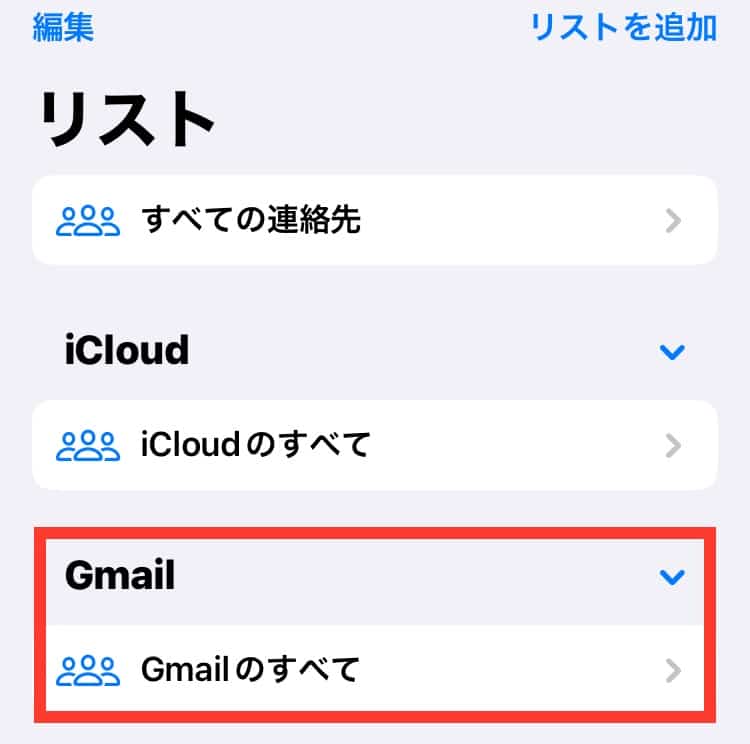
iPhoneとGoogleの連絡先が同期されないのは、設定やアカウントの同期に関する問題が原因であることが多いです。まず、iPhoneの設定アプリでGoogleアカウントの同期が有効になっているか確認する必要があります。また、Googleアカウントの連絡先の同期設定も確認する必要があります。
iPhoneの設定を確認する
iPhoneでGoogleの連絡先が同期されない場合、まずiPhoneの設定アプリでアカウントの設定を確認する必要があります。具体的には、以下の手順で確認します。
- 設定アプリを開き、アカウントまたはメールを選択します。
- Googleアカウントを選択し、連絡先の同期が有効になっているか確認します。
- 連絡先の同期が無効になっている場合は、有効にします。
Googleアカウントの設定を確認する
Googleアカウントの設定も確認する必要があります。具体的には、以下の手順で確認します。
- Googleアカウントの設定ページを開きます。
- 連絡先またはアドレス帳の同期設定を確認します。
- 同期が無効になっている場合は、有効にします。
iPhoneの連絡先アプリの設定を確認する
iPhoneの連絡先アプリの設定も確認する必要があります。具体的には、以下の手順で確認します。
- 連絡先アプリを開き、グループを選択します。
- すべての連絡先またはGoogleの連絡先が表示されているか確認します。
- Googleの連絡先が表示されていない場合は、グループの設定でGoogleの連絡先を表示するように設定します。
Gmailの連絡先をiPhoneで効率的に管理する方法
Gmailのアドレス帳をiPhoneで管理することは、連絡先の同期と活用を容易にします。iPhoneの設定アプリを通じて、Gmailアカウントの連絡先を簡単に同期できます。この同期により、iPhoneの連絡先アプリでGmailの連絡先を参照したり、編集したりすることが可能になります。また、iPhoneの連絡先アプリで行った変更は、自動的にGmailアカウントに反映されます。
Gmail連絡先の同期方法
Gmailの連絡先をiPhoneで管理するには、まずiPhoneの設定アプリを開き、「アカウントとパスワード」または「メール」を選択します。次に、「アカウントを追加」をタップし、Googleを選択してGmailアカウント情報を入力します。アカウントを追加した後、連絡先の同期を有効にすることで、Gmailの連絡先をiPhoneで利用できるようになります。
連絡先の活用方法
iPhoneでGmailの連絡先を活用するには、連絡先アプリを使用します。このアプリでは、連絡先の検索、編集、新規追加が可能です。また、連絡先のグループ化やお気に入りの登録など、さまざまな機能を利用して連絡先を効率的に管理できます。
連絡先の同期に関する注意点
連絡先の同期を行う際には、データの重複や連絡先の消失に注意する必要があります。iPhoneとGmailアカウントの両方で連絡先を管理している場合、同期の際にデータが重複する可能性があります。また、誤って連絡先を削除した場合、データの復元が必要になることがあります。
Gmail連絡先のセキュリティ
Gmailの連絡先をiPhoneで管理する際には、セキュリティにも注意を払う必要があります。iPhoneのパスコードやFace ID/Touch IDを設定して、端末のセキュリティを高めるとともに、Gmailアカウントの二段階認証を有効にすることで、アカウントの安全性を確保できます。
連絡先のバックアップ
連絡先のバックアップは非常に重要です。iPhoneの連絡先アプリやGmailアカウントの連絡先は、定期的にバックアップを取ることで、万が一のデータ消失に備えることができます。Googleアカウントの設定で、連絡先のバックアップを有効にすることができます。
| 機能 | 説明 |
|---|---|
| 連絡先の同期 | iPhoneとGmailアカウント間で連絡先を同期します。 |
| 連絡先の編集 | iPhoneの連絡先アプリで連絡先を編集できます。 |
| 二段階認証 | Gmailアカウントのセキュリティを高めるための機能です。 |
詳細情報
Gmailの連絡先をiPhoneで同期する方法は?
Gmailの連絡先をiPhoneで同期するには、iPhoneの設定アプリを開き、「アカウントとパスワード」または「メール」を選択します。次に、Gmailアカウントを追加し、連絡先の同期を有効にします。これにより、Gmailの連絡先がiPhoneの連絡先アプリに反映され、簡単に管理できます。
iPhoneでGmailの連絡先を編集するとどうなりますか?
iPhoneでGmailの連絡先を編集すると、その変更は自動的にGmailアカウントに同期されます。つまり、iPhoneで連絡先の名前や電話番号を変更すると、Gmailの連絡先も更新されます。これにより、複数のデバイス間で連絡先情報を一貫して保つことができます。
Gmailの連絡先をiPhoneで活用する方法は?
Gmailの連絡先をiPhoneで活用するには、連絡先アプリを使用して、簡単に連絡先を検索したり、電話やメールを送信したりできます。また、カレンダーアプリと連携して、連絡先の誕生日や記念日を管理することもできます。これにより、日々の生活やビジネスシーンで連絡先情報を効果的に活用できます。
iPhoneでGmailの連絡先をバックアップする方法は?
iPhoneでGmailの連絡先をバックアップするには、iCloudやGoogleアカウントを利用します。iPhoneの設定で、iCloudの連絡先を有効にすると、連絡先情報がiCloudにバックアップされます。また、Gmailアカウントを利用している場合は、自動的にGoogleのサーバーに連絡先がバックアップされます。これにより、データの損失を防ぐことができます。