
ip アドレス 調べ 方 iphoneで簡単!ネットワーク情報の確認方法

iPhone を使用しているときに、自分のデバイスの IP アドレスを知る必要がある場合があります。例えば、ネットワーク設定のトラブルシューティングや、特定のネットワーク機器の設定を行う際に IP アドレスが必要になります。この記事では、iPhone で IP アドレスを調べる方法を簡単に説明します。ネットワーク情報の確認方法についても触れ、iPhone ユーザーが迅速かつ簡単に IP アドレスを確認できるように手順を解説します。初心者でも簡単に理解できるように説明していきます。iPhone のネットワーク設定を確認する方法を知りたい方は、ぜひこの記事をご覧ください。
iPhoneでIPアドレスを調べるには?
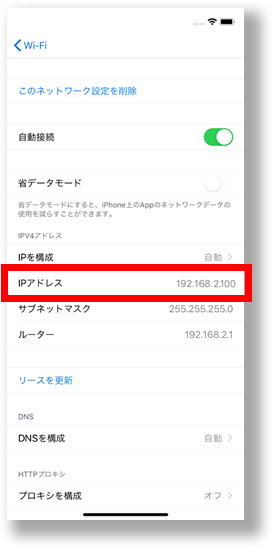
iPhoneでIPアドレスを調べるには、以下の方法があります。IPアドレスは、ネットワーク上のデバイスを識別するための重要な情報です。iPhoneでIPアドレスを調べることで、ネットワーク接続の問題を解決したり、ネットワーク設定を確認したりできます。
iPhoneの設定アプリを使用する方法
iPhoneの設定アプリを使用することで、簡単にIPアドレスを調べることができます。以下の手順に従ってください。
- 設定アプリを開きます。
- 「WiFi」または「モバイル通信」をタップします。
- 接続しているネットワークのIPアドレスを確認します。
ネットワーク情報を確認する方法
iPhoneでネットワーク情報を確認することで、IPアドレスを含むさまざまなネットワーク設定を確認できます。以下の手順に従ってください。
- 設定アプリを開きます。
- 「WiFi」または「モバイル通信」をタップします。
- 「ネットワーク情報」または「詳細」をタップして、IPアドレスを含むネットワーク情報を確認します。
サードパーティ製アプリを使用する方法
サードパーティ製アプリを使用することで、より詳細なネットワーク情報を確認できます。以下の手順に従ってください。
- App Storeでネットワーク情報アプリを検索してダウンロードします。
- アプリを開いて、IPアドレスを含むネットワーク情報を確認します。
- アプリの設定で、より詳細なネットワーク情報を確認できます。
iPhoneのローカルネットワークIPアドレスの確認方法は?

iPhoneのローカルネットワークIPアドレスの確認方法は、主に2つの方法があります。1つ目は、設定 アプリを使用する方法です。2つ目は、WiFi ルーター の設定を確認する方法です。
iPhoneの設定アプリでIPアドレスを確認する方法
iPhoneの設定アプリでIPアドレスを確認するには、以下の手順に従います。
- 設定 アプリを開きます。
- WiFi を選択し、現在接続しているネットワークの 「i」アイコン をタップします。
- IPアドレス が表示されます。
WiFiルーターの設定でIPアドレスを確認する方法
WiFiルーターの設定でIPアドレスを確認するには、以下の手順に従います。
- ルーターのIPアドレス を調べます。通常、ルーターの裏側や説明書に記載されています。
- Webブラウザ でルーターのIPアドレスを入力し、ルーターの設定画面を開きます。
- 接続中のデバイス一覧 で、iPhoneの IPアドレス を確認できます。
iPhoneのIPアドレスを確認するその他の方法
iPhoneのIPアドレスを確認するその他の方法として、サードパーティ製アプリ を使用する方法があります。
- App Store でIPアドレス確認アプリを検索します。
- アプリをインストール し、起動します。
- IPアドレス が表示されます。
IPアドレスはどうやって簡単にわかる?
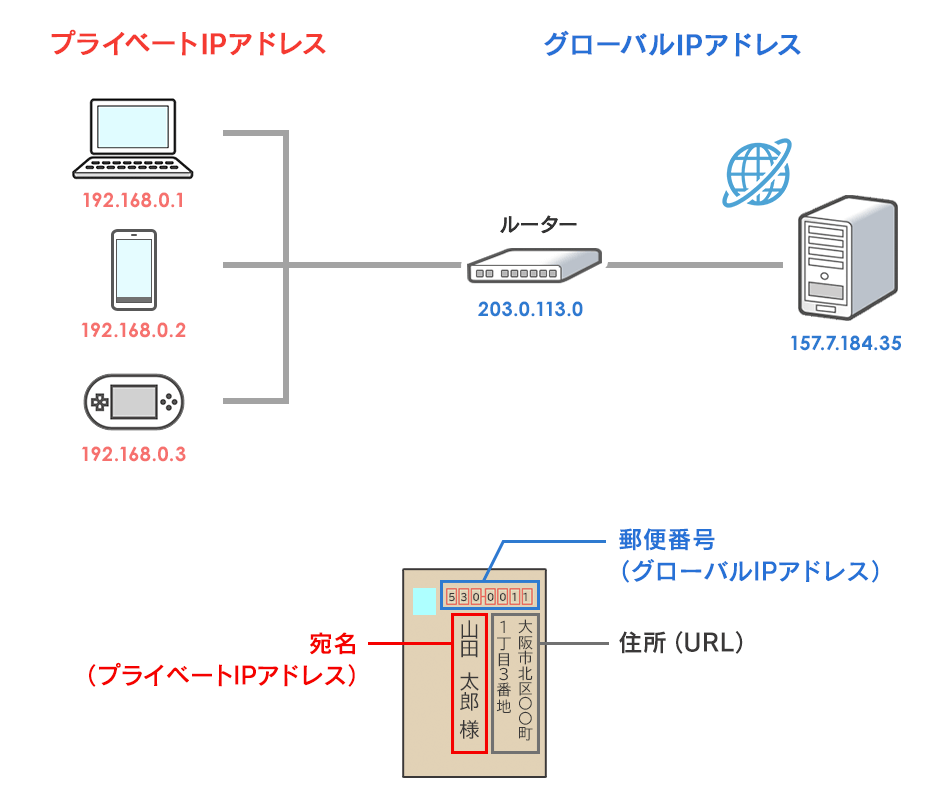
スマートフォンやパソコンを使っていると、自分のデバイスのIPアドレスを知る必要がある場合があります。IPアドレスは、ネットワーク上のデバイスを特定するための重要な情報です。iPhoneを使っている場合、IPアドレスを調べる方法はいくつかあります。
WiFiネットワークに接続している場合のIPアドレスの調べ方
WiFiネットワークに接続している場合、iPhoneのIPアドレスを調べることができます。まず、iPhoneの設定アプリを開き、WiFiを選択します。現在接続しているWiFiネットワークの名前の横にある「i」ボタンをタップすると、ネットワークの詳細情報が表示されます。
- IPアドレスが表示されます。
- サブネットマスクやルーターのアドレスも確認できます。
- 必要に応じて、この情報をメモしておくことができます。
モバイルデータ通信を使っている場合のIPアドレスの調べ方
モバイルデータ通信を使っている場合、iPhoneのIPアドレスを調べる方法は少し異なります。まず、Safariなどのウェブブラウザを開き、IPアドレスを調べるためのウェブサイトにアクセスします。多くのウェブサイトが、アクセス元のIPアドレスを表示してくれます。
- IPアドレスを調べるウェブサイトにアクセスします。
- 表示されたIPアドレスを確認します。
- 必要に応じて、この情報をメモしておくことができます。
IPアドレスを調べるためのアプリを使う方法
App Storeには、iPhoneのネットワーク情報を調べるためのアプリが多数公開されています。これらのアプリを使えば、IPアドレスを簡単に調べることができます。例えば、Network Analyzerなどのアプリが人気です。
- App Storeでネットワーク分析アプリを検索します。
- アプリをインストールして起動し、IPアドレスを調べます。
- アプリによっては、さらに詳細なネットワーク情報を確認できます。
iPhoneでIPアドレスを調べる方法
iPhoneでIPアドレスを調べる方法は複数存在しますが、最も簡単な方法は設定アプリを使用することです。Wi-Fiに接続している場合は、接続しているWi-Fiネットワークの情報を確認することで、IPアドレスを調べることができます。
iPhoneの設定アプリからIPアドレスを確認する方法
iPhoneの設定アプリを開き、Wi-Fiを選択します。接続しているWi-Fiネットワークの右側にある「i」アイコンをタップすると、ネットワーク情報が表示されます。この画面で「IPアドレス」が確認できます。
IPアドレスの種類とその意味
IPアドレスには、主にグローバルIPアドレスとプライベートIPアドレスの2種類があります。グローバルIPアドレスはインターネット上で一意に識別されるアドレスであり、プライベートIPアドレスはローカルネットワーク内で使用されるアドレスです。
iPhoneでグローバルIPアドレスを確認する方法
iPhoneでグローバルIPアドレスを確認するには、Webブラウザを使用して、「IPアドレス 調べる」などのキーワードで検索します。検索結果のサイトにアクセスすると、グローバルIPアドレスが表示されます。
ネットワーク設定の確認と変更
iPhoneのネットワーク設定を確認または変更するには、設定アプリの「Wi-Fi」または「モバイルデータ」セクションを参照します。ここで、IPアドレスの設定を含む詳細なネットワーク情報を確認できます。
IPアドレスのセキュリティに関する注意点
IPアドレスは、インターネット上のデバイスを識別するために使用されるため、セキュリティ上の重要な要素です。IPアドレスを不特定多数に公開しないように注意し、必要に応じてVPNなどのセキュリティ対策を講じることが推奨されます。
| 方法 | 説明 |
|---|---|
| 設定アプリから確認 | Wi-Fi設定からIPアドレスを確認 |
| Webブラウザで検索 | グローバルIPアドレスを検索結果で確認 |
| ネットワーク設定の確認 | IPアドレスを含む詳細なネットワーク設定を確認 |
詳細情報
iPhoneでIPアドレスを調べる方法は?
iPhoneでIPアドレスを調べる方法は、非常に簡単です。まず、iPhoneの設定アプリを開き、Wi-Fiまたはモバイルデータのセクションに移動します。接続しているネットワークの名前の横に「i」のアイコンがあるので、それをタップします。すると、IPアドレスを含むネットワークの詳細情報が表示されます。また、Safariなどのブラウザで「what is my ip」などのキーワードで検索すると、グローバルIPアドレスを確認することもできます。
iPhoneのIPアドレスはどうやって確認するの?
iPhoneのIPアドレスを確認するには、設定アプリを使用する方法と、ネットワーク設定を使用する方法の2つがあります。設定アプリのWi-Fiセクションで接続しているネットワークの詳細を表示すると、ローカルIPアドレスが確認できます。また、モバイルデータの設定でも同様の情報が確認できます。さらに、特定のアプリを使用することで、より詳細なネットワーク情報を取得することも可能です。
iPhoneでIPアドレスを調べるアプリはある?
はい、iPhoneでIPアドレスを調べるためのアプリは存在します。App Storeで「IPアドレス」や「ネットワーク情報」などのキーワードで検索すると、さまざまなアプリが見つかります。これらのアプリを使用すると、ローカルIPアドレスやグローバルIPアドレスを簡単に確認できます。また、一部のアプリでは、ネットワーク速度の測定やネットワークセキュリティのチェックなどの追加機能も提供されています。
iPhoneのIPアドレスを調べるのはなぜ必要なの?
iPhoneのIPアドレスを調べるのは、ネットワークトラブルの解決やセキュリティ設定の確認などの際に必要になることがあります。例えば、ネットワーク接続の問題を診断する際や、特定のネットワークサービスにアクセスする際に、IPアドレスの情報が必要になります。また、セキュリティの観点から、自装置のIPアドレスを確認することで、不正なアクセスを監視することもできます。


