
iPhone Zoomアプリで会議快適!設定と使い方のコツ
iPhoneのZoomアプリを利用して会議やオンラインイベントに参加する人が増えています。便利な機能が多数あるものの、初めて利用する際には操作方法に戸惑うことも。そこで本記事では、iPhoneのZoomアプリを使った会議をより快適にするための設定と使い方のコツをご紹介します。アプリの基本的な使い方から、便利な機能の紹介、快適な会議参加のためのテクニックまで、幅広くカバーします。Zoomアプリを最大限に活用するためのヒントが満載です。
iPhoneでZoomミーティングの設定はどうすればいいですか?
iPhoneでZoomミーティングの設定は、まずZoomアプリをダウンロードしてインストールすることから始まります。App StoreでZoomを検索し、インストール後にアプリを開いてアカウントにログインします。アカウントをお持ちでない場合は、新規に作成する必要があります。ログイン後、右下の設定アイコンをタップして、設定画面に移動します。ここで、プロフィール情報の編集や、ミーティングの設定、音声やビデオの設定など、さまざまなカスタマイズが可能です。
ミーティング前の準備
ミーティングを快適に進めるためには、事前の準備が重要です。まず、音声とビデオの設定を確認しましょう。設定画面の「音声」と「ビデオ」セクションで、マイクとカメラの設定を行います。具体的には以下の点に注意します。
- マイクの選択:使用するマイクを選択します。内蔵マイクまたは外部マイクが選択可能です。
- カメラの選択:使用するカメラを選択します。iPhoneのフロントカメラまたはリアカメラが選択可能です。
- ビデオの画質:ビデオの画質を設定します。通信環境に応じて適切な画質を選択します。
ミーティング中の設定
ミーティング中にも、さまざまな設定を行うことができます。まず、音声のミュートやビデオのオン/オフを切り替えることができます。これらは画面下部のコントロールバーから操作可能です。また、画面共有やチャット機能も利用できます。具体的には以下の操作が可能です。
- 画面共有:画面下部の「共有」ボタンをタップして、画面または特定のアプリを共有します。
- チャット:画面下部の「チャット」ボタンをタップして、他の参加者とテキストメッセージを交換します。
- 参加者の管理:「参加者」ボタンをタップして、参加者のリストを表示し、必要に応じてミュートやビデオのオン/オフを管理します。
ミーティング後のフォローアップ
ミーティング終了後にも、フォローアップが必要です。ミーティングの録画や議事録の作成など、ミーティングの内容を記録しておくことが重要です。Zoomでは、ミーティングの録画機能が提供されています。具体的には以下の点に注意します。
- ミーティングの録画:ミーティング開始時に録画を開始します。録画はクラウドまたはローカルに保存できます。
- 議事録の作成:ミーティングの内容を要約して議事録を作成します。チャットのログや録画を参考にします。
- フォローアップのスケジュール:次回のミーティングのスケジュールを設定します。Zoomのカレンダー機能を利用して、簡単にスケジュールできます。
Zoomで40分会議すると何ギガ消費しますか?
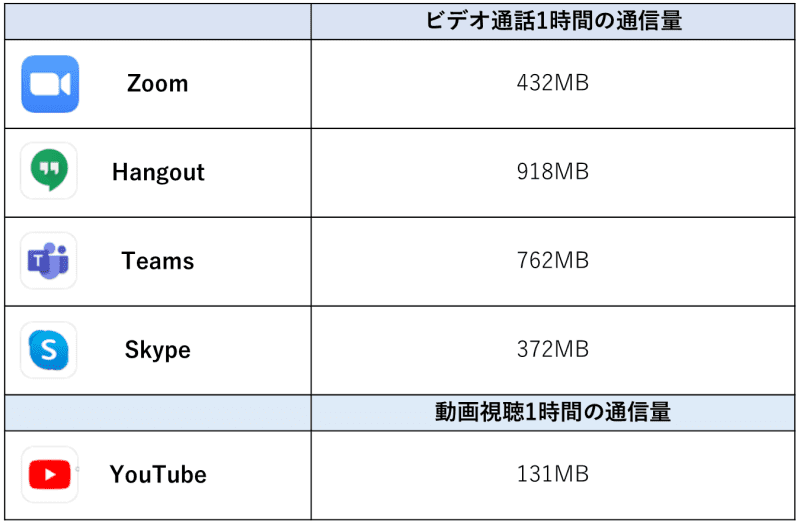
Zoomでの会議におけるデータ通信量は、主に映像と音声の品質によって異なります。標準的な映像品質の場合、1時間の会議で約1.2GB〜1.5GBのデータ通信量が一般的です。したがって、40分間の会議では、この数値を2/3にすることで、約0.8GB〜1GBのデータ消費が見込まれます。ただし、映像のオン/オフや音声の有無、画面共有の有無など、さまざまな要因によってデータ通信量は変動します。
Zoomのデータ消費に影響する要因
Zoomでのデータ消費は、会議の設定や使用状況によって大きく異なります。主な影響要因としては、以下の点が挙げられます。
- 映像の品質:高品質な映像を使用すると、データ消費量が増加します。
- 画面共有:画面共有を行うと、追加のデータ消費が発生します。
- 参加人数:参加人数が多いほど、データ通信量が増加する可能性があります。
データ消費を抑えるための設定
データ消費を抑えるためには、Zoomの設定を適切に行うことが重要です。具体的には、以下のような設定が有効です。
- 映像品質の調整:映像品質を低に設定することで、データ消費を抑えることができます。
- 映像のオフ:会議中に映像をオフにすることで、データ消費を大幅に削減できます。
- 音声のみの利用:音声のみで会議を行うことで、データ消費を最小限に抑えることができます。
データ消費の見積もりと対策
Zoomでの会議におけるデータ消費を見積もり、対策を講じることは、特にモバイルデータ通信量に制限がある場合に重要です。事前にデータ消費量を見積もり、WiFi環境下での利用を検討するなどの対策が有効です。
- 事前のテスト:会議前にデータ消費量のテストを行い、実際の消費量を確認します。
- WiFiの利用:可能な限りWiFiを使用してデータ通信量を抑えます。
- データ節約モードの利用:Zoomのデータ節約モードを有効にすることで、データ消費を抑えることができます。
Zoomで気をつけることは何ですか?
Zoomで気をつけることは、快適な会議を行うために重要な要素です。iPhoneのZoomアプリを利用する際には、いくつかのポイントに注意する必要があります。まず、音声と映像の品質を確保することが大切です。良い音質と映像の鮮明さは、参加者全員が快適に会議に参加できるようにするために必要です。また、セキュリティ設定も重要です。不正アクセスを防ぐために、ミーティングIDやパスワードの設定を適切に行う必要があります。
Zoomでの音声設定
Zoomでの音声設定は、会議の質を左右する重要な要素です。良い音質を保つためには、以下の点に注意する必要があります。
- マイクの選択:適切なマイクを選択し、必要に応じてノイズキャンセリング機能を利用します。
- 音量の調整:参加者の音量が適切であるかを確認し、必要に応じて調整します。
- ミュート機能の利用:不要な音が入らないように、ミュート機能を有効に活用します。
映像の品質を高める
映像の品質も、Zoom会議において重要な要素です。鮮明な映像を提供することで、参加者間のコミュニケーションがよりスムーズになります。以下の点に注意して、映像の品質を高めましょう。
- カメラの選択:iPhoneの内蔵カメラまたは外部カメラのどちらを使用するかを決定し、解像度を適切に設定します。
- 照明の調整:適切な照明を確保し、顔が明るく映るようにします。
- 背景の設定:背景が整理され、参加者の顔に注意が向けられるようにします。
セキュリティ対策
Zoom会議のセキュリティを確保することは、機密情報を保護するために非常に重要です。不正アクセスを防ぐために、以下のセキュリティ対策を実施します。
- ミーティングIDとパスワードの設定:ランダムなミーティングIDを生成し、パスワードを設定します。
- 待合室の利用:参加者がミーティングに参加する前に、ホストが承認できる待合室機能を利用します。
- 参加者の管理:参加者のアクセス権限を適切に管理し、必要に応じてリモートコントロールを無効にします。
iPhoneのZoomアプリで会議を快適にするための設定と使い方のコツ
iPhoneでZoomアプリを使用する際、会議をより快適に進めるためには、適切な設定と使い方のコツを知っておくことが重要です。まず、アプリの基本的な使い方を理解し、会議の参加方法や画面共有の方法などを把握する必要があります。また、音質や画質を最適化するための設定も重要です。これにより、会議の効率化と参加者全員にとっての快適性を高めることができます。
Zoomアプリの基本的な設定方法
Zoomアプリを初めて使用する場合、まずアカウントの作成とアプリのインストールが必要です。iPhoneのApp StoreからZoomを検索し、インストール後にアカウントを作成またはログインします。ログイン後、プロフィールの設定やミュート設定など、基本的な設定を行います。これには、音声やビデオの設定も含まれます。
会議の参加方法と画面共有のコツ
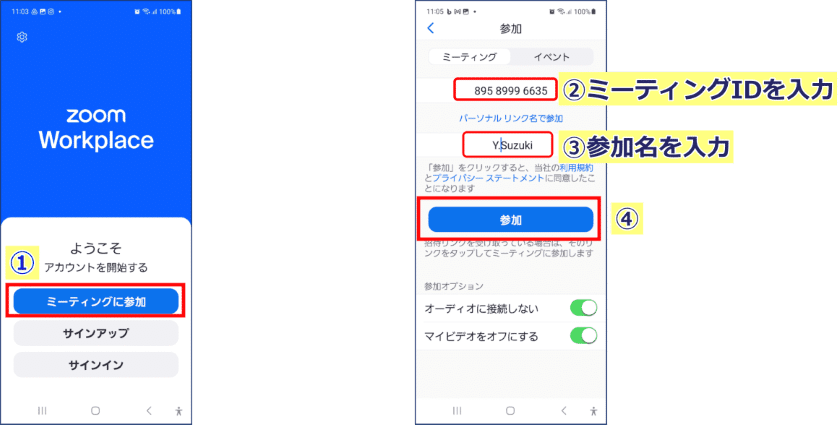
Zoom会議に参加するには、会議IDとパスワードが必要です。会議IDを入力して参加する際、音声やビデオの設定を事前に確認しておくとスムーズです。また、画面共有機能を使用することで、プレゼンテーションや資料共有が容易になります。この機能を活用することで、会議の内容理解を深めることができます。
音質と画質の最適化
Zoom会議での音質と画質は、会議の質を左右します。iPhoneのマイクとカメラの設定を最適化することで、これらを改善できます。具体的には、Wi-Fi接続の安定化やアプリの更新、および周辺環境の調整が有効です。
会議中の操作とエチケット
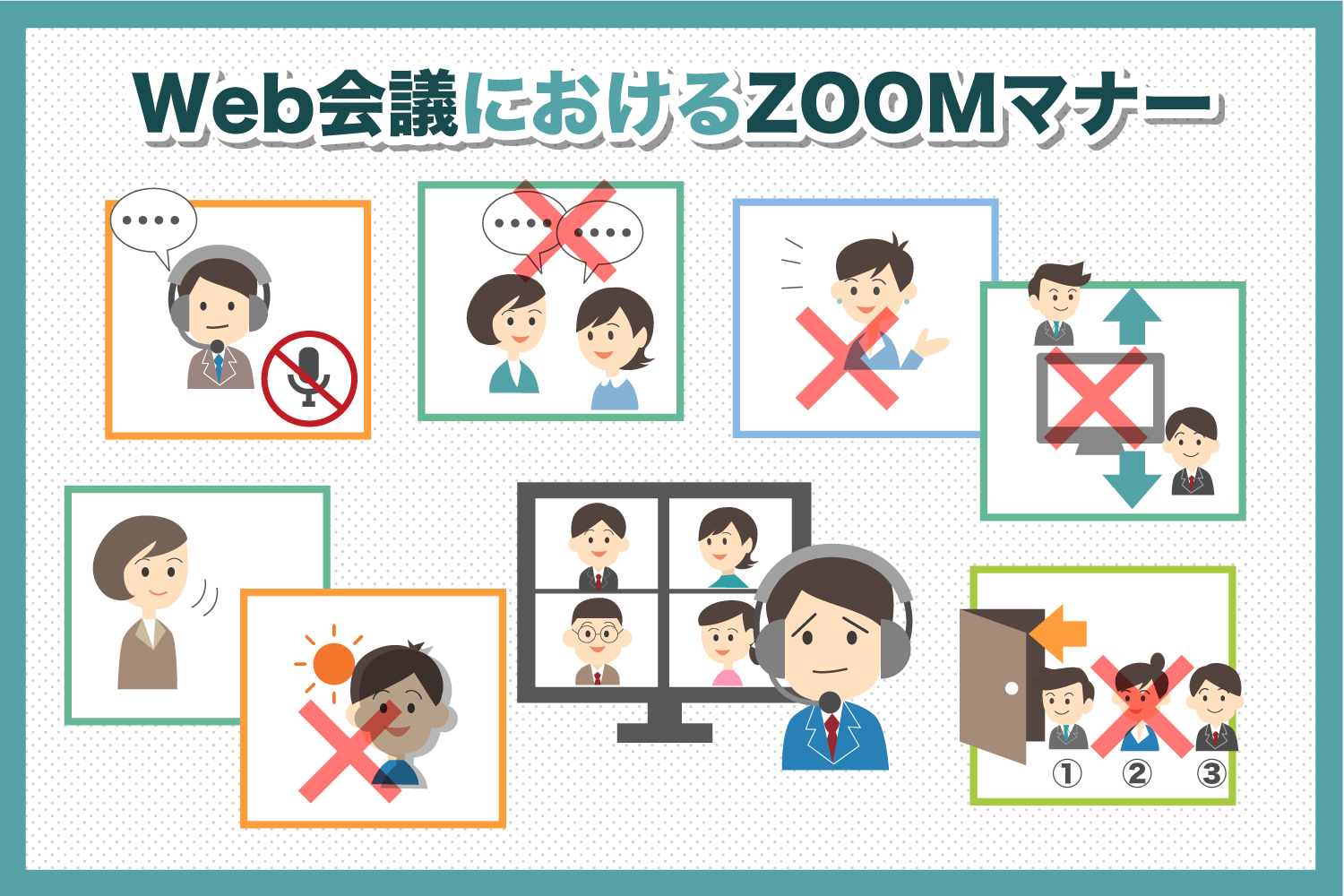
Zoom会議中には、適切なエチケットが求められます。マイクのミュートやビデオのオン/オフ、チャット機能の活用など、他の参加者に配慮した操作が重要です。これにより、会議が円滑に進行し、参加者全員が快適に感じることができます。
トラブルシューティング
Zoomアプリを使用中にトラブルが発生することもあります。代表的な問題としては、接続不良や音声/ビデオの不具合などがあります。これらの問題に対処するには、アプリの再起動やネットワーク環境の見直し、および設定の再確認などが有効です。
| 機能 | 説明 |
|---|---|
| 画面共有 | プレゼンテーションや資料を他の参加者と共有するための機能。 |
| ミュート機能 | 不要な音声を遮断し、会議の質を保つための機能。 |
| ビデオ設定 | カメラの設定を調整し、画質を最適化するための機能。 |
詳細情報
iPhoneのZoomアプリでビデオ会議の画質を向上させる方法は?
iPhoneのZoomアプリでビデオ会議の画質を向上させるためには、まずインターネット接続を安定させることが重要です。さらに、アプリの設定でビデオ設定を調整することができます。具体的には、設定メニューから「映像」を選択し、「高画質」オプションを有効にすることで、より鮮明な映像で会議に参加できます。また、会議の前にカメラのレンズをきれいに拭くことも、画質の向上に効果的です。
Zoomアプリで他の参加者の声を聞こえやすくする方法は?
Zoomアプリで他の参加者の声を聞こえやすくするためには、まずオーディオ設定を確認する必要があります。アプリの設定で「オーディオ」を選択し、「自動音量調整」を有効にすることで、参加者の声が聞こえやすくなります。また、ヘッドフォンやイヤホンを使用することも、音質の向上に効果的です。さらに、会議中にマイクのミュートを解除することを忘れないようにしましょう。
Zoomアプリで画面共有を行う方法は?
Zoomアプリで画面共有を行うには、まず会議中に「共有」ボタンをタップします。次に、「画面」を選択し、「共有開始」をタップすることで、iPhoneの画面を他の参加者と共有できます。「サウンドを含める」オプションを有効にすることで、音声も同時に共有できます。画面共有中は、「共有停止」ボタンをタップすることでいつでも共有を終了できます。
Zoomアプリで会議を録画する方法は?
Zoomアプリで会議を録画するには、まず会議中に「録画」ボタンをタップします。次に、「クラウドに保存」または「ローカルに保存」を選択することで、会議の内容を録画できます。「クラウドに保存」を選択した場合、録画データはZoomのクラウドストレージに保存され、後でアクセスできます。録画を開始する前に、「録画開始の通知」を設定することもできます。


