
GoogleアカウントをiPhoneで引き継ぐ!機種変更のスムーズな方法
iPhoneを新しいモデルに機種変更する際、Googleアカウントの引き継ぎは重要なポイントです。連絡先やカレンダーなどのデータはもちろん、Googleフォトの写真やドキュメント、スプレッドシートなどのデータも新しい端末で引き続き利用できます。機種変更をスムーズに行うためには、Googleアカウントの引き継ぎ設定が不可欠です。本記事では、iPhoneでGoogleアカウントを引き継ぐ方法を詳しく解説します。データ移行の手順や注意点を把握し、機種変更後のトラブルを防ぎましょう。Googleアカウントのデータを確実に引き継ぎ、新しいiPhoneを快適に使い始めましょう。
Googleアカウントの機種変更のデータ移行はiPhoneでどうすればいいですか?
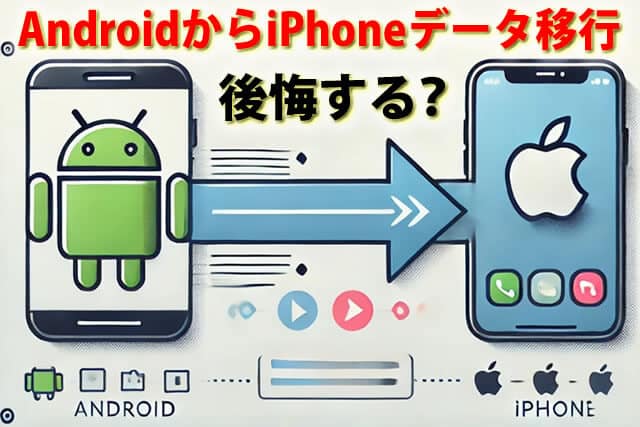
についての詳細な説明は以下の通りです。 GoogleアカウントをiPhoneで引き継ぐためには、まずデータのバックアップが必要です。Googleアカウントにデータを同期させることで、新しい端末にデータを移行することができます。
Googleアカウントにデータを同期させる方法
Googleアカウントにデータを同期させるには、以下の手順に従います。
- iPhoneの設定アプリを開き、「[ユーザー名]/Apple ID」をタップします。
- 「パスワードとセキュリティ」をタップし、「Googleアカウント」を選択します。
- 同期するデータ(連絡先、カレンダーなど)を選択します。
新しいiPhoneにGoogleアカウントを設定する方法
新しいiPhoneにGoogleアカウントを設定するには、以下の手順に従います。
- 新しいiPhoneの設定アプリを開き、「メール」をタップします。
- 「アカウントを追加」をタップし、「Google」を選択します。
- Googleアカウントのログイン情報を入力してログインします。
データの同期を確認する方法
データの同期を確認するには、以下の手順に従います。
- iPhoneの設定アプリを開き、「[ユーザー名]/Apple ID」をタップします。
- 「パスワードとセキュリティ」をタップし、「Googleアカウント」を選択します。
- 同期されたデータを確認します。
機種変更時にGoogleアカウントは引き継げますか?
Googleアカウントの引き継ぎは、機種変更の際に非常に重要です。Googleアカウントには、さまざまなデータが保存されており、これらを引き継ぐことで、新しい端末ですぐに利用を開始できます。具体的には、Gmailのメールデータ、Google Driveのファイル、Googleフォトの写真や動画など、多くのデータが含まれます。
Googleアカウントの引き継ぎ方法
Googleアカウントを引き継ぐには、まず新しい端末にGoogleアカウントを同期する必要があります。以下の手順で行います。
- 新しい端末を起動し、初期設定を行います。
- Googleアカウントのログインを求められたら、旧端末で使用していたGoogleアカウントのIDとパスワードを入力します。
- ログイン後、データの復元が行われ、旧端末のデータが新しい端末に引き継がれます。
機種変更前に行うべき準備
機種変更前に行うべき準備として、以下の点に注意する必要があります。
- データのバックアップをとることで、機種変更時のデータ損失を防ぎます。
- 2段階認証を設定している場合は、新しい端末でも認証が行えるように準備します。
- アプリのデータも引き継ぐために、アプリごとにバックアップと復元の手順を確認します。
Googleアカウントの引き継ぎに関する注意点
Googleアカウントを引き継ぐ際には、いくつかの注意点があります。
- アカウントのセキュリティを確保するために、強力なパスワードを設定し、定期的に変更します。
- 2段階認証を有効にすることで、アカウントの安全性を高めます。
- データの同期が完了するまで、しばらく時間がかかる場合がありますので、余裕を持って引き継ぎを行います。
Googleアカウントを引き継ぐための基本的なステップ
GoogleアカウントをiPhoneで引き継ぐためには、いくつかの基本的なステップを理解する必要があります。まず、機種変更の前に、現在の端末でGoogleアカウントのデータをバックアップする必要があります。これには、Googleアカウントの設定でデータの同期を有効にすることが含まれます。具体的には、設定アプリを開き、Googleアカウントのセクションに移動して、必要なデータが同期されていることを確認します。
Googleアカウントの同期設定を確認する
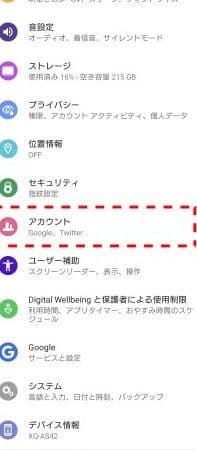
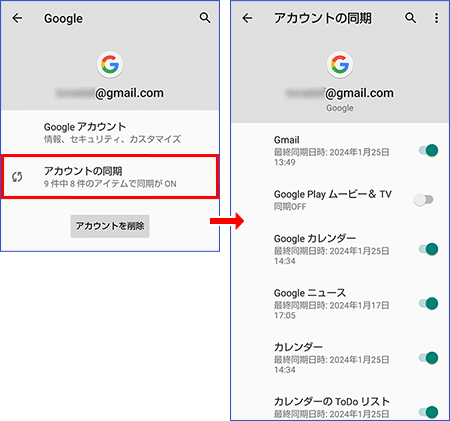
Googleアカウントの同期設定を確認するには、まず設定アプリを開きます。次に、アカウントまたはユーザーとアカウントのセクションに移動し、Googleを選択します。ここで、同期するデータの種類(連絡先、カレンダー、アプリのデータなど)を確認し、必要な項目がすべて同期されていることを確認します。
新しいiPhoneでGoogleアカウントを設定する
機種変更後に新しいiPhoneを設定する際には、Googleアカウントのサインインを求められます。ここで、以前に使用していたGoogleアカウントの認証情報を入力します。これにより、新しい端末でGoogleアカウントのデータが同期され、以前の端末と同じ状態になります。
Googleアカウントのデータを復元する
新しいiPhoneでGoogleアカウントにサインインした後、データの復元プロセスが自動的に開始されます。このプロセスでは、以前の端末で同期されたデータが新しい端末に復元されます。復元されるデータには、連絡先、カレンダー、アプリのデータなどが含まれます。
機種変更後の確認事項
機種変更後には、Googleアカウントのデータが正しく同期されていることを確認する必要があります。具体的には、連絡先、カレンダー、アプリのデータなどが正しく復元されているかを確認します。また、Googleアカウントの設定が以前の端末と同じであることも確認します。
Googleアカウントのセキュリティを確認する
機種変更後には、Googleアカウントのセキュリティ設定も確認することが重要です。これには、二段階認証の設定や、アカウントのアクティビティの確認などが含まれます。これにより、Googleアカウントの安全性を維持することができます。
| 項目 | 説明 |
|---|---|
| Googleアカウントの同期 | 連絡先、カレンダー、アプリのデータなどを同期します。 |
| データの復元 | 新しいiPhoneでGoogleアカウントにサインインすると、以前の端末のデータが復元されます。 |
| セキュリティ設定 | 二段階認証の設定や、アカウントのアクティビティの確認を行います。 |
詳細情報
Googleアカウントの引き継ぎとは何ですか?
Googleアカウントの引き継ぎとは、新しいiPhoneに機種変更する際に、既存のGoogleアカウントのデータを新しい端末に移行することを指します。これには、GmailやGoogleドライブ、Googleフォトなどのデータが含まれます。機種変更時にこれらのデータを引き継ぐことで、新しい端末ですぐに同じ環境を利用することができます。
Googleアカウントを引き継ぐ方法は?
Googleアカウントを引き継ぐ方法は非常に簡単です。まず、新しいiPhoneの設定画面で「メール」を選択し、「アカウントを追加」をタップします。次に、「Google」を選択し、Googleアカウントのログイン情報を入力します。ログインが成功すると、自動的にデータが同期され、引き継がれます。また、「設定」アプリの「アカウントとパスワード」からもGoogleアカウントの同期状況を確認できます。
Googleアカウントの引き継ぎで注意すべき点は?
Googleアカウントの引き継ぎで注意すべき点として、2段階認証プロセスの設定状況を確認することが挙げられます。2段階認証が有効になっている場合、新しい端末からのログイン時に認証コードの入力が必要になります。また、古い端末のデータを完全に削除する前に、引き継ぎが完了していることを確認する必要があります。
Googleアカウントの引き継ぎに失敗した場合の対処法は?
Googleアカウントの引き継ぎに失敗した場合、まずはインターネット接続状況とGoogleアカウントのログイン情報を確認してください。また、2段階認証の設定やアプリのバージョンも確認する必要があります。それでも解決しない場合は、Googleのサポートに問い合わせることをお勧めします。サポートセンターでは、引き継ぎに関する詳細なサポートを受けることができます。


