
自分のIPアドレスをiPhoneで確認する方法!ネットワーク設定の活用
iPhoneを使用していると、自分のIPアドレスを確認する必要が生じることがあります。例えば、ネットワーク設定を調整したり、特定のアプリでIPアドレスを入力する必要がある場合などです。幸いなことに、iPhoneでIPアドレスを確認するのは非常に簡単です。本記事では、iPhoneで自分のIPアドレスを確認する方法について、ネットワーク設定の活用を中心に詳しく説明します。Wi-Fi接続時のIPアドレス確認方法や、モバイルデータ通信時のIPアドレス確認方法など、具体的な手順を紹介します。これにより、iPhoneユーザーが自分のIPアドレスを簡単に把握できるようになります。
iPhoneのIPアドレスを4G回線で変更するには?
iPhoneのIPアドレスを4G回線で変更するには、まずネットワーク設定の理解が重要です。iPhoneのIPアドレスは、接続しているネットワークによって割り当てられます。4G回線を利用している場合、IPアドレスは携帯電話会社のネットワークによって割り当てられます。
iPhoneのIPアドレスを変更する方法
iPhoneのIPアドレスを変更するには、以下の方法があります。
- 再起動することで、iPhoneのIPアドレスが変更される可能性があります。再起動により、端末がネットワークに再接続するため、新しいIPアドレスが割り当てられることがあります。
- 機内モードをオン/オフすることで、iPhoneのネットワーク接続をリセットできます。これにより、IPアドレスが変更される可能性があります。
- APN設定を変更することで、iPhoneのIPアドレスを変更できる場合があります。APN設定は、携帯電話会社のネットワークに接続するための設定です。
4G回線のIPアドレス変更の注意点
4G回線でIPアドレスを変更する際には、以下の点に注意する必要があります。
- IPアドレスの変更ができない場合があることを理解しておく必要があります。携帯電話会社のネットワーク設定や、iPhoneの設定によっては、IPアドレスの変更ができない場合があります。
- ネットワークの再接続が必要になる場合があります。IPアドレスを変更するには、iPhoneを再起動したり、機内モードをオン/オフする必要がある場合があります。
- APN設定の確認が必要です。APN設定が正しくない場合、iPhoneは携帯電話会社のネットワークに接続できず、IPアドレスを変更できない場合があります。
iPhoneのIPアドレス変更後の確認方法
iPhoneのIPアドレスを変更した後、以下の方法でIPアドレスの確認ができます。
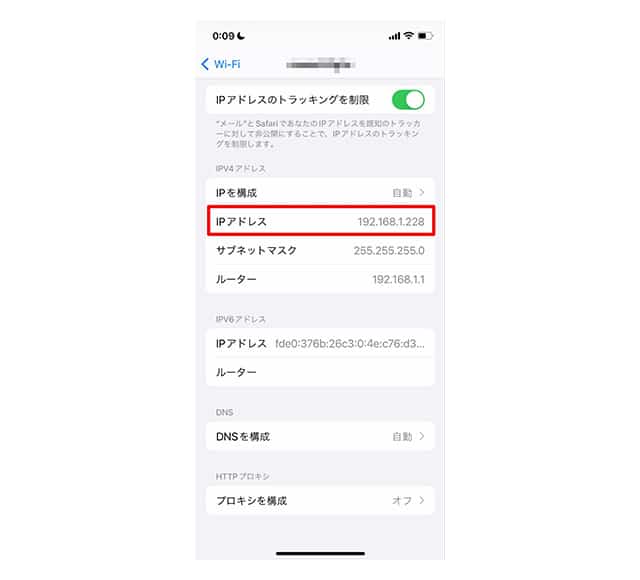
- 設定アプリを開き、「WiFi」または「モバイル通信」を選択することで、現在のIPアドレスを確認できます。
- Webサイトを利用して、現在のIPアドレスを確認できます。IPアドレス確認用のWebサイトにアクセスすることで、iPhoneの現在のIPアドレスを確認できます。
- ネットワーク設定を確認することで、iPhoneのIPアドレス設定を確認できます。
iPhoneでIPアドレスを確認する手順とその重要性
iPhoneでIPアドレスを確認する方法は、主にネットワーク設定を活用することです。このIPアドレスは、インターネット上でデバイスを識別するための重要な情報です。IPアドレスを知ることで、ネットワークの問題を解決したり、セキュリティ設定を強化したりすることができます。
Wi-Fi接続時のIPアドレス確認方法
iPhoneでWi-Fiに接続している場合、IPアドレスはWi-Fi設定から確認できます。設定アプリを開き、Wi-Fiを選択して、接続しているネットワークの詳細情報を確認します。ここで、IPアドレスを含むネットワーク設定の詳細が表示されます。
モバイルデータ接続時のIPアドレス確認方法
モバイルデータを使用している場合、IPアドレスはモバイルデータ設定から確認できます。設定アプリを開き、モバイルデータまたはセルラーデータを選択して、APN設定などに関連するIPアドレスの情報が表示される場合があります。
IPアドレスの種類とその特徴
IPアドレスには、主にグローバルIPアドレスとプライベートIPアドレスの2種類があります。グローバルIPアドレスはインターネット上で一意に識別されるアドレスであり、プライベートIPアドレスはローカルネットワーク内で使用されるアドレスです。
IPアドレスの確認に役立つアプリとツール
App Storeには、IPアドレスを確認するためのさまざまなアプリが提供されています。これらのアプリを使用すると、簡単にIPアドレスを確認でき、さらにネットワーク診断などの機能も提供されることがあります。
IPアドレスのセキュリティに関する注意点
IPアドレスは、デバイスを識別するための重要な情報であるため、セキュリティに十分注意する必要があります。IPアドレスが漏洩すると、個人情報の漏洩や不正アクセスのリスクが高まります。
| IPアドレスの種類 | 特徴 |
|---|---|
| グローバルIPアドレス | インターネット上で一意に識別されるアドレス |
| プライベートIPアドレス | ローカルネットワーク内で使用されるアドレス |
| 静的IPアドレス | 変更されない固定のIPアドレス |
| 動的IPアドレス | 接続のたびに変更されるIPアドレス |
詳細情報
iPhoneで自分のIPアドレスを確認する方法は?
iPhoneで自分のIPアドレスを確認するには、設定アプリを開いてWi-Fiまたはモバイルデータの設定を確認する必要があります。具体的には、設定アプリを開き、Wi-Fiを選択して、接続しているネットワークのIPアドレスを確認します。また、モバイルデータを使用している場合は、モバイルデータの設定を確認して、IPアドレスを見つけることができます。さらに、SafariなどのブラウザでIPアドレスを検索することもできますが、これはグローバルIPアドレスであり、ローカルネットワーク内のIPアドレスとは異なる場合があります。
iPhoneのIPアドレスを確認するメリットは?
iPhoneのIPアドレスを確認するメリットとしては、ネットワークトラブルシューティングやセキュリティ設定の強化が挙げられます。具体的には、IPアドレスを確認することで、ネットワーク接続の問題を特定したり、ルーターの設定を変更したりすることができます。また、IPアドレスを把握することで、ファイアウォールの設定やポートフォワーディングの設定など、セキュリティに関する設定を行うことができます。さらに、IPアドレスを確認することで、ネットワーク管理が容易になります。
iPhoneのIPアドレスはどうやって変わるの?
iPhoneのIPアドレスは、ネットワークに接続するたびに変わる可能性があります。具体的には、DHCP(Dynamic Host Configuration Protocol)サーバーによって、IPアドレスが自動的に割り当てられるため、iPhoneを再起動したり、Wi-Fiネットワークを切り替えたりすると、IPアドレスが変更されることがあります。また、モバイルデータを使用している場合、IPアドレスはモバイルネットワークによって割り当てられるため、場所や時間帯によって変わることがあります。
iPhoneでIPアドレスを固定することはできる?
iPhoneでIPアドレスを固定することは、ネットワーク設定を変更することで可能です。具体的には、設定アプリを開き、Wi-Fiまたはモバイルデータの設定で、IPアドレスを手動で設定することができます。ただし、IPアドレスを固定するには、ルーターやネットワーク管理者の設定を変更する必要がある場合があります。また、IPアドレスを固定することで、ネットワーク接続が安定する場合もありますが、ネットワークによっては、IPアドレスの固定が推奨されない場合もあります。


