
サーバーへの接続に失敗したiPhoneの対処法!通信環境や設定の確認
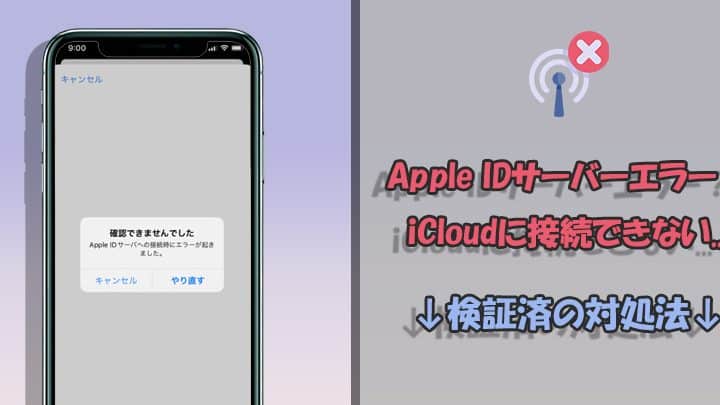
iPhoneを使用している際に、サーバーへの接続に失敗することがあります。この問題は、通信環境や端末の設定に起因することが多く、適切な対処法を知っておくことが重要です。本記事では、サーバーへの接続に失敗したiPhoneの対処法について詳しく解説します。通信環境の確認や端末の設定変更など、具体的な解決策を紹介します。iPhoneの接続問題でお困りの方は、ぜひ参考にしてください。接続に関するトラブルを解消し、快適なiPhoneライフを取り戻しましょう。様々な解決策をご紹介します。
iPhoneでサーバーへの接続ができない時の対処法は?
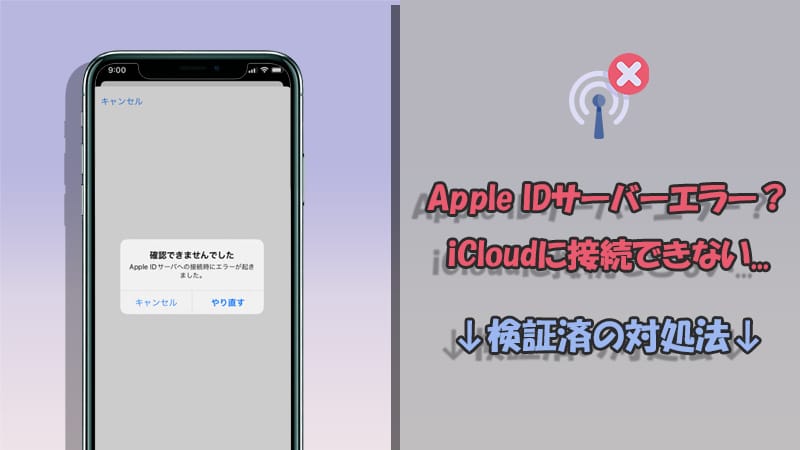
iPhoneでサーバーへの接続ができない時の対処法は、主に通信環境や設定の確認を行うことです。サーバーへの接続に失敗する原因はさまざまですが、まずは基本的な通信環境やiPhoneの設定を確認することが重要です。
iPhoneのネットワーク接続を確認する
iPhoneがサーバーに接続できない場合、まずネットワーク接続を確認する必要があります。WiFiまたはモバイルデータ通信が有効になっているかを確認します。
- 設定アプリを開き、WiFiまたはモバイルデータ通信がオンになっているか確認します。
- WiFiに接続している場合は、ルーターを再起動して接続を試みます。
- モバイルデータ通信を使用している場合は、電波の強さを確認し、必要に応じてエリアを変更します。
iPhoneの設定とアプリの更新を確認する
次に、iPhoneの設定と使用しているアプリの更新を確認します。アプリの不具合や設定の誤りが原因でサーバーに接続できないことがあります。
- iPhoneの設定を開き、一般 > ソフトウェアアップデートでOSが最新であるか確認します。
- 使用しているアプリが最新であるか、App Storeで確認し、必要に応じて更新します。
- アプリの設定でサーバーアドレスやポート番号が正しく設定されているか確認します。
その他の対処法
その他の対処法として、iPhoneを再起動する、VPNの設定を確認する、またはDNS設定を変更するなどがあります。
- iPhoneを再起動して、問題が解決するかを試します。
- VPNを使用している場合は、VPNの設定を確認し、必要に応じて再接続します。
- DNS設定を変更して、サーバーへの接続を試みます。
Apple IDサーバへの接続時にエラーが起きました。リセットする方法は?
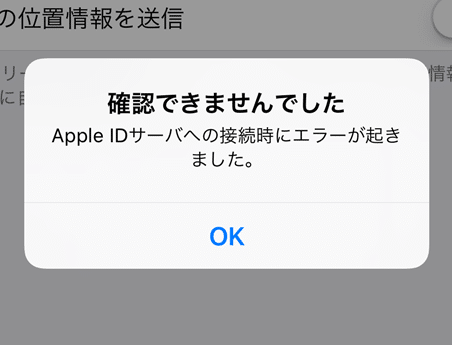
Apple IDサーバへの接続時にエラーが起きた場合、リセットする方法はいくつかあります。まず、通信環境を確認する必要があります。電波状況が悪い場合や、WiFi接続に問題がある場合、エラーが発生する可能性があります。
通信環境の確認と改善
通信環境を改善することで、エラーを解消できる場合があります。以下の点を確認してください。
- WiFi接続を確認し、必要に応じて再接続する
- モバイルデータ通信を有効にし、通信状況を確認する
- 電波状況が悪い場合は、別の場所に移動する
Apple IDアカウントの再認証
Apple IDアカウントの再認証を行うことで、エラーを解消できる場合があります。以下の手順に従ってください。
- 設定アプリを開き、Apple IDアカウントを選択する
- パスワードを入力し、再認証を行う
- アカウント情報を確認し、必要に応じて更新する
iPhoneの再起動とリセット
iPhoneの再起動やリセットを行うことで、エラーを解消できる場合があります。以下の手順に従ってください。
- iPhoneを再起動する
- 設定アプリを開き、リセットオプションを選択する
- ネットワーク設定をリセットする
iPhoneでサーバに接続するにはどうすればいいですか?
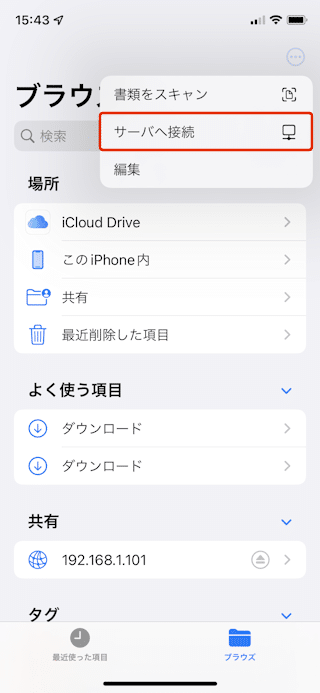
iPhoneでサーバに接続するには、まず通信環境と設定を確認する必要があります。サーバへの接続に失敗する原因はさまざまですが、多くは通信環境や設定に問題があることが多いです。
通信環境の確認
通信環境を確認するには、以下の点に注意する必要があります。
- WiFi接続を確認する: iPhoneがWiFiに接続されていることを確認します。
- 電波の強さを確認する: 電波の強さが弱い場合、接続が不安定になることがあります。
- ネットワーク設定を確認する: ネットワーク設定が正しく設定されていることを確認します。
設定の確認
設定を確認するには、以下の点に注意する必要があります。
- サーバのアドレスを確認する: サーバのアドレスが正しく入力されていることを確認します。
- ポート番号を確認する: ポート番号が正しく設定されていることを確認します。
- 認証情報を確認する: ユーザー名とパスワードが正しく入力されていることを確認します。
その他の対処法
その他の対処法としては、以下の点に注意する必要があります。
- iPhoneの再起動: iPhoneを再起動することで、接続の問題が解決することがあります。
- ネットワーク設定のリセット: ネットワーク設定をリセットすることで、接続の問題が解決することがあります。
- サーバの状態を確認する: サーバが正常に動作していることを確認します。
サーバーへの接続に失敗したiPhoneの対処法!通信環境や設定の確認
サーバーへの接続に失敗したiPhoneの対処法について説明します。iPhoneでサーバーへの接続に失敗する原因はさまざまですが、主に通信環境や設定に問題があることが多いです。この記事では、そんな問題を解決するための具体的な手順を詳しく解説していきます。
iPhoneの通信環境を確認する
まず最初に確認すべきことは、iPhoneの通信環境です。Wi-Fiやモバイルデータ通信が正常に機能しているか確認しましょう。Wi-Fiに接続している場合は、ルーターを再起動したり、他のデバイスで同じWi-Fiネットワークに接続できるか試してみてください。また、モバイルデータ通信を使用している場合は、電波の強さやデータ通信の速度を確認しましょう。
iPhoneの設定を確認する
次に、iPhoneの設定を確認します。具体的には、ネットワーク設定やDNS設定などを確認します。ネットワーク設定が正しくない場合、サーバーへの接続に失敗することがあります。また、DNS設定を変更している場合は、元の設定に戻してみてください。
サーバー側の問題を確認する
iPhone側の問題ではなく、サーバー側に問題がある可能性もあります。サーバーがダウンしている、またはメンテナンス中である場合、接続できません。サーバーのステータスを確認するには、サーバー管理者のウェブサイトやSNSなどをチェックしてみましょう。
iPhoneの再起動やリセットを試す
iPhoneの再起動やリセットも有効な手段です。再起動することで、一時的な不具合が解消されることがあります。また、ネットワーク設定のリセットを行うことで、ネットワーク関連の問題が解決することもあります。
専門家の助けを求める
上記の方法を試しても問題が解決しない場合は、Appleサポートや専門の修理業者に相談することを検討しましょう。彼らは、より専門的な知識と経験を持っており、問題の解決を手助けしてくれるでしょう。
| 対処法 | 説明 |
|---|---|
| 通信環境の確認 | Wi-Fiやモバイルデータ通信が正常に機能しているか確認する |
| 設定の確認 | ネットワーク設定やDNS設定が正しく設定されているか確認する |
| iPhoneの再起動 | iPhoneを再起動して一時的な不具合を解消する |
詳細情報
サーバーへの接続に失敗した原因は何ですか?
サーバーへの接続に失敗する原因としては、通信環境やネットワーク設定の問題が考えられます。具体的には、電波の弱さやWi-Fi接続の不具合、キャリアの障害などが挙げられます。また、サーバーのメンテナンスや障害も原因の一つです。さらに、iPhoneの設定に問題がある場合や、サーバー側の制限によって接続できないこともあります。これらの要因が重なって接続に失敗することがあります。
iPhoneでサーバーへの接続に失敗した場合、どうやって通信環境を確認すればよいですか?
通信環境を確認するには、まず電波の強さを確認します。iPhoneの信号強度が弱い場合は、場所を変えてみたり、Wi-Fiに接続してみたりします。また、キャリアの障害情報をチェックして、現在障害が発生していないか確認します。さらに、ネットワーク設定のリセットや、iPhoneの再起動を行うことで改善する場合があります。これらの方法で通信環境を改善できる可能性があります。
サーバーへの接続に失敗するiPhoneの設定上の原因とは何ですか?
iPhoneの設定に問題がある場合、サーバーへの接続に失敗することがあります。具体的には、日付と時刻の設定が正しくない場合や、DNS設定に問題がある場合が考えられます。また、VPN設定やプロキシ設定が有効になっている場合も接続に影響を及ぼすことがあります。これらの設定を確認し、必要に応じてリセットや変更を行うことで接続の問題が解決する可能性があります。
サーバーへの接続に失敗した場合、どうやって設定を確認・修正すればよいですか?
設定を確認するには、まずネットワーク設定を確認します。具体的には、Wi-Fi設定やモバイルデータ設定を確認し、必要に応じてリセットを行います。また、DNS設定やVPN設定などを確認し、問題があれば修正します。さらに、iPhoneのソフトウェアが最新であるか確認し、必要に応じてアップデートを行います。これらの手順で設定の問題を解決できる可能性があります。


