iPhoneで画面録画ができない原因と解決策!スクリーンレコードの設定
iPhoneの画面録画機能は、操作ミスやアプリの使い方を記録するのに便利です。しかし、画面録画ができないと困りますよね。この記事では、iPhoneで画面録画ができない原因とその解決策について詳しく説明します。また、スクリーンレコードの設定方法や、録画がうまくいかない場合の対処法も紹介します。初心者でも簡単にできる方法を解説しているので、ぜひ参考にしてください。iPhoneの画面録画機能を有効に活用するためのヒントが満載です。
iPhoneで画面録画ができなくなった原因は何ですか?
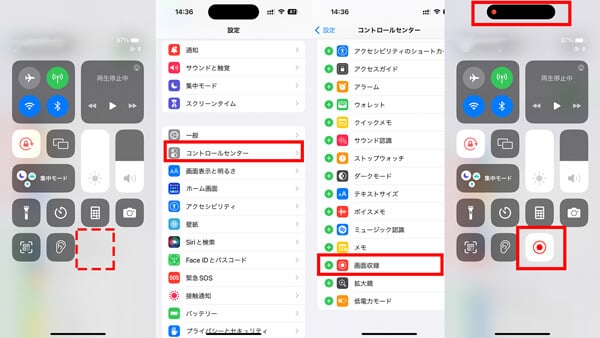
iPhoneの画面録画機能が突然使えなくなった場合、設定の不備やシステムの不具合が原因である可能性があります。画面録画は、iPhoneのコントロールセンターから簡単に開始できる便利な機能ですが、何らかの理由で利用できなくなることがあります。
iPhoneのストレージ容量不足による画面録画の失敗
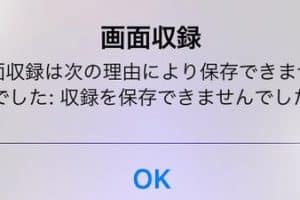
iPhoneのストレージ容量が不足している場合、画面録画が正常に機能しないことがあります。ストレージ容量が不足すると、新しいデータを保存できなくなるため、画面録画の保存ができなくなります。以下の点に注意する必要があります。
- iPhoneのストレージ容量を確認する
- 不要なデータを削除してストレージを解放する
- iCloudストレージを利用してデータを保存する
コントロールセンターの設定不備
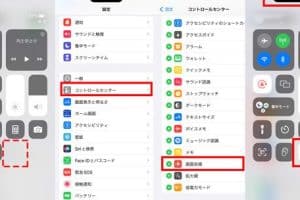
画面録画機能がコントロールセンターにない場合、または設定が正しくない場合、画面録画ができません。コントロールセンターの設定を確認し、画面録画機能が有効になっていることを確認する必要があります。
- 設定アプリを開いてコントロールセンターの設定を確認する
- 画面録画機能がコントロールセンターに含まれていることを確認する
- コントロールセンターをカスタマイズして画面録画を追加する
システムの不具合やソフトウェアのバグ
iPhoneのシステムに不具合がある場合、またはソフトウェアのバグが原因で画面録画が機能しないことがあります。この場合、iPhoneのソフトウェアを更新することで問題が解決する可能性があります。
- iPhoneのソフトウェアが最新であることを確認する
- ソフトウェアの更新が利用可能な場合は更新する
- iPhoneを再起動してシステムをリフレッシュする
画面録画を禁止しているiPhoneを解除するには?
iPhoneで画面録画ができない場合、設定の不備やソフトウェアの問題が考えられます。画面録画を禁止しているiPhoneを解除するには、まずコントロールセンターの設定を確認する必要があります。具体的には、「設定」アプリを開き、「コントロールセンター」を選択して、スクリーンレコードが追加されているかどうかを確認します。
スクリーンレコードの設定を確認する
スクリーンレコードの設定を確認するには、以下の手順を実行します。
- 「設定」アプリを開きます。
- 「コントロールセンター」を選択します。
- スクリーンレコードがコントロールセンターに追加されていることを確認します。
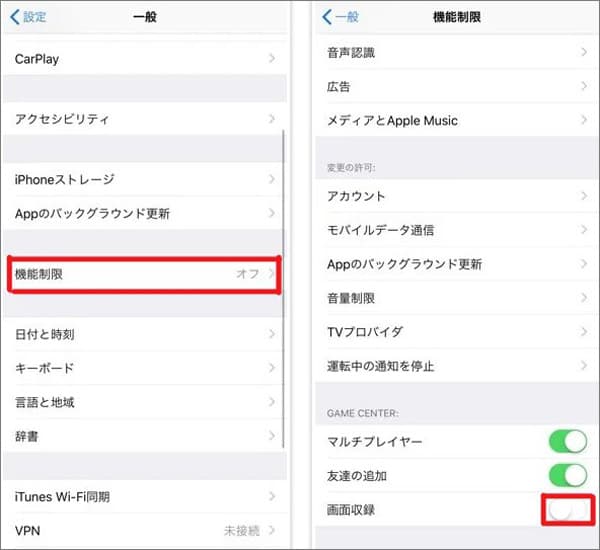
プライバシーとセキュリティの設定を確認する
プライバシーとセキュリティの設定が原因で画面録画ができない場合があります。以下の手順で確認します。
- 「設定」アプリを開きます。
- 「プライバシー」を選択します。
- 画面収録の権限が付与されていることを確認します。
iPhoneのソフトウェアを更新する
ソフトウェアの問題が原因で画面録画ができない場合、iPhoneのソフトウェアを更新する必要があります。以下の手順で更新します。
- 「設定」アプリを開きます。
- 「一般」を選択します。
- ソフトウェア更新を実行して、最新のバージョンに更新します。
アイフォンでスクリーンレコードの設定はどこですか?

アイフォンでスクリーンレコードの設定は、コントロールセンターにあります。iPhoneの画面録画機能は、コントロールセンターからアクセスできます。コントロールセンターを開くには、iPhoneの画面上部から下にスワイプするか、またはホーム画面から上にスワイプします。コントロールセンターが開いたら、画面録画ボタンを探します。
スクリーンレコードの設定方法
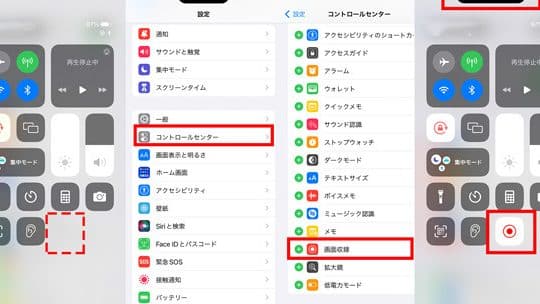
スクリーンレコードを設定するには、まずコントロールセンターに画面録画ボタンを追加する必要があります。以下の手順に従ってください。
- 設定アプリを開きます。
- コントロールセンターを選択します。
- コントロールセンターに画面収録を追加します。
スクリーンレコードの開始と停止
スクリーンレコードを開始するには、コントロールセンターから画面録画ボタンをタップします。録画が開始されると、カウントダウンが始まり、録画が開始されます。録画を停止するには、コントロールセンターから画面録画ボタンをタップするか、または画面上部の赤いステータスバーをタップして停止します。
- コントロールセンターを開きます。
- 画面録画ボタンをタップして録画を開始します。
- 録画を停止するには、画面録画ボタンまたは赤いステータスバーをタップします。
スクリーンレコードのトラブルシューティング
スクリーンレコードができない場合、以下の点を確認してください。
- ストレージ容量が不足していないか確認します。
- コントロールセンターに画面録画ボタンが追加されているか確認します。
- iPhoneのソフトウェアが最新であるか確認します。
iPhoneで画面録画できないものを録画する方法は?
iPhoneで画面録画できないものを録画する方法は、まずコントロールセンターにアクセスし、画面収録機能が有効になっていることを確認することから始まります。画面収録機能は、iPhoneの設定アプリからコントロールセンターをカスタマイズすることで追加できます。
iPhoneで画面録画ができない場合の基本的な解決策
iPhoneで画面録画ができない場合、まずは基本的な解決策を試してみることが重要です。具体的には、以下のような点を確認します。
- iOSのバージョンが最新であることを確認する
- ストレージ容量に十分な空きがあることを確認する
- 再起動して、問題が解消するかどうかを確認する
特定のアプリで画面録画ができない場合の対処法
特定のアプリで画面録画ができない場合、そのアプリが画面収録を制限している可能性があります。このような場合、以下のような対処法があります。
- アプリの設定で画面収録が許可されていることを確認する
- アプリを最新バージョンにアップデートする
- アプリを再インストールして、問題が解消するかどうかを確認する
iPhoneの画面録画機能を使わずに録画する方法
iPhoneの画面収録機能を使わずに録画する方法として、サードパーティ製のアプリを使用することができます。これらのアプリは、App Storeからダウンロードできます。
- 画面収録アプリをApp Storeからダウンロードする
- アプリの設定に従って、画面収録の設定を行う
- アプリを使用して、画面録画を行う
iPhoneで画面録画ができない原因と解決策!スクリーンレコードの設定について
iPhoneで画面録画ができない場合、さまざまな原因が考えられます。まず、スクリーンレコードの設定が正しく行われているかを確認する必要があります。コントロールセンターに画面収録のボタンが存在し、それが有効になっているかをチェックしてください。また、iOSのバージョンが最新であるかも重要です。古いバージョンでは画面録画機能にバグがある可能性があります。
iPhoneで画面録画ができない一般的な原因
iPhoneで画面録画ができない一般的な原因には、ストレージ容量不足、ソフトウェアの不具合、および設定の誤りがあります。ストレージ容量が不足している場合、画面録画を保存するスペースがなく、録画が開始できないことがあります。また、iOSのバグやアプリの不具合が原因で画面録画が機能しないこともあります。
スクリーンレコードの設定方法
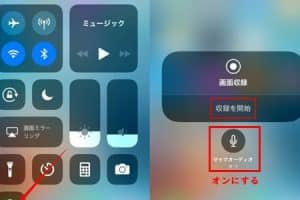
スクリーンレコードを設定するには、まず設定アプリを開き、コントロールセンターに移動します。そこで、画面収録をコントロールセンターに追加します。これにより、コントロールセンターから画面録画を開始できるようになります。また、画面収録を開始する前に、マイクのオン/オフを設定することもできます。
画面録画ができない場合の対処法
画面録画ができない場合、まずiPhoneを再起動してみてください。これは、ソフトウェアの不具合を解消する一般的な方法です。また、設定アプリで画面収録の設定を再確認し、ストレージ容量に十分な空きがあるかを確認してください。それでも解決しない場合は、iOSを最新バージョンにアップデートすることを検討してください。
ストレージ容量不足の解消方法
ストレージ容量不足を解消するには、不要なアプリや写真、動画を削除することが有効です。また、iCloudなどのクラウドストレージサービスを利用して、データを移行することも一つの方法です。これにより、iPhoneのストレージ容量を解放し、画面録画のためのスペースを確保できます。
スクリーンレコードの高度な設定
スクリーンレコードの高度な設定として、マイク音声の録音の有無や、画面収録の質を設定することができます。マイク音声をオンにすると、画面録画に環境音や自分の声を含めることができます。また、画面収録の質を調整することで、ファイルサイズと画質のバランスを取ることができます。
| 問題 | 解決策 |
|---|---|
| ストレージ容量不足 | 不要なアプリや写真、動画を削除、またはiCloudなどのクラウドストレージを利用 |
| ソフトウェアの不具合 | iPhoneの再起動、またはiOSの最新バージョンへのアップデート |
| 設定の誤り | 設定アプリで画面収録の設定を再確認 |
詳細情報
iPhoneで画面録画ができないのはなぜですか?
iPhoneで画面録画ができない原因としては、ストレージの容量不足やソフトウェアの不具合が考えられます。具体的には、iPhoneのストレージがほぼ満杯になっている場合、新しいデータを保存できず、画面録画も正常に機能しません。また、iOSのバージョンが古い場合や、ソフトウェアのアップデートが必要な場合もあります。さらに、画面録画の設定が正しく行われていない可能性もあります。コントロールセンターに画面録画のボタンが存在し、正常に機能しているかを確認する必要があります。
画面録画の設定方法を教えてください。
画面録画の設定は、コントロールセンターにアクセスすることで行います。まず、設定アプリを開き、「コントロールセンター」を選択します。ここで、画面録画のオプションが含まれていることを確認します。含まれていない場合は、「コントロールセンターに含める」をタップして追加します。その後、コントロールセンターにアクセスし(iPhone X以降では、画面の右上から下にスワイプ)、画面録画のボタンをタップすることで録画を開始できます。
画面録画中に音声を録音する方法はありますか?
画面録画中に音声を録音するには、マイクの許可が必要です。画面録画を開始する前に、コントロールセンターの画面録画ボタンを長押しし、「マイクのオン/オフ」を切り替えます。マイクをオンにすることで、環境音やゲームの音声などが録音されます。ただし、プライバシーに配慮して、マイクの使用は慎重に行う必要があります。
録画した画面の保存先はどこですか?
録画した画面は、フォトライブラリに自動的に保存されます。画面録画が終了すると、録画データは「写真」アプリ内の「ビデオ」または「最近追加した項目」アルバムに保存されます。保存された録画は、他のビデオと同様に、編集や共有が可能です。ただし、ストレージの容量に注意し、不要な録画は定期的に削除することをお勧めします。