iPhoneの画面録画の時間制限は?長時間録画のコツ
iPhoneの画面録画機能は、操作の様子を動画として保存できる便利なツールです。しかし、録画時間には制限があることをご存知ですか?本記事では、iPhoneの画面録画の時間制限について詳しく解説し、長時間録画するためのコツをご紹介します。容量や設定の工夫で、より長い時間の録画が可能になります。iPhoneの画面録画を最大限に活用するための情報をお届けします。録画の制限を知り、より快適にiPhoneを使いこなしましょう。
iPhoneで画面録画を2時間するにはどのくらいの容量が必要ですか?
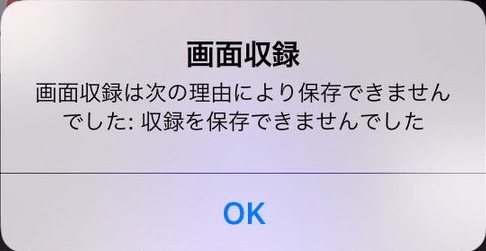
iPhoneで画面録画を2時間するには、十分なストレージ容量が必要です。画面録画のファイルサイズは、録画の解像度やフレームレートによって異なりますが、一般的に1時間の録画で約46GBの容量を消費します。したがって、2時間の録画には約812GBの空き容量が必要になります。
iPhoneの画面録画の容量を節約する方法
iPhoneの画面録画の容量を節約するには、以下の方法があります。
- 解像度を下げる:解像度を下げることで、ファイルサイズを小さくできます。
- フレームレートを下げる:フレームレートを下げることで、ファイルサイズを小さくできます。
- 不要な部分を編集する:録画後に不要な部分を編集することで、ファイルサイズを小さくできます。
iPhoneのストレージ容量を確認する方法
iPhoneのストレージ容量を確認するには、以下の方法があります。
- 設定アプリを開く:設定アプリを開き、「一般」をタップします。
- 「iPhoneストレージ」をタップする:「一般」画面で、「iPhoneストレージ」をタップします。
- ストレージの使用状況を確認する:「iPhoneストレージ」画面で、ストレージの使用状況を確認できます。
iPhoneの画面録画の時間制限について
iPhoneの画面録画の時間制限については、以下の点に注意する必要があります。
- バッテリーの残量:画面録画を長時間行うと、バッテリーの残量が少なくなります。
- ストレージの空き容量:画面録画を長時間行うには、十分なストレージの空き容量が必要です。
- 発熱:画面録画を長時間行うと、iPhoneが発熱する可能性があります。
画面録画が途中で切れる原因は?
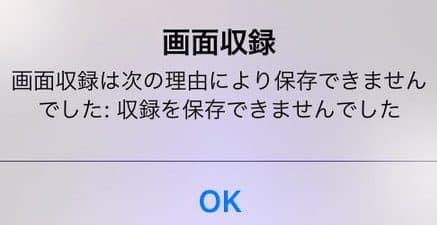
画面録画が途中で切れる原因は、主にストレージの容量不足やバッテリーの消耗、およびシステムの制限によるものです。iPhoneの画面録画機能は便利ですが、長時間の録画にはいくつかの制約があります。
ストレージの容量不足による影響
ストレージの容量不足は、画面録画が途中で切れる主な原因の一つです。iPhoneのストレージがほぼ満杯になると、新しいデータを保存できなくなり、録画も途中で停止します。
- 不要なデータを削除してストレージの空き容量を増やす必要があります。
- 外部ストレージを利用してデータを移行することも一つの方法です。
- 定期的なデータ整理を心がけることで、ストレージ不足を防ぐことができます。
バッテリーの消耗とその対策
バッテリーの消耗も画面録画が途中で切れる原因となります。画面録画はバッテリーを多く消費するため、バッテリー残量が少なくなると自動的に終了することがあります。
- バッテリーの残量を常にチェックし、必要に応じて充電を行うことが大切です。
- 低電力モードを有効にすることで、バッテリーの消耗を抑えることができます。
- 外部バッテリーやモバイルバッテリーを利用することで、長時間の録画をサポートできます。
システムの制限とその対処法
iPhoneのシステムには、画面録画の時間制限が存在します。この制限は、iOSのバージョンや機種によって異なりますが、一般的には一定時間を超えると録画が終了します。
- iOSのバージョンを最新に保つことで、システムの制限に関する最新情報を得ることができます。
- サードパーティ製のアプリを利用することで、システムの制限を回避できる場合があります。
- 録画の分割を行うことで、1回の録画時間を短縮し、システムの制限を回避することができます。
iPhoneで画面を3秒録画するには?

iPhoneで画面を3秒録画するには、コントロールセンターにアクセスして画面収録ボタンをタップする必要があります。まず、コントロールセンターを開くために、iPhoneの画面上部から下に向かってスワイプします。次に、画面収録ボタンをタップして、3秒間の録画を開始します。録画が終了したら、ステータスバーの赤い録画ボタンをタップして停止します。
iPhoneで画面録画を有効にする方法
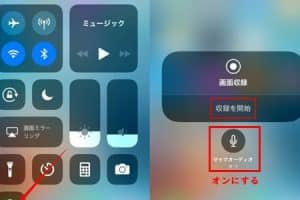
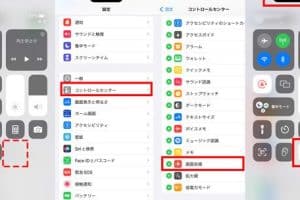
iPhoneで画面録画を有効にするには、設定アプリを開いてコントロールセンターを選択する必要があります。次に、コントロールセンターのリストから画面収録を追加します。これにより、コントロールセンターから画面収録にアクセスできるようになります。
- 設定アプリを開く
- コントロールセンターを選択する
- 画面収録を追加する
画面録画の時間制限について
iPhoneの画面録画には時間制限はありませんが、ストレージの容量によって制限されます。長時間の録画を行う場合は、十分なストレージ容量を確保する必要があります。また、低電力モードを有効にすることで、録画時間を延長することができます。
- ストレージ容量を確認する
- 低電力モードを有効にする
- 画面収録の設定を確認する
長時間録画のコツ
iPhoneで長時間の画面録画を行う場合は、バッテリー残量に注意する必要があります。また、ストレージ容量を十分に確保する必要があります。さらに、低電力モードを有効にすることで、録画時間を延長することができます。
- バッテリー残量を確認する
- ストレージ容量を十分に確保する
- 低電力モードを有効にする
iPhoneの画面録画の時間設定は?
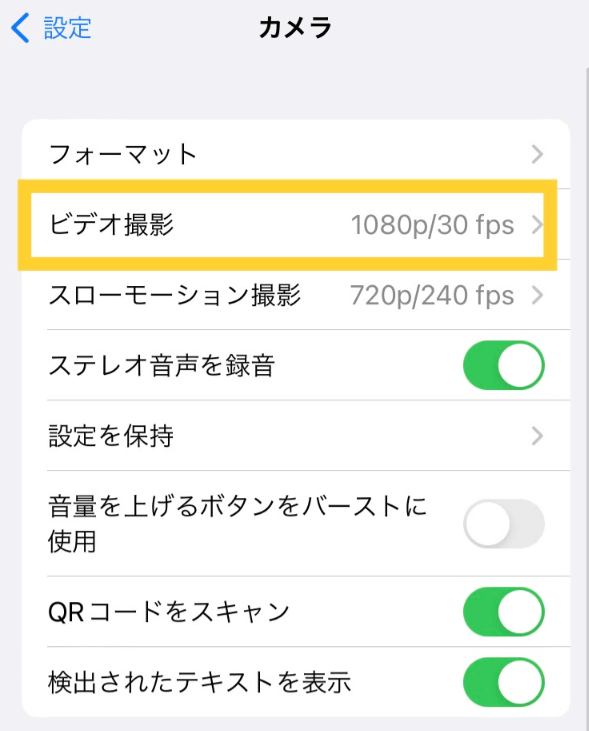
iPhoneの画面録画の時間設定は、コントロールセンターから画面収録をタップすることで開始できますが、時間制限について詳しく見てみましょう。iPhoneの画面録画機能は、iOS 11以降で利用可能です。録画時間の設定については、直接的な時間設定は存在しませんが、録画を開始すると、最大制限なく録画を続けることができます。ただし、ストレージの空き容量によって制限されます。
iPhoneの画面録画の開始方法
iPhoneで画面録画を開始するには、以下の手順に従います。
- コントロールセンターを開きます。iPhone X以降では、画面右上から下にスワイプします。それ以前のモデルでは、画面下から上にスワイプします。
- 画面収録のアイコンをタップします。アイコンは、内側にドットがある円形をしています。
- 3秒カウントダウン後に録画が開始されます。
長時間録画のコツ
長時間の画面録画を行う場合、以下の点に注意すると良いでしょう。
- ストレージの空き容量を確認します。録画データはストレージを消費するため、あらかじめ空き容量を確保しておくことが大切です。
- バッテリーの残量に注意します。長時間の録画はバッテリーを消費するため、充電しながら録画するか、バッテリー残量が十分にあることを確認します。
- 画面の明るさを調整します。画面の明るさが高いとバッテリーの消費が激しくなります。適切な明るさに調整することで、バッテリーの持ちを良くすることができます。
録画データの管理
録画したデータは、写真アプリに保存されます。大量のデータを保存した場合、以下の点に注意すると良いでしょう。
- 不要な録画データを削除してストレージを解放します。
- iCloudなどのクラウドストレージにデータを転送して、ローカルのストレージを解放します。
- 外部ストレージにデータをバックアップすることも検討します。
iPhoneの画面録画の時間制限と長時間録画のコツ
iPhoneの画面録画機能は、デバイスの操作を記録するのに非常に便利です。しかし、時間制限があることをご存知ですか?この機能を使用する際、ストレージの空き容量やバッテリーの持続時間など、いくつかの要素が録画時間に影響します。長時間録画を行うためには、いくつかのコツを押さえておく必要があります。具体的には、iPhoneのストレージ容量を十分に確保することや、バッテリーの最適化を行うことが重要です。
iPhone画面録画の基本的な時間制限
iPhoneの画面録画機能には、デフォルトの時間制限はありません。しかし、実際にはストレージの空き容量によって録画時間が制限されます。例えば、64GBのiPhoneで多くのデータを保存している場合、録画可能な時間は短くなります。ストレージの管理を行い、不要なデータを削除することで、より長い時間の録画が可能になります。
長時間録画のためのストレージ管理
長時間の画面録画を行うためには、iPhoneのストレージ容量を十分に確保する必要があります。不要なアプリや写真、動画を削除したり、iCloudにデータを移行することで、ストレージの空き容量を増やすことができます。また、外部ストレージを利用することも一つの方法です。
バッテリーの最適化
長時間の録画では、バッテリーの消費が激しくなります。低電力モードを有効にすることで、バッテリーの消費を抑えることができます。また、録画中は画面の明るさを下げることも有効です。これにより、バッテリーの持続時間を延ばすことができます。
外部ツールを利用した長時間録画
iPhoneの標準機能だけでは不十分な場合、外部アプリを利用することも検討できます。いくつかのアプリは、より長い時間の録画をサポートしており、高度な編集機能を提供することもあります。
録画の品質とファイルサイズ
録画の品質設定も、ファイルサイズに大きく影響します。高品質で録画するとファイルサイズが大きくなり、ストレージを圧迫します。必要な品質とファイルサイズのバランスを考慮して設定することが重要です。
| 録画品質 | 推定ファイルサイズ(1時間あたり) |
|---|---|
| 高品質(1080p、60fps) | 約4.5GB |
| 標準(720p、30fps) | 約1.5GB |
| 低品質(540p、30fps) | 約0.8GB |
詳細情報
iPhoneの画面録画機能の基本的な制限とは?
iPhoneの画面録画機能は、iOSのバージョンや機種の性能によって制限が異なることがあります。一般的に、最新のiPhoneモデルでは、より長い時間の録画が可能です。しかし、ストレージの空き容量が不足している場合、録画は途中で停止する可能性があります。そのため、長時間の録画を行う前には、十分なストレージの空き容量を確保しておくことが重要です。また、バッテリーの消耗にも注意が必要で、長時間の録画中はiPhoneを充電しながら使用することが推奨されます。
iPhoneで長時間の画面録画を行うコツは?
長時間の画面録画を行うためには、いくつかのコツを押さえておく必要があります。まず、ストレージの空き容量を十分に確保することが大切です。不要なアプリやデータを削除して、iPhoneのストレージを解放しましょう。また、バッテリーの消耗を抑えるために、iPhoneを充電しながら録画することを検討してください。さらに、画面の明るさを調整することでバッテリーの消耗を抑えることもできます。録画中は、画面の明るさを適度に下げることで、バッテリーの持ちを良くすることができます。
iPhoneの画面録画で長時間録画する際の注意点は?
長時間の画面録画を行う際には、いくつかの注意点があります。まず、発熱に注意が必要です。長時間の録画はiPhoneのCPUやバッテリーに負荷をかけるため、発熱することがあります。iPhoneが過熱している場合は、一時的に録画を停止して冷却することを検討してください。また、ストレージの空き容量も定期的にチェックし、必要に応じてデータを削除してストレージを解放することが重要です。
iPhoneの画面録画の時間制限を延長する方法は?
iPhoneの画面録画の時間制限を延長するためには、ストレージの管理とバッテリーのケアが重要です。ストレージの空き容量を増やすことで、より長い時間の録画が可能になります。また、バッテリーの消耗を抑えるために、低電力モードを有効にしたり、画面の明るさを下げるなどの対策を講じることができます。さらに、外部ストレージやクラウドストレージを活用することで、録画したデータを保存するスペースを確保することもできます。