CDレコがiPhoneで使えない時の対処法!設定とトラブル解決
近年、音楽を楽しむ手段としてCDの需要が減少している一方で、CDレコーダーを所有している人はまだまだ多いです。しかし、iPhoneと接続しようとした際に、うまく動作しないことがあります。本記事では、CDレコーダーがiPhoneで使えない時の対処法や、必要な設定、さらに起こり得るトラブルとその解決策について詳しく解説していきます。iPhoneとCDレコーダーの接続に悩んでいる人は、ぜひ参考にしてください。CDレコーダーの本来の機能をフルに活用できるように、具体的な解決策を紹介します。
CDレコのiPhoneのアップデート方法は?

CDレコのiPhoneのアップデート方法は、まずiPhoneのOSバージョンを確認することから始めます。CDレコのアプリが要求する最低限のOSバージョンを満たしていない場合、アップデートができないことがあります。したがって、iPhoneの設定アプリを開き、一般項目からソフトウェアアップデートをチェックします。
CDレコアプリのアップデート手順
CDレコのアプリをアップデートするには、App Storeでアップデートが利用できるかどうかを確認する必要があります。以下の手順でアップデートできます。
- App Storeを開き、右下のアップデートタブをタップします。
- 利用可能なアップデートの一覧からCDレコのアプリを探します。
- アップデートボタンをタップして、アプリを最新バージョンにアップデートします。
iPhoneの再起動とCDレコの再設定
場合によっては、iPhoneの再起動やCDレコの再設定が必要になることがあります。これにより、一時的なエラーが解消され、正常に動作するようになることがあります。以下の手順で再起動と再設定を行います。
- iPhoneの電源をオフにし、数秒後に再度オンにします。
- CDレコのアプリを開き、設定を初期化します。
- 必要に応じて、CDレコのペアリングを再度行います。
CDレコのファームウェアアップデート
CDレコ本体のファームウェアをアップデートする必要がある場合もあります。ファームウェアのアップデートにより、新機能の追加や不具合の修正が行われることがあります。以下の手順でファームウェアをアップデートします。
- CDレコの公式ウェブサイトから最新のファームウェアをダウンロードします。
- ダウンロードしたファイルをiPhoneに転送します。
- CDレコの設定メニューからファームウェアのアップデートを実行します。
CDレコとiPhoneの繋ぎ方は?
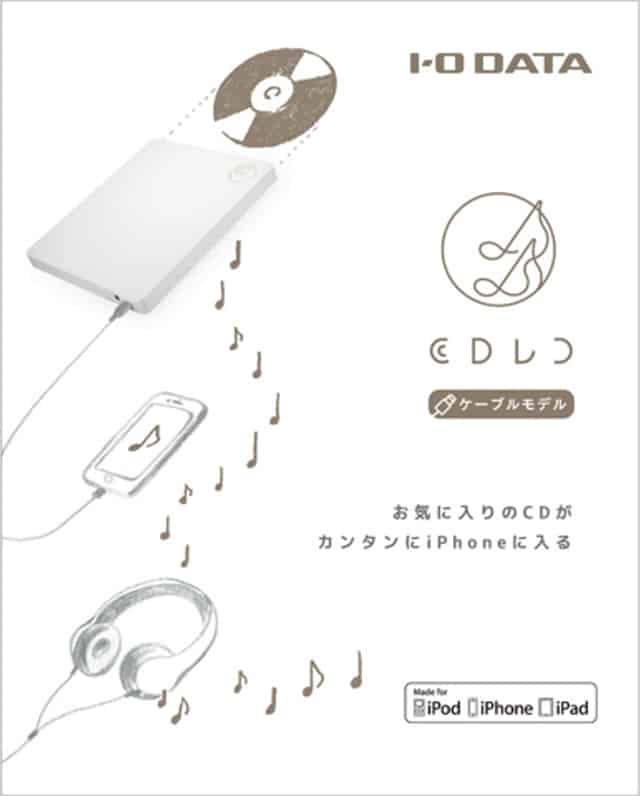
CDレコとiPhoneの繋ぎ方は、主にUSB接続またはLightningケーブルを使用する方法があります。CDレコーダーのモデルやiPhoneの機種によって、適切な接続方法が異なりますが、一般的には以下のような手順で接続します。
CDレコとiPhoneをUSBで接続する方法
CDレコをiPhoneにUSBで接続するには、Lightning to USBアダプターが必要です。このアダプターを使用することで、iPhoneのLightningポートにUSBケーブルを接続できます。
- iPhoneにLightning to USBアダプターを接続します。
- CDレコのUSBケーブルをアダプターに接続します。
- CDレコの電源を入れ、iPhoneがデバイスを認識するのを待ちます。
iPhoneのCDレコアプリの設定
CDレコを使用するには、iPhoneに専用のアプリをインストールする必要があります。このアプリを使用することで、CDレコの操作や音楽データの管理が可能になります。
- App StoreでCDレコの専用アプリを検索してインストールします。
- アプリを起動し、CDレコとiPhoneを接続します。
- アプリの設定に従って、音楽データの転送やCDレコの操作を行います。
CDレコとiPhoneの接続トラブル対処法
CDレコとiPhoneの接続でトラブルが発生した場合、以下のような対処法があります。
- ケーブルの接続を確認し、しっかりと接続されているか確認します。
- iPhoneとCDレコの両方を再起動して、再度接続を試みます。
- CDレコやiPhoneのファームウェアを更新して、最新の状態にします。
CDレコはiOS17に対応していますか?

CDレコはiOS17に対応しているかどうかについては、まずCDレコのメーカーが提供する情報を確認する必要があります。一般的に、最新のiOSバージョンへの対応は、メーカーがソフトウェアの更新を行うことで実現されます。したがって、CDレコがiOS17に対応しているかどうかは、メーカーのウェブサイトやサポートページで確認することができます。
CDレコのiOS17対応状況の確認方法
CDレコがiOS17に対応しているかどうかを確認するには、以下の手順を実行します。
- メーカーのウェブサイトにアクセスし、サポートやダウンロードのセクションを探します。
- CDレコのモデル名や製品番号を入力して、iOS17対応の情報を検索します。
- 必要に応じて、ソフトウェアの更新が提供されているかどうかを確認します。
iOS17非対応時の対処法
もしCDレコがiOS17に対応していない場合、以下の対処法を検討することができます。
- iOSのバージョンを下げることを検討します。ただし、セキュリティ上のリスクがあるため、この方法は推奨されません。
- CDレコの代替機種を探します。新しい機種であれば、最新のiOSバージョンに対応している可能性が高いです。
- メーカーに問い合わせることで、将来のiOS17対応の予定について情報を得ることができます。
CDレコのトラブルシューティング
CDレコがiPhoneで正常に動作しない場合、以下の点を確認します。
- 接続ケーブルが正しく接続されているかどうかを確認します。
- CDレコの電源が入っているかどうかを確認します。
- iPhoneの設定で、CDレコが認識されているかどうかを確認します。
CDレコを最新バージョンにするにはどうすればいいですか?

CDレコを最新バージョンにするには、以下の手順に従ってください。まず、CDレコの公式ウェブサイトにアクセスして、最新バージョンのソフトウェアをダウンロードする必要があります。次に、ダウンロードしたファイルを解凍し、CDレコのデバイスにアップデートをインストールします。アップデートのインストール中は、CDレコの電源を切らないように注意してください。
アップデート前の準備
アップデート前に、以下の点に注意してください。
- CDレコのバッテリー残量を十分に確保してください。
- CDレコのストレージ容量に十分な空き容量があることを確認してください。
- アップデート中にCDレコの電源が切れないように、充電器に接続することをお勧めします。
アップデートのインストール
アップデートのインストール方法は以下の通りです。
- ダウンロードしたファイルを解凍し、インストールファイルをCDレコに転送します。
- CDレコの設定メニューから「アップデート」または「ソフトウェアアップデート」を選択します。
- アップデートのインストールが完了するまで待ちます。
アップデート後の確認
アップデート後に、以下の点を確認してください。
- CDレコのバージョン情報が最新バージョンになっていることを確認します。
- CDレコの機能が正常に動作していることを確認します。
- 問題が発生した場合は、CDレコのサポートセンターに問い合わせてください。
CDレコーダーがiPhoneで使えない時の対処法!設定とトラブル解決
CDレコーダーがiPhoneで使えない場合、まず接続方法を確認する必要があります。多くの場合、LightningケーブルやBluetooth接続を使用してiPhoneとCDレコーダーを接続します。接続に問題がある場合は、ケーブルの交換やBluetoothの再設定を行ってください。また、CDレコーダーの電源が入っていること、iPhoneのOSが最新であることも確認してください。
CDレコーダーの設定を確認する
CDレコーダーがiPhoneで使えない場合、まずはCDレコーダーの設定を確認しましょう。多くのCDレコーダーは、iPhoneとの互換性を高めるために特別な設定が必要です。取扱説明書を参照して、iPhoneとの接続に必要な設定を行ってください。また、ファームウェアの更新が必要な場合もあります。
iPhoneのオーディオ設定を確認する
iPhoneのオーディオ設定も、CDレコーダーが使えない原因となることがあります。設定アプリを開き、オーディオ関連の設定が正しく行われているか確認してください。具体的には、出力デバイスがCDレコーダーに設定されているか、音量が適切に設定されているかを確認します。
CDレコーダーのトラブルシューティング
CDレコーダー自体に問題がある場合、トラブルシューティングが必要です。まずはCDレコーダーのリセットを試してみてください。また、ケーブルの損傷やコネクタの汚れも問題の原因となることがあります。これらを確認し、必要に応じてクリーニングやケーブルの交換を行ってください。
iPhoneとCDレコーダーの互換性を確認する
iPhoneとCDレコーダーの互換性も重要なポイントです。古いモデルや特定のメーカーの製品は、互換性の問題を抱えていることがあります。CDレコーダーのメーカーに問い合わせて、iPhoneとの互換性について確認してください。
その他のトラブルシューティング方法
その他のトラブルシューティング方法として、iPhoneの再起動やCDレコーダーの再起動を試してみることも有効です。また、ソフトウェアの更新が必要な場合もあります。iPhoneとCDレコーダー、両方のソフトウェアが最新であることを確認してください。
| 問題 | 対処法 |
|---|---|
| CDレコーダーがiPhoneと接続できない | Lightningケーブルの交換、Bluetoothの再設定 |
| CDレコーダーから音が出ない | オーディオ設定の確認、音量の調整 |
| CDレコーダーが動作しない | 電源の確認、リセットの実施 |
詳細情報
CDレコーダーがiPhoneで認識されないのはなぜ?
CDレコーダーがiPhoneで認識されない場合、接続ケーブルやLightningポートの不具合が考えられます。まず、純正のLightningケーブルを使用しているか確認し、別のケーブルに交換してみてください。また、iPhoneのLightningポートに汚れやゴミが詰まっていないかチェックし、必要に応じてクリーニングしてください。それでも認識しない場合は、CDレコーダーのファームウェアが最新であるか確認してください。
iPhoneでCDレコーダーを使うための設定は?
iPhoneでCDレコーダーを使うには、まずCDレコーダーをiPhoneに接続します。次に、iPhoneの設定アプリを開き、BluetoothやWi-Fiの設定を確認します。CDレコーダーがBluetoothに対応している場合は、iPhoneとペアリングする必要があります。また、CDレコーダーのアプリが必要な場合は、App Storeからダウンロードしてインストールしてください。CDレコーダーの取扱説明書を参照して、具体的な設定手順を確認してください。
CDレコーダーで録音できない場合の対処法は?
CDレコーダーで録音できない場合、マイク設定や録音フォーマットを確認する必要があります。まず、CDレコーダーのマイク設定が正しく行われているか確認し、必要に応じてマイクの感度を調整してください。また、録音フォーマットがWAVやMP3などの互換性のある形式であるか確認してください。それでも録音できない場合は、CDレコーダーのストレージに十分な空き容量があるか確認し、必要に応じてデータを削除してください。
CDレコーダーのトラブルを解決するには?
CDレコーダーのトラブルを解決するには、まず取扱説明書を参照して、具体的な対処法を確認してください。また、メーカーのサポートに連絡して、専門家の助けを得ることもできます。さらに、CDレコーダーのファームウェアを最新に保つことで、バグ修正や機能追加が行われ、トラブルが解決される場合があります。定期的なメンテナンスを行うことで、CDレコーダーの寿命を延ばすことができます。