iPhoneの画面録画で音声が入らない時の対処法!マイク設定の確認
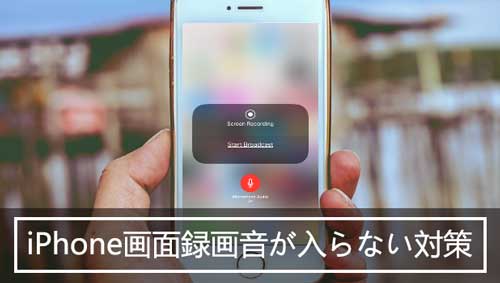
iPhoneの画面録画機能は非常に便利ですが、時々音声が入らないというトラブルに見舞われることがあります。この問題は、設定の不備やマイクの不具合によって引き起こされることが多いです。本記事では、iPhoneの画面録画で音声が入らない時の対処法について詳しく解説します。具体的には、マイク設定の確認方法やその他の解決策を紹介します。これらの情報を参考に、快適な画面録画環境を整えましょう。効果的な対処法をマスターして、トラブルを解消しましょう。
iPhoneの画面録画で音声が入っていないのはなぜですか?
iPhoneの画面録画で音声が入っていないのは、主に設定や操作方法に問題があることが原因です。iPhoneの画面録画機能は便利ですが、音声が入らないと録画した動画の価値が半減してしまいます。そこで、iPhoneの画面録画で音声が入らない時の対処法について詳しく説明します。
iPhoneのマイク設定を確認する
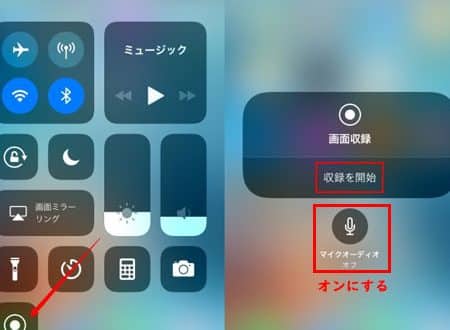
iPhoneの画面録画で音声が入らない場合、まず確認するべきはマイク設定です。画面録画時にマイクがオンになっていることを確認する必要があります。
- コントロールセンターを開き、画面録画ボタンを長押しします。
- 表示されたメニューでマイクオーディオがオンになっていることを確認します。
- マイクオーディオがオンになっていない場合は、タップしてオンに切り替えます。
システム音声とアプリ音声の違いを理解する
iPhoneの画面録画で録音される音声には、システム音声とアプリ音声の2種類があります。システム音声はiPhoneの操作音や通知音などですが、アプリ音声はアプリ内で再生される音声です。
- システム音声は通常、画面録画時に自動的に録音されます。
- アプリ音声を録音するには、アプリ側で音声出力が有効になっている必要があります。
- 一部のアプリでは、音声出力が制限されている場合があります。
他の要因を確認する
iPhoneの画面録画で音声が入らない原因は、マイク設定以外にもあります。
- サイレントスイッチがオンになっていると、音声が録音されない場合があります。
- iPhoneのボリュームが最小になっていると、音声が小さすぎて録音されない場合があります。
- 一部の保護ケースやカバーがマイクを覆ってしまい、音声が録音されない場合があります。
iPhoneのマイクチェックはどうやってする?
iPhoneの画面録画で音声が入らない時の対処法として、マイク設定の確認が重要です。まず、iPhoneのマイクが正常に機能しているかどうかを確認する必要があります。
iPhoneのマイク設定を確認する
iPhoneのマイク設定を確認するには、以下の手順に従います。
- 設定アプリを開きます。
- 「サウンドと触覚」または「サウンド」を選択します。
- 「マイク」の設定が有効になっていることを確認します。
iPhoneのマイクをテストする
iPhoneのマイクをテストするには、以下の方法があります。
- ボイスメモアプリを使用して録音テストを行います。
- 電話アプリを使用して通話テストを行います。
- 画面録画機能を使用して録画テストを行います。
iPhoneのマイクの問題を解決する
iPhoneのマイクに問題がある場合は、以下の対処法を試します。
- iPhoneの再起動を行います。
- ソフトウェアのアップデートを行います。
- Appleサポートに連絡します。
iPhoneの画面録画で音声が入らない時の対処法!マイク設定の確認
iPhoneの画面録画機能を使用する際、音声が入らないという問題に遭遇することがあります。この問題の主な原因は、マイク設定の不備や、他のアプリとの競合によるものです。まず、画面録画で音声が入らない場合の基本的な対処法として、マイクの許可設定を確認する必要があります。iPhoneの設定アプリを開き、「画面収録」または「コントロールセンター」の設定で、マイクの使用が許可されているかを確認してください。また、他のアプリがマイクを使用していないかも確認する必要があります。
iPhoneのマイク設定を確認する方法
iPhoneのマイク設定を確認するには、まず設定アプリを開きます。次に、「コントロールセンター」または「画面収録」の項目を探し、マイクの使用が許可されているかを確認します。また、「プライバシー」設定内の「マイク」項目でも、各アプリのマイク使用許可状況を確認できます。ここで、マイクを使用するアプリが正しく設定されていることを確認してください。
画面録画で音声が入らない場合の初期対応
画面録画で音声が入らない場合、まずはコントロールセンターから画面録画の設定を確認します。画面録画のアイコンを長押しすると、マイクのオン/オフが切り替えられるので、マイクがオンになっていることを確認してください。また、iPhoneのボリュームがミュートになっていないかも確認する必要があります。
他のアプリがマイクを使用していないか確認する
他のアプリがマイクを使用している場合、画面録画で音声が入らないことがあります。現在起動中のアプリを確認し、マイクを使用しているアプリを終了させる必要があります。また、バックグラウンドで動作しているアプリも、マイクを使用している可能性があるため、必要に応じて終了させます。
画面録画の設定をリセットする
画面録画の設定をリセットすることで、問題が解決する場合があります。設定アプリを開き、「一般」内の「リセット」を選択し、「すべての設定をリセット」を実行します。これにより、画面録画を含む各種設定が初期状態に戻ります。
iPhoneのソフトウェアを最新版に更新する
iPhoneのソフトウェア更新を実行することで、既知の問題が解決されることがあります。設定アプリを開き、「一般」内の「ソフトウェア更新」を選択し、最新版のソフトウェアがインストールされているかを確認します。必要に応じて、ソフトウェアの更新を実行してください。
| 問題 | 対処法 |
|---|---|
| 画面録画で音声が入らない | マイク設定の確認 |
| マイクがオンになっていない | コントロールセンターからマイクをオンにする |
| 他のアプリがマイクを使用している | 他のアプリを終了させる |
詳細情報
iPhoneの画面録画で音声が入らないのはなぜですか?
iPhoneの画面録画で音声が入らない場合、マイクの設定や録画の設定に問題があることが多いです。具体的には、画面録画時にマイクがオフになっている、またはコントロールセンターの設定が変更されている可能性があります。また、iOSのバージョンが古い場合にもこの問題が発生することがあります。まずはこれらの設定を確認してみましょう。
画面録画で音声を入れるにはどうしたらいいですか?
画面録画で音声を入れるには、コントロールセンターから画面録画のボタンを長押しし、マイクオーディオをオンにする必要があります。この設定をオンにすることで、iPhoneのマイクが有効になり、録画時に音声が記録されるようになります。また、サイレントモードがオンになっていると音声が録音されない場合があるので、サイレントモードも確認しましょう。
iPhoneの画面録画で内部音声を録音する方法はありますか?
iPhoneの画面録画で内部音声を録音するには、いくつかのサードパーティ製アプリを使用する方法があります。これらのアプリを使用することで、iPhoneの内部音声を録音することが可能になります。ただし、アプリによっては有料のものや、複雑な設定が必要な場合がありますので、よく確認してから使用しましょう。
画面録画の設定をリセットする方法はありますか?
画面録画の設定をリセットするには、設定アプリを開き、一般> リセットと進み、すべての設定をリセットを選択します。これにより、画面録画を含むすべての設定が初期状態に戻ります。ただし、この操作を行うと、Wi-Fiパスワードなどの他の設定もリセットされるため、事前に必要な情報を控えておく必要があります。