iphone 動画 を テレビ で 見る に は?簡単接続のコツを解説
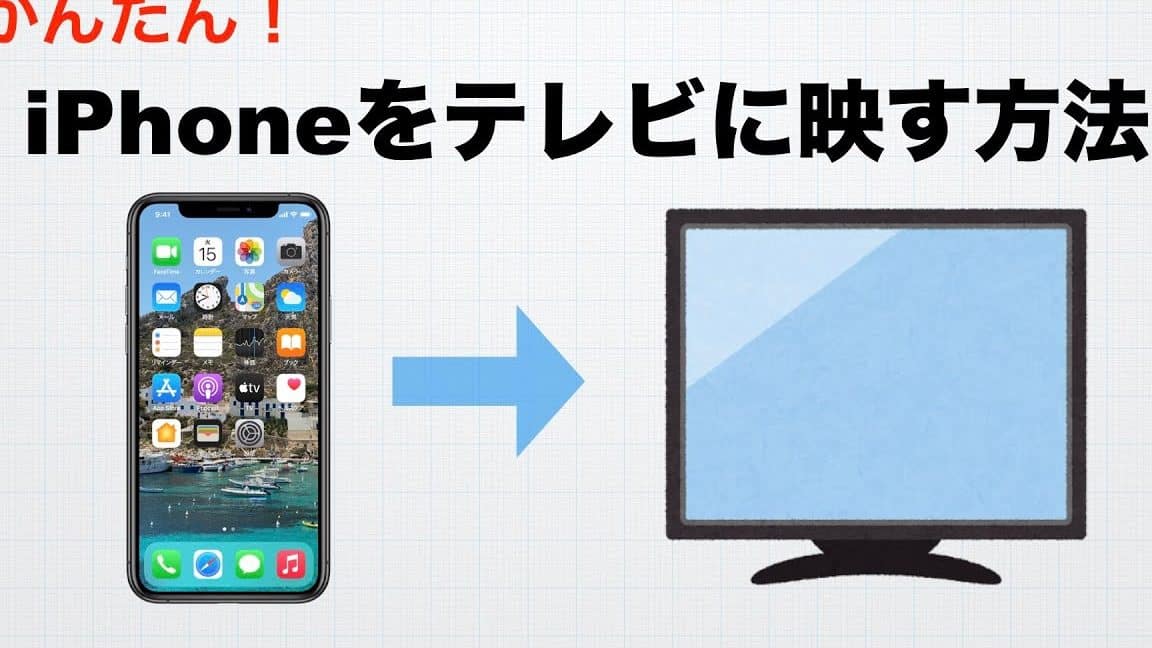
スマートフォンで見ていた動画を、より大きな画面で楽しみたいと思ったことはありませんか?iPhoneで見ている動画をテレビで見ることができれば、家族や友人と共有するのも簡単になります。では、iPhoneの動画をテレビで見るにはどうしたらいいのでしょうか?この記事では、iPhoneとテレビを簡単に接続する方法と、そのコツについて詳しく解説していきます。初心者でも簡単にできる方法を紹介するので、ぜひ参考にしてみてください。iPhoneとテレビの接続方法を知って、より快適な動画視聴を楽しみましょう。
iPhoneからテレビに動画を飛ばすにはどうすればいいですか?

iPhoneからテレビに動画を飛ばすには、AirPlayやHDMIケーブルを使用する方法があります。まず、iPhoneとテレビが同じネットワークに接続されていることを確認します。次に、iPhoneのコントロールセンターを開き、AirPlayまたはスクリーンミラーリングを選択します。テレビがAirPlayに対応している場合は、テレビの名前が表示されるので、それを選択します。
iPhoneとテレビを接続する方法
iPhoneとテレビを接続するには、以下の方法があります。
- AirPlayを使用して接続する
- HDMIケーブルを使用して接続する
- ワイヤレスHDMIアダプタを使用して接続する
AirPlayを使用するメリット
AirPlayを使用するメリットは、ワイヤレスでiPhoneの画面をテレビに映し出すことができることです。また、簡単な操作で接続できることもメリットです。
- ケーブルが不要なので、部屋がすっきりする
- 簡単に接続できるので、初心者にもおすすめ
- 高画質で動画を楽しむことができる
トラブルシューティング
iPhoneからテレビに動画を飛ばす際に、接続できないなどのトラブルが発生することがあります。以下の点を確認してみましょう。
- ネットワーク接続を確認する
- AirPlayの設定を確認する
- テレビのソフトウェアを更新する
iPhoneの動画をテレビにミラーリングするにはどうすればいいですか?
iPhoneの動画をテレビにミラーリングするには、AirPlayやケーブル接続などの方法があります。まず、iPhoneとテレビが同じWiFiネットワークに接続されていることを確認します。次に、iPhoneのコントロールセンターを開き、画面ミラーリングオプションを選択します。利用可能なデバイスのリストからテレビを選択すると、iPhoneの画面がテレビにミラーリングされます。
iPhoneとテレビをAirPlayで接続する方法
AirPlayを使用してiPhoneとテレビを接続するには、以下の手順に従います。
- AirPlay 2に対応したテレビまたはApple TVを用意します。
- iPhoneのコントロールセンターを開き、画面ミラーリングオプションを選択します。
- 利用可能なデバイスのリストからテレビまたはApple TVを選択します。
ケーブルを使用してiPhoneとテレビを接続する方法
ケーブルを使用してiPhoneとテレビを接続するには、以下の手順に従います。
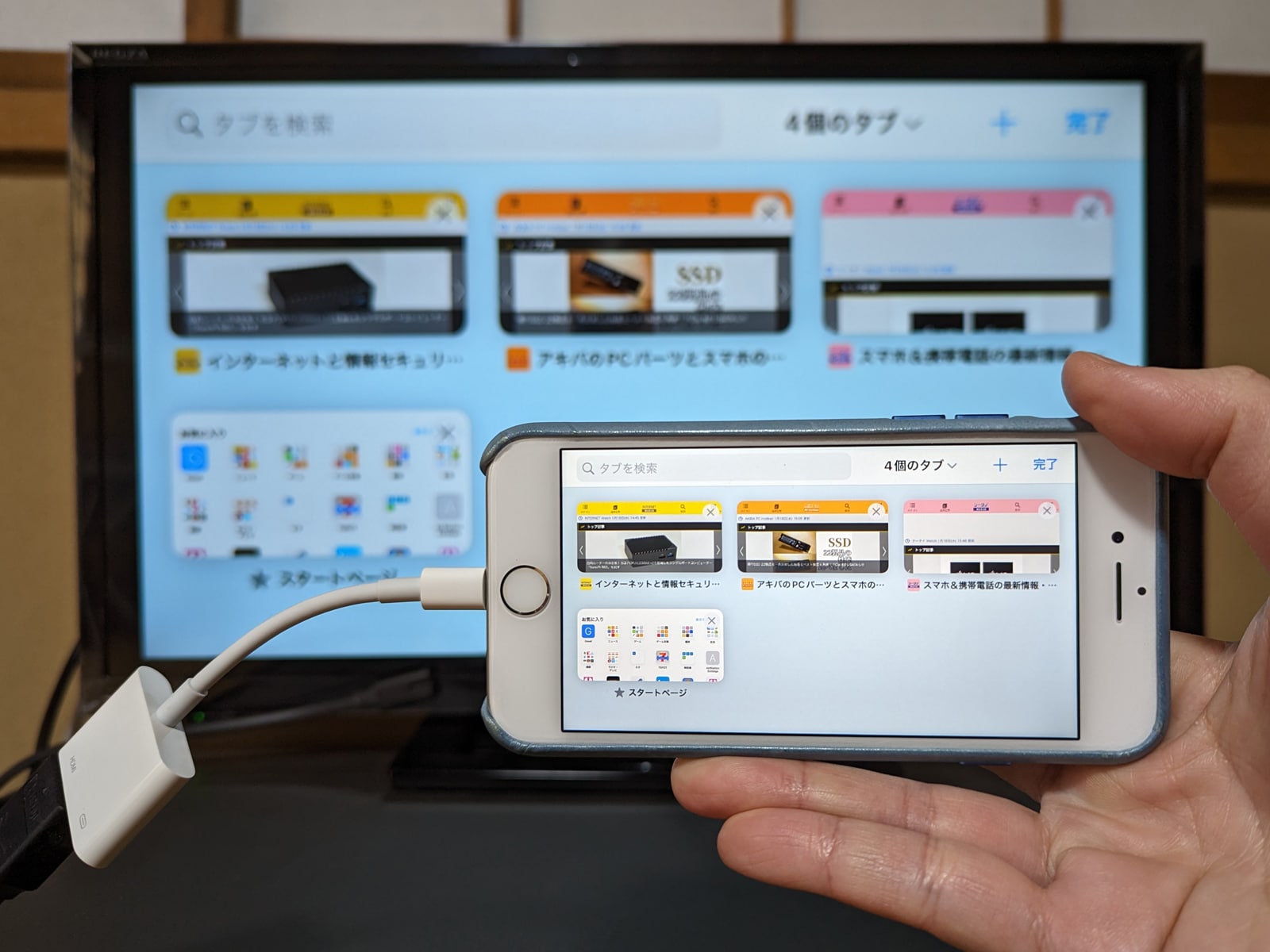
- Lightning HDMIアダプタまたはUSBC HDMIアダプタを用意します。
- iPhoneとアダプタを接続し、アダプタのHDMI端子にHDMIケーブルを接続します。
- テレビのHDMI端子にHDMIケーブルを接続し、テレビの入力を切り替えます。
iPhoneの動画をテレビで視聴するためのその他の方法
iPhoneの動画をテレビで視聴するためのその他の方法として、ChromecastやDLNAなどの技術を使用することができます。
- Google ChromecastまたはDLNA対応デバイスを用意します。
- iPhoneとChromecastまたはDLNA対応デバイスを同じWiFiネットワークに接続します。
- iPhoneのアプリを使用して、動画をChromecastまたはDLNA対応デバイスにキャストします。
iPhoneをテレビ画面に映すにはどうすればいいですか?
iPhoneをテレビ画面に映すには、Lightning HDMI変換アダプタやAirPlayを使用する方法があります。まず、iPhoneとテレビを接続するための方法を選択する必要があります。
iPhoneをテレビに接続する方法
iPhoneをテレビに接続するには、以下の方法があります。
- Lightning HDMI変換アダプタを使用する方法です。このアダプタを使用すると、iPhoneのLightningポートをテレビのHDMIポートに接続できます。
- AirPlayを使用する方法です。AirPlayは、iPhoneの画面をワイヤレスでテレビに映すことができる機能です。
- ミラーリングを使用する方法です。ミラーリングは、iPhoneの画面をテレビに映すことができる機能で、AirPlayと似ています。
AirPlayを使用するための設定
AirPlayを使用するには、以下の設定が必要です。
- テレビがAirPlay 2に対応していることを確認します。
- iPhoneとテレビが同じWiFiネットワークに接続されていることを確認します。
- iPhoneのコントロールセンターからAirPlayを選択し、テレビを選択します。
iPhoneの画面をテレビに映す際の注意点
iPhoneの画面をテレビに映す際には、以下の点に注意する必要があります。
- 画質が低下する可能性があるため、テレビの設定を確認します。
- 音声がテレビから出力されるように設定します。
- プライバシーに注意し、映したくない画面は映さないようにします。
スマホをテレビに繋げて映し出す方法はありますか?
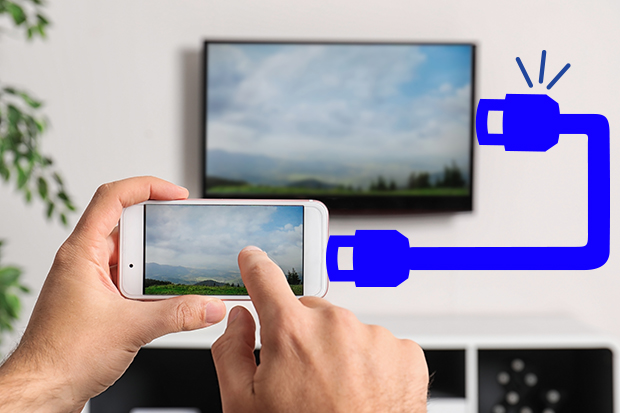
スマホの画面をテレビに映し出す方法はいくつかあります。有線接続や無線接続を利用することができます。有線接続の場合、HDMIケーブルやMHLケーブルを使用してスマホとテレビを直接接続することができます。一方、無線接続の場合、ChromecastやAirPlayなどの技術を利用してスマホの画面をテレビに映し出すことができます。
有線接続でのスマホ画面のテレビへの映し出し方
有線接続でのスマホ画面のテレビへの映し出し方は以下の通りです。
- HDMIケーブルを使用する場合、スマホとテレビの両方がHDMIに対応している必要があります。
- MHLケーブルを使用する場合、スマホがMHLに対応している必要があります。
- スマホとテレビをケーブルで接続し、テレビの入力を切り替えることでスマホの画面をテレビに映し出すことができます。
無線接続でのスマホ画面のテレビへの映し出し方
無線接続でのスマホ画面のテレビへの映し出し方は以下の通りです。
- Chromecastを使用する場合、Google Chromecastをテレビに接続し、スマホのGoogle Homeアプリを使用してChromecastに接続する必要があります。
- AirPlayを使用する場合、Apple TVやAirPlayに対応したテレビが必要になります。
- スマホとテレビが同じネットワークに接続されていることを確認し、スマホからテレビに画面を映し出すことができます。
スマホ画面のテレビへの映し出しに必要な設定
スマホ画面のテレビへの映し出しに必要な設定は以下の通りです。
- スマホとテレビの両方が同じネットワークに接続されていることを確認する必要があります。
- スマホの設定アプリで、画面ミラーリングやAirPlayなどの設定を確認する必要があります。
- テレビの入力設定を切り替えることでスマホの画面をテレビに映し出すことができます。
iPhoneの動画をテレビで見るための簡単接続のコツ
iPhoneの動画をテレビで見るためには、簡単接続が鍵となります。まず、iPhoneとテレビを接続する方法としては、HDMIケーブルを使用する方法や、AirPlayを利用する方法があります。ここでは、これらの方法について詳しく解説します。
iPhoneとテレビをHDMIケーブルで接続する方法
iPhoneをテレビに接続する最も簡単な方法の一つは、HDMIケーブルを使用することです。ただし、iPhoneにはHDMIポートがないため、Lightning – HDMIアダプタが必要です。このアダプタを使用することで、iPhoneのLightningポートとHDMIケーブルを接続し、テレビに映像を出力することができます。
AirPlayを使ってワイヤレスで接続する方法
もう一つの方法は、AirPlayを使用することです。AirPlayは、iPhoneの画面をワイヤレスでテレビに映し出すことができる機能です。AirPlayに対応したテレビまたはApple TVが必要ですが、ケーブルが不要なため、非常に便利です。iPhoneとテレビが同じWi-Fiネットワークに接続されていれば、簡単に画面ミラーリングを行うことができます。
iPhoneの動画をテレビで見るためのアプリ
テレビでiPhoneの動画を見るためには、専用のアプリを利用することもできます。例えば、YouTubeやNetflixなどのアプリは、テレビに接続して動画を視聴することができます。これらのアプリは、スマートテレビやストリーミングデバイスで利用できます。
接続時のトラブルシューティング
iPhoneとテレビを接続する際に、接続不良や映像の遅延などの問題が発生することがあります。これらの問題を解決するためには、iPhoneとテレビの両方が最新のソフトウェアに更新されていることを確認したり、Wi-Fiネットワークの安定性を確認したりする必要があります。
セキュリティとプライバシーへの配慮
iPhoneの動画をテレビで見る際には、セキュリティとプライバシーにも配慮する必要があります。特に、公共の場所でテレビに接続する場合や、未知のデバイスに接続する場合は、注意が必要です。
| 接続方法 | 特徴 |
|---|---|
| HDMIケーブル | 高画質、低遅延、ケーブルが必要 |
| AirPlay | ワイヤレス、簡単接続、AirPlay対応デバイスが必要 |
| アプリ利用 | 専用アプリが必要、ストリーミングに適している |
詳細情報
iPhoneの動画をテレビで見る方法は何ですか?
iPhoneの動画をテレビで見るためには、AirPlayやHDMIケーブル、ストリーミングデバイスなどの方法があります。AirPlayを使用する場合、Apple TVやAirPlayに対応したスマートテレビが必要です。HDMIケーブルを使用する場合、iPhoneとテレビを直接接続することができます。また、ChromecastやFire TVなどのストリーミングデバイスを使用することもできます。これらの方法を使用することで、iPhoneの動画を大画面で楽しむことができます。
iPhoneとテレビを接続する際に必要なものは何ですか?
iPhoneとテレビを接続する際には、HDMIケーブルやLightning Digital AVアダプタ、AirPlayに対応したデバイスなどが必要です。HDMIケーブルを使用する場合、iPhoneとテレビを直接接続することができます。また、AirPlayを使用する場合、Apple TVやAirPlayに対応したスマートテレビが必要です。さらに、ストリーミングデバイスを使用する場合、ChromecastやFire TVなどのデバイスが必要です。これらのアイテムを用意することで、iPhoneの動画をテレビで見ることができます。
iPhoneの動画をテレビで見るメリットは何ですか?
iPhoneの動画をテレビで見るメリットは、大画面で楽しめることです。テレビの大きな画面で動画を視聴することで、より没入感のある体験ができます。また、家族や友人と共有しやすいこともメリットです。テレビで動画を視聴することで、複数の人と一緒に楽しむことができます。さらに、iPhoneの小さな画面での長時間の視聴による疲れを軽減することもできます。これらのメリットにより、iPhoneの動画をテレビで見ることがおすすめです。
iPhoneの動画をテレビで見る際に注意するべき点は何ですか?
iPhoneの動画をテレビで見る際には、著作権に注意する必要があります。著作権で保護されたコンテンツを視聴する場合、必要なライセンスや許諾を得ていることを確認する必要があります。また、画質や音質の設定にも注意する必要があります。テレビの画質や音質の設定を適切にすることで、より高品質な視聴体験ができます。さらに、デバイスの互換性にも注意する必要があります。iPhoneとテレビやストリーミングデバイスが互換性があることを確認することで、スムーズな接続ができます。