
iPhoneの目覚ましがならない時の対処法!アラーム設定の確認
iPhoneの目覚まし時計機能は、重要なアラーム設定を忘れがちな現代人にとって非常に便利なツールです。しかし、時にはアラームが鳴らないというトラブルに見舞われることもあります。この記事では、iPhoneの目覚ましがならない時の対処法について詳しく解説します。特に、アラーム設定の確認方法に焦点を当て、問題解決のための具体的な手順を紹介します。iPhoneユーザーがアラームに関するトラブルを迅速に解決できるよう、役立つ情報を提供します。アラームが鳴らない原因とその解決策を探ります。
iPhoneのアラームを確実に鳴らすには?
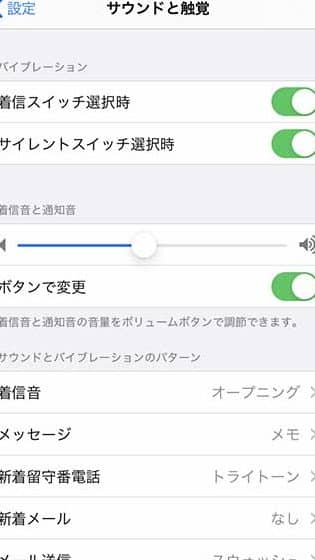
iPhoneのアラームを確実に鳴らすには、まずアラームの設定を確認する必要があります。アラームが鳴らない場合、サイレントモードやおやすみモードがオンになっている可能性があります。これらのモードがオンになっていると、アラームが鳴らない、または音量が小さくなることがあります。
iPhoneのアラーム音量を確認する
iPhoneのアラーム音量を確認するには、以下の手順に従います。
- 設定アプリを開きます。
- サウンドと触覚を選択します。
- アラームの音量を調整します。
おやすみモードをオフにする
おやすみモードをオフにするには、以下の手順に従います。
- 設定アプリを開きます。
- おやすみモードを選択します。
- おやすみモードをオフにします。
アラームの設定を確認する
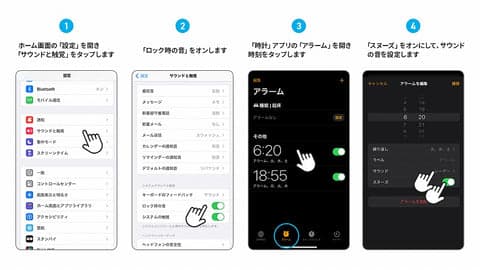
アラームの設定を確認するには、以下の手順に従います。
- 時計アプリを開きます。
- アラームタブを選択します。
- アラームの設定を確認し、必要に応じて変更します。
iPhoneの目覚ましがならない時の対処法!アラーム設定の確認
iPhoneの目覚ましアラームが鳴らないと、重要な約束やイベントに遅刻する可能性があります。そんな時に役立つ、アラーム設定の確認方法と対処法について詳しく解説します。まず、アラームが鳴らない原因を特定する必要があります。設定の不備や不具合が原因である場合が多いため、まずはアラームの設定を確認しましょう。
アラーム音の設定を確認する
アラーム音が無音やバイブレーションのみに設定されていると、アラームが鳴らないように感じることがあります。設定アプリを開き、「サウンドとバイブレーション」または「サウンド」を選択して、アラーム音が適切に設定されているか確認してください。
iPhoneのサイレントモードを確認する
iPhoneがサイレントモードになっていると、アラーム音が鳴りません。iPhoneの側面にあるサイレントスイッチがオフになっていることを確認してください。サイレントスイッチがオンになっていると、オレンジ色のラインが表示されます。
アラームの音量を確認する
アラームの音量が最小になっていると、アラームが鳴っていても気づかない可能性があります。設定アプリで「サウンドとバイブレーション」または「サウンド」を開き、アラームの音量を適切なレベルに調整してください。
アラームの繰り返し設定を確認する
アラームの繰り返し設定がオフになっていると、1回のみ鳴って終了します。時計アプリでアラームの設定を確認し、繰り返し設定が適切に行われているかチェックしてください。
ソフトウェアの更新を確認する
iPhoneのソフトウェアが最新でない場合、様々な不具合が生じることがあります。設定アプリで「一般」を開き、「ソフトウェアアップデート」を選択して、最新のソフトウェアがインストールされているか確認してください。
| 対処法 | 詳細 |
|---|---|
| アラーム音の設定確認 | サウンド設定でアラーム音が適切に設定されているか確認 |
| サイレントモードの確認 | サイレントスイッチがオフになっていることを確認 |
| ソフトウェアの更新 | 最新のソフトウェアがインストールされているか確認 |
このように、iPhoneの目覚ましアラームが鳴らない場合の対処法として、様々な設定の確認や調整を行うことができます。これらの方法を試すことで、問題が解決する可能性が高まります。
詳細情報
iPhoneの目覚ましがならないのはなぜですか?
iPhoneの目覚ましがならない場合、アラームの設定やサイレントモード、通知設定など、いくつかの原因が考えられます。まず、アラームが正しく設定されているかを確認する必要があります。アラームの設定画面で、時間や繰り返し設定が正しく行われているかをチェックしましょう。また、サイレントモードになっていないかも重要なチェックポイントです。サイレントモードになっていると、アラームの音が鳴らないことがあります。
iPhoneのアラーム音が鳴らない場合、どうすればいいですか?
iPhoneのアラーム音が鳴らない場合、まず音量の設定を確認しましょう。音量が最小になっていると、アラームの音が聞こえません。また、着信音と通知の音量が連動している場合、着信音の音量も確認する必要があります。さらに、アラームの音量設定もチェックしましょう。アラームの音量が最小になっていると、音が鳴っていても聞こえないことがあります。
iPhoneの目覚ましがならない場合、再起動は有効ですか?
iPhoneの目覚ましがならない場合、再起動は有効な解決策の一つです。再起動により、iPhoneのシステムがリフレッシュされ、ソフトウェア的な不具合が解消されることがあります。再起動は、iPhoneの電源をオフにして、再度オンにするという簡単な操作です。ただし、再起動しても問題が解消されない場合は、より深刻な問題が存在する可能性があります。
iPhoneのアラーム設定を確認する方法は?
iPhoneのアラーム設定を確認するには、時計アプリを開き、アラームタブを選択します。ここで、設定されているアラームの一覧が表示されます。アラームの時間や繰り返し設定、アラームの音などを確認しましょう。また、アラームのオン/オフもここで確認できます。アラームがオフになっていると、アラームは鳴りません。


