
iPhone初期化iTunesできない時の解決策!代替方法とは
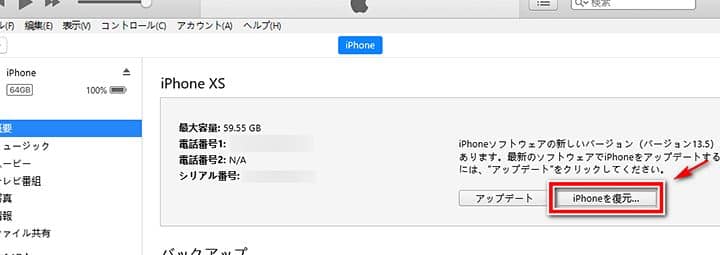
iPhoneを初期化する際、iTunesとの接続が必要になることが多い。しかし、iTunesでの初期化がうまくいかない場合、困惑することもあるだろう。特に、エラーメッセージが表示されたり、接続が途中で切断されたりする場合、原因の特定が難しい。この記事では、iPhoneの初期化でiTunesがうまく機能しない時の対処法や、代替手段について詳しく解説する。iPhoneの初期化に伴うトラブルを解決し、スムーズにデバイスを再設定するための情報を提供する。
iTunesなしでiPhoneを強制初期化するには?
iPhoneを初期化する際に、iTunesが利用できない状況に直面することがあります。そのような場合でも、iPhoneを強制初期化する方法がいくつか存在します。まず、iCloudを利用する方法があります。iCloud.comにアクセスし、アカウントにログインすることで、リモートでiPhoneを初期化することができます。
iCloudを利用したiPhoneの初期化方法
iCloudを利用してiPhoneを初期化するには、以下の手順に従います。
- 「探す」をクリックし、初期化したい端末を選択します。
- 「データを消去」 を選択し、指示に従って操作を進めます。
- 端末が自動的に初期化されます。
iPhoneのハードウェアリセットを利用した初期化方法
iPhoneのハードウェアリセットを利用することで、iTunesなしで初期化することができます。
- iPhoneの「スリープ/スリープ解除」ボタンと「音量を下げる」ボタンを同時に長押しします。
- Appleロゴが表示されるまで押し続け、ロゴが表示されたらボタンを離します。
- 端末が再起動し、初期設定画面が表示されます。
DFUモードを利用したiPhoneの強制初期化
DFUモードを利用することで、iPhoneを強制初期化することができます。この方法は、iPhoneが深刻な不具合を抱えている場合に有効です。
- iPhoneをDFUモード に切り替えるために、特定のボタンの組み合わせを長押しします。
- 「復元」 を実行することで、端末のデータが完全に消去されます。
- 端末が再起動し、初期化されます。
iPhoneは使用できません iTunesに接続 初期化方法は?

という問題については、以下のような解決策があります。iPhoneを初期化するには、通常iTunesを使用しますが、何らかの理由で接続できない場合があります。
iTunes接続エラーの原因
iPhoneをiTunesに接続できない原因はいくつかあります。以下の点を確認する必要があります。
- ケーブルの不具合: 使用しているケーブルが純正品かどうか、または損傷がないか確認する。
- USBポートの問題: 使用しているUSBポートが正常に動作しているか確認する。
- iTunesのバージョン: iTunesのバージョンが最新であるか確認する。
iPhone初期化の代替方法
iTunesに接続できない場合でも、iPhoneを初期化する方法があります。以下の方法を試してみてください。
- DFUモードでの復元: iPhoneをDFUモードにして、iTunesで復元する。
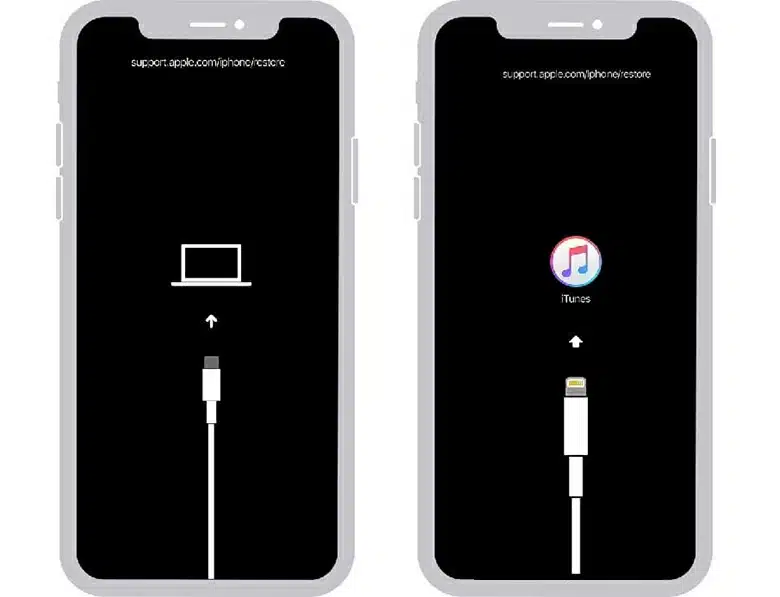
- リカバリモードでの復元: iPhoneをリカバリモードにして、iTunesで復元する。
- iCloudでの初期化: iCloudを使用して、iPhoneをリモートで初期化する。
iPhoneのトラブルシューティング
iPhoneのトラブルを解決するには、以下のような手順を試してみることができます。
- 再起動: iPhoneを再起動して、問題が解決するかどうか確認する。
- 設定のリセット: iPhoneの設定をリセットして、問題が解決するかどうか確認する。
- Appleサポートへの問い合わせ: 問題が解決しない場合は、Appleサポートに問い合わせて、さらに支援を受ける。
iPhoneを強制的に初期化するにはどうすればいいですか?

iPhoneを初期化する際、通常はiTunesを利用しますが、何らかの理由でiTunesを利用できない場合があります。そのような場合の代替方法としては、iPhoneのハードウェアボタンを利用する方法や、iCloudを利用する方法があります。
iPhoneのハードウェアボタンを使って初期化する方法
iPhoneのハードウェアボタンを使って初期化するには、以下の手順を実行します。
- iPhoneの音量を上げるボタンとサイドボタンを同時に長押しして、リカバリーモードに入ります。
- iPhoneがリカバリーモードになると、iTunesが接続を促すメッセージが表示されます。
- iTunesで復元を選択して、iPhoneを初期化します。
iCloudを使って初期化する方法
iCloudを使って初期化するには、以下の手順を実行します。
- iCloudにログインして、「見つける」アプリにアクセスします。
- iPhoneを選択して、「消去」を選択します。
- iPhoneがリモートで初期化されます。
iPhoneを強制的に初期化する際の注意点
iPhoneを強制的に初期化する際には、以下の点に注意する必要があります。
- データのバックアップを事前に取っておく必要があります。
- iPhoneのアクティベーションロックが有効になっている場合は、初期化後に再度アクティベーションが必要になります。
- iPhoneのiOSバージョンによっては、初期化方法が異なる場合があります。
iPhone初期化iTunesできない時の対処法と代替手段
iPhoneを初期化する際、iTunesがうまく機能しないことがあります。このような場合、慌てずに対処法を知っておくことが大切です。ここでは、iPhone初期化時にiTunesができない時の解決策と代替方法について詳しく説明します。
iTunesが接続できない原因と対処法
iTunesがiPhoneに接続できない原因はさまざまです。まず、USBケーブルの故障やiTunesのバージョンが古いことが考えられます。これらの問題に対処するには、USBケーブルを新しいものに交換したり、iTunesを最新バージョンに更新したりします。また、iPhoneのロックがかかっている場合も接続できないことがありますので、ロックを解除してから再度接続を試みてください。
iPhone初期化の代替方法
iTunesを使わずにiPhoneを初期化する方法もあります。具体的には、iCloudを使用してiPhoneをリモートで初期化することができます。この方法は、iPhoneがiCloudに接続されている場合に有効です。また、iPhoneの設定から直接初期化することも可能です。この方法では、iTunesやiCloudに接続しなくてもiPhoneを初期化できます。
iTunesのトラブルシューティング
iTunesが正常に動作しない場合、WindowsやmacOSのトラブルシューティングツールを使用して問題を解決できることがあります。また、iTunesを再インストールすることで問題が解決する場合もあります。
iPhoneとiTunesの互換性
iPhoneとiTunesの互換性も重要な要素です。iPhoneのOSバージョンとiTunesのバージョンが互換性があるかを確認する必要があります。iPhoneのOSを最新に更新することで、iTunesとの互換性を高めることができます。
データのバックアップと復元
iPhoneを初期化する前に、データのバックアップを取ることが重要です。iTunesやiCloudを使用してバックアップを取ることができます。初期化後に、バックアップからデータを復元することで、データを失わずに済みます。
| 方法 | 特徴 |
|---|---|
| iTunesを使用した初期化 | データのバックアップと復元が可能、iPhoneのOS更新も可能 |
| iCloudを使用した初期化 | リモート初期化が可能、インターネット接続が必要 |
| iPhoneの設定からの初期化 | iTunesやiCloudに接続しなくても初期化可能、データの完全消去が可能 |
詳細情報
iPhoneを初期化する前にiTunesに接続できない場合、どうすればよいですか?
iPhoneを初期化する前に、iTunesに接続できない場合は、まずUSBケーブルとiTunesのバージョンを確認する必要があります。古いバージョンのiTunesを使用している場合、最新のバージョンにアップデートする必要があります。また、USBケーブルが純正品であるか、または正しく接続されているかを確認してください。それでも接続できない場合は、デバイスドライバーを再インストールするか、別のUSBポートを試してみてください。
iPhoneを初期化するためにiTunes以外の方法はありますか?
iPhoneを初期化するために、iTunes以外の方法を使用することができます。具体的には、iCloudやFinder(macOS Catalina以降)を使用することができます。iCloudを使用する場合、「探す iPhone」を有効にし、iCloudアカウントにログインして、リモートでiPhoneを初期化することができます。また、Finderを使用する場合、macOS Catalina以降のMacにiPhoneを接続し、「デバイスを復元」を選択して初期化することができます。
iPhoneを初期化すると、すべてのデータが消去されますか?
iPhoneを初期化すると、すべてのデータが消去されます。具体的には、連絡先、写真、メッセージ、アプリなどのデータが削除されます。ただし、iCloudやiTunesにバックアップを作成している場合は、初期化後にデータを復元することができます。初期化する前に、重要なデータはバックアップしておくことをお勧めします。
iPhoneを初期化した後、再設定するにはどうすればよいですか?
iPhoneを初期化した後、再設定するには、まずiPhoneを起動し、言語と国または地域を選択する必要があります。次に、Wi-Fiに接続し、Apple IDでログインして、iCloudの設定を行います。また、Touch IDやFace IDなどのセキュリティ設定も行うことができます。再設定のプロセスでは、画面上の指示に従って操作を進めてください。


