iPhoneの画面収録設定方法!コントロールセンターのカスタマイズ
iPhoneの画面収録機能は、操作の様子を簡単に動画として保存できる便利なツールです。しかし、初期設定では収録機能がコントロールセンターにない場合があります。本記事では、iPhoneの画面収録設定方法と、コントロールセンターをカスタマイズする方法について詳しく解説します。設定方法をマスターすることで、より快適に画面収録を利用できるようになります。具体的な手順や注意点について、順を追って説明していきます。iPhoneの画面収録機能を有効活用するための参考にしてください。
iPhoneの画面収録設定をマスターする!コントロールセンターのカスタマイズ方法
iPhoneの画面収録機能は、デバイスの操作を録画する際に非常に便利です。特に、コントロールセンターのカスタマイズにより、画面収録の設定がより簡単になります。この機能を活用することで、ゲームのプレイ動画やアプリの使い方の説明など、さまざまな用途で利用できます。ここでは、iPhoneの画面収録設定方法とコントロールセンターのカスタマイズについて詳しく解説します。
画面収録機能の基本設定
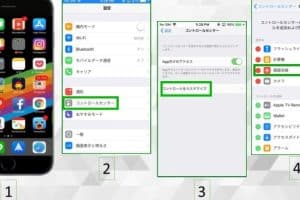
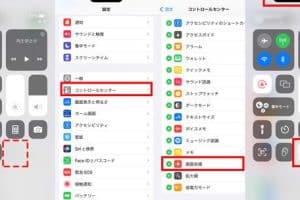
まず、iPhoneの画面収録機能を使用するには、設定アプリを開き、「コントロールセンター」を選択します。ここで、「画面収録」をコントロールセンターに追加することで、いつでも簡単に画面収録を開始できます。
コントロールセンターへの画面収録の追加
コントロールセンターに画面収録を追加するには、設定アプリの「コントロールセンター」セクションで「コントロールをカスタマイズ」をタップし、「画面収録」を探して追加します。これにより、コントロールセンターからワンタップで画面収録が開始できます。
画面収録の開始と終了
コントロールセンターに画面収録を追加した後、コントロールセンターを開いて画面収録のアイコンをタップします。カウントダウンが始まり、その後録画が開始されます。録画を終了するには、画面上部の赤いステータスバーをタップして停止します。
画面収録の設定のカスタマイズ
画面収録の設定では、マイクのオン/オフを選択できます。コントロールセンターの画面収録アイコンを長押しすると、マイクのオン/オフを設定できます。これにより、必要に応じて音声を録音するかどうかを選択できます。
録画した動画の保存と共有
録画した動画は、写真アプリに保存されます。ここから、動画を編集したり、他のアプリと共有したりできます。また、必要に応じてクラウドストレージにアップロードすることも可能です。
| 機能 | 説明 |
|---|---|
| 画面収録 | iPhoneの画面を録画する機能 |
| コントロールセンターのカスタマイズ | 画面収録を簡単に開始できるようにコントロールセンターにアイコンを追加 |
| マイクのオン/オフ | 画面収録時に音声を録音するかどうかを選択できる機能 |
詳細情報
iPhoneの画面収録を設定するにはどうすればいいですか?
iPhoneの画面収録を設定するには、まずコントロールセンターにアクセスする必要があります。コントロールセンターに画面収録ボタンを追加するには、設定アプリを開き、「コントロールセンター」を選択します。そこから、利用可能なコントロール一覧の中から「画面収録」を見つけ、プラスボタンをタップして追加します。これで、コントロールセンターから簡単に画面収録を開始できるようになります。
コントロールセンターのカスタマイズ方法は?
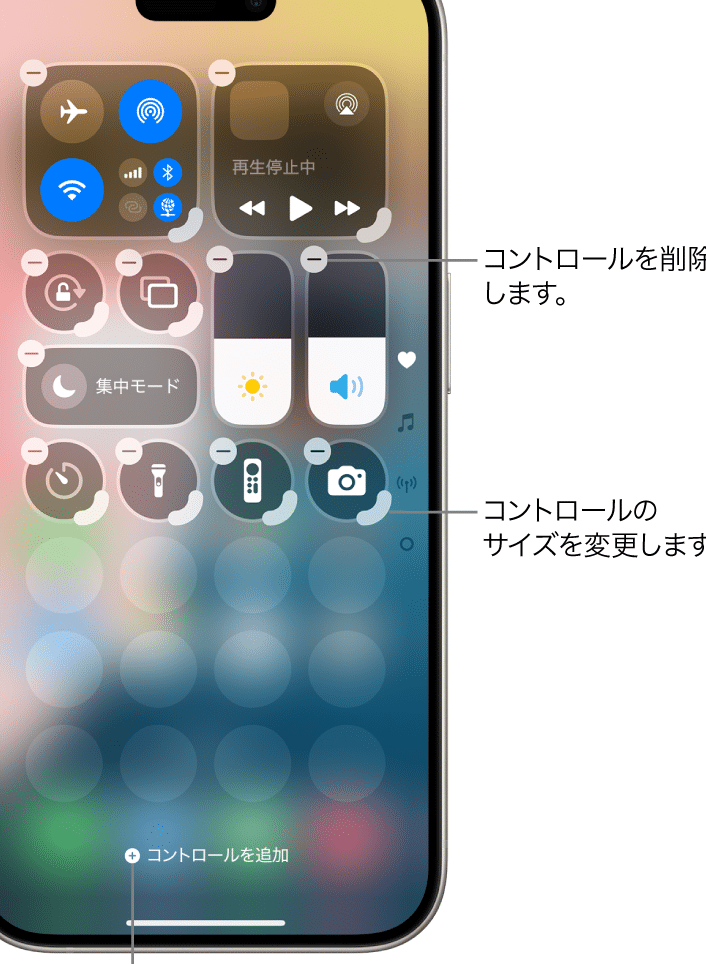
コントロールセンターをカスタマイズするには、設定アプリを開き、「コントロールセンター」をタップします。ここでは、利用可能なコントロールと含めるコントロールのリストが表示されます。「含めるコントロール」セクションで、三本線のアイコンをタップしてコントロールの順序を変更できます。また、「利用可能なコントロール」セクションから新しいコントロールを追加したり、「含めるコントロール」セクションから不要なコントロールを削除したりできます。
画面収録中に音声を録音する方法は?
画面収録中に音声を録音するには、画面収録ボタンを長押しして、マイクオーディオオプションをオンにする必要があります。これにより、iPhoneのマイクからの音声が録音に含まれます。マイクオーディオをオンにすると、画面収録中に周囲の音や自分の声を録音できます。マイクの許可が求められる場合があるので、その場合は許可してください。
画面収録の設定を変更するにはどうすればいいですか?
画面収録の設定を変更するには、設定アプリを開き、「コントロールセンター」または「画面収録」関連の設定を探します。ただし、直接的な「画面収録」設定は存在しないため、コントロールセンターでのカスタマイズや、画面収録開始時のオプション(マイクオーディオのオン/オフなど)を利用することになります。また、収録した動画は写真アプリに保存されるため、そこから編集や共有を行うことができます。