iphone パソコン 写真 表示 されない時の対処法!簡単接続のコツ

iPhoneとパソコンを接続して写真を管理する際、写真が表示されないという問題に直面することがあります。この記事では、そのような問題の解決策と、iPhoneとパソコンを簡単に接続するためのコツをご紹介します。写真が表示されない原因を探り、具体的な対処法をステップバイステップで解説していきます。さらに、接続をスムーズに行うためのヒントも提供します。iPhoneの写真をパソコンで簡単に閲覧・管理するための方法をマスターしましょう。必要な知識とテクニックを身につけ、データ管理を効率化します。
iPhoneの写真がパソコンにうつらないのはなぜですか?
iPhoneの写真がパソコンにうつらない理由としては、接続方法や設定に問題があることが多いです。まず、iPhoneとパソコンを接続するケーブルが正しく接続されているか確認する必要があります。また、iPhoneのロックが解除されているか、信頼するパソコンとして設定されているかも重要です。
iPhoneとパソコンの接続を確認する
iPhoneとパソコンの接続を確認するには、以下の点に注意する必要があります。
- 純正のケーブルを使用しているか確認する
- iPhoneのロックを解除して、パソコンに接続する
- パソコンでiPhoneを認識しているか確認する
iPhoneの設定を確認する
iPhoneの設定を確認するには、以下の点に注意する必要があります。
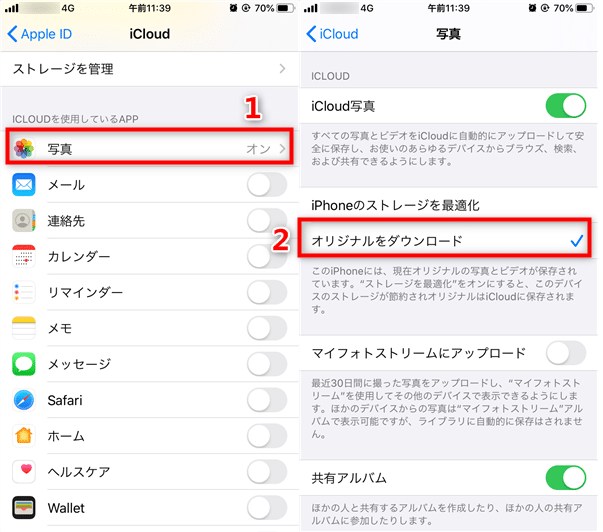
- 写真アプリの設定で、iCloud写真が有効になっているか確認する
- USBアクセサリが有効になっているか確認する
- 信頼するパソコンとして設定されているか確認する
パソコンの設定を確認する
パソコンの設定を確認するには、以下の点に注意する必要があります。
- Windowsの更新が最新の状態になっているか確認する
- iTunesが最新の状態になっているか確認する
- 写真アプリが正しく設定されているか確認する
iPhoneで撮った写真が表示されないのはなぜですか?

iPhoneで撮った写真が表示されないのは、接続方法や設定に問題がある可能性があります。まず、iPhoneとパソコンを接続する方法を確認しましょう。一般的には、USBケーブルを使用して接続しますが、WiFiやBluetoothを使用することもできます。
iPhoneとパソコンの接続を確認する
iPhoneとパソコンを接続する際には、正しい接続方法を選択する必要があります。以下の点を確認しましょう。
- iPhoneとパソコンをUSBケーブルで接続しているか
- WiFiやBluetoothで接続している場合は、両方のデバイスが同じネットワークに接続されているか
- iPhoneのロックが解除されているか
iPhoneの設定を確認する
iPhoneの設定も、写真が表示されない原因となる可能性があります。以下の点を確認しましょう。
- iPhoneの設定アプリで、写真の共有が有効になっているか
- iCloudの設定で、写真の同期が有効になっているか
- iPhoneのストレージに十分な空き容量があるか
パソコンの設定を確認する
パソコンの設定も、写真が表示されない原因となる可能性があります。以下の点を確認しましょう。
- パソコンのデバイスマネージャで、iPhoneが認識されているか
- ドライバーが最新の状態になっているか
- パソコンのフォルダオプションで、隠しファイルが表示されるようになっているか
iPhoneの写真をパソコンに取り込めない原因と対処法は?
iPhoneの写真をパソコンに取り込めない原因と対処法は、主に接続や設定の問題に起因します。iPhoneとパソコンを接続する際、適切な設定やケーブルを使用していない場合、写真を取り込むことができません。
iPhoneとパソコンの接続を確認する
iPhoneとパソコンの接続に問題がある場合、写真を取り込むことができません。以下の点を確認してください。
- 純正のLightningケーブルを使用していることを確認してください。
- ケーブルの接続がゆるんでいないか確認し、必要に応じて再接続してください。
- iPhoneのロックを解除し、パソコンとの接続を許可してください。
iPhoneの設定を確認する
iPhoneの設定に問題がある場合、パソコンに写真を取り込むことができません。以下の点を確認してください。
- 「信頼する」を選択して、パソコンとの接続を許可していることを確認してください。
- iPhoneの「設定」>「[ユーザ名]」>「iCloud」>「iCloud写真」が有効になっていることを確認してください。
- 「写真」アプリが最新バージョンに更新されていることを確認してください。
パソコンの設定を確認する
パソコンの設定に問題がある場合、iPhoneの写真を取り込むことができません。以下の点を確認してください。
- Windowsの場合、「自動再生」の設定が有効になっていることを確認してください。
- macOSの場合、「Image Capture」または「写真」アプリを使用してiPhoneの写真をインポートしてください。
- ドライバーが最新バージョンに更新されていることを確認してください。
iPhoneとパソコンの写真表示トラブルを解決!簡単接続のコツを徹底解説
iPhoneとパソコンを接続して写真を表示させようとした際、うまく表示されないことがあるかもしれません。このようなトラブルに遭遇したとき、どのように対処すればよいのでしょうか。本記事では、iPhoneとパソコンの写真表示に関する問題の解決方法と、簡単接続のコツについて詳しく説明します。
iPhoneとパソコンの接続方法を確認する
まず、iPhoneとパソコンの接続方法が正しいかどうかを確認しましょう。USBケーブルを使用して接続するのが一般的ですが、ケーブルの故障やUSBポートの不具合が原因で接続できない場合があります。別のUSBケーブルやUSBポートを試してみてください。
iPhoneの写真アプリの設定を確認する
iPhoneの写真アプリの設定も、写真表示に影響する可能性があります。設定アプリを開き、写真の項目を確認してください。特に、iCloud写真の設定がパソコンでの表示に影響することがあります。
パソコンのOSとiPhoneの対応を確認する
パソコンのOSとiPhoneの対応も重要なポイントです。WindowsやmacOSのバージョンが古い場合、最新のiPhoneとの互換性がない可能性があります。OSの更新や、必要なドライバーのインストールが必要かもしれません。
iPhoneの写真をパソコンに転送する方法
iPhoneの写真をパソコンに転送する方法はいくつかあります。iTunesやiCloudを使用する方法、またはWindowsエクスプローラーやFinderを使用して直接転送する方法などがあります。それぞれの方法の手順を確認し、適切な方法を選択してください。
写真表示トラブルのその他の原因と対処法
その他の原因として、iPhoneやパソコンのソフトウェアの不具合が考えられます。iPhoneやパソコンの再起動、またはソフトウェアの更新を試してみてください。また、ウイルス対策ソフトウェアが写真の転送を妨げている可能性もあります。
| 接続方法 | 特徴 |
|---|---|
| USBケーブルを使用した接続 | 直接接続が可能だが、ケーブルの故障に注意が必要 |
| iCloudを使用した接続 | 無線で写真を同期できるが、iCloudの容量に制限がある |
| Wi-Fiを使用した接続 | 無線で写真を転送できるが、ネットワーク環境に依存する |
詳細情報
iPhoneのパソコンへの接続方法について教えてください。
iPhoneをパソコンに接続するには、USBケーブルを使用するのが一般的です。まず、iPhoneとパソコンをUSBケーブルで接続します。次に、パソコン側でiPhoneを認識するように設定する必要があります。Windowsの場合、エクスプローラを開いてiPhoneを認識させることができます。Macの場合、Finderを使用してiPhoneを認識させることができます。
iPhoneの写真がパソコンに表示されない原因は何ですか?
iPhoneの写真がパソコンに表示されない原因としては、接続不良や設定ミスが考えられます。まず、USBケーブルの接続状態を確認し、必要に応じて再接続してみてください。また、iPhone側で写真へのアクセス許可が設定されているか確認する必要があります。設定アプリを開き、プライバシーの設定を確認してください。
iPhoneの写真をパソコンに簡単に転送する方法はありますか?
iPhoneの写真をパソコンに転送するには、Image CaptureやWindowsの写真アプリを使用することができます。これらのアプリを使用すると、iPhone内の写真やビデオを簡単に選択してパソコンに転送することができます。また、クラウドストレージサービスを利用して、iPhoneからパソコンへ写真を転送することも可能です。
iPhoneとパソコンの接続が不安定な場合の対処法を教えてください。
iPhoneとパソコンの接続が不安定な場合、USBケーブルの交換やポートの変更を試してみてください。また、iPhoneやパソコンのソフトウェアを最新版に更新することも有効です。さらに、iPhoneの再起動やパソコンの再起動を行うことで、接続が改善される場合があります。