iPhoneの画面録画ボタンがない!?コントロールセンターのカスタマイズ方法
iPhoneの画面を録画する際に必要な「画面収録」ボタンがコントロールセンターにないと困りますよね。この記事では、iPhoneの「画面収録」ボタンが表示されない原因と、コントロールセンターをカスタマイズして「画面収録」ボタンを追加する方法について詳しく説明します。初心者でも簡単にできる手順を解説しているので、ぜひ参考にしてみてください。iPhoneの機能をより便利に使うための第一歩として、コントロールセンターのカスタマイズ方法をマスターしましょう。効果的な使い方も紹介します。
コントロールセンターの録画ボタンはどこにありますか?

コントロールセンターの録画ボタンは、iPhoneの画面を簡単に録画するための重要な機能です。このボタンは、通常のコントロールセンターに存在しますが、ユーザーがカスタマイズすることも可能です。
コントロールセンターの録画ボタンの場所
コントロールセンターの録画ボタンは、iPhoneの画面下部から上にスワイプすることで表示されるコントロールセンター内にあります。具体的には、コントロールセンターの右上隅に画面収録ボタンがあります。このボタンをタップすると、3秒間のカウントダウン後に画面の録画が開始されます。
- 画面下部から上にスワイプしてコントロールセンターを表示
- 画面収録ボタンを探す
- ボタンをタップして録画を開始
コントロールセンターのカスタマイズ方法
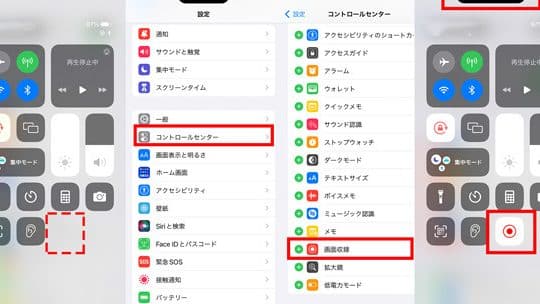
コントロールセンターはユーザーが自由にカスタマイズできるため、録画ボタンの位置を変更したり、他の機能を追加したりすることができます。設定アプリを開き、コントロールセンターを選択することで、カスタマイズ画面にアクセスできます。ここでは、既存の機能のオン/オフや、追加可能な機能の一覧を確認できます。
- 設定アプリを開く
- コントロールセンターを選択
- 必要な機能を追加または削除
録画ボタンの追加と削除
録画ボタンをコントロールセンターに追加または削除するには、設定アプリのコントロールセンター画面でコントロールをカスタマイズを選択します。ここでは、画面収録を含むさまざまな機能をコントロールセンターに追加または削除できます。画面収録をコントロールセンターに表示するには、追加ボタンをタップします。
- 設定アプリでコントロールセンターにアクセス
- コントロールをカスタマイズを選択
- 画面収録を追加または削除
iPhoneの画面録画ボタンがない場合の対処法:コントロールセンターのカスタマイズ
iPhoneを使用していると、画面録画を行いたい場面に遭遇することがあります。しかし、コントロールセンターに画面録画ボタンが見当たらないと困惑することがあるかもしれません。この問題の解決策として、コントロールセンターのカスタマイズを行う方法があります。具体的には、設定アプリを開き、コントロールセンターの設定を変更することで、画面録画ボタンを追加することができます。
コントロールセンターとは?
コントロールセンターは、iPhoneのクイック設定画面であり、Wi-FiやBluetoothの切り替え、画面の明るさの調整など、頻繁に行う設定を素早く変更できる便利な機能です。コントロールセンターは、画面の下端から上にスワイプすることでアクセスできます。
画面録画ボタンの追加方法
画面録画ボタンを追加するには、まず設定アプリを開きます。次に、「コントロールセンター」を選択し、コントロールセンターのカスタマイズ画面に移動します。ここで、「包含するコントロール」セクションに画面録画が含まれていることを確認します。含まれていない場合は、「その他のコントロール」セクションから画面録画を「包含するコントロール」セクションにドラッグして追加します。
コントロールセンターのカスタマイズのメリット
コントロールセンターをカスタマイズすることで、自分が頻繁に使用する機能を簡単に呼び出せるようになります。これにより、iPhoneの操作性が向上し、作業効率も高まります。また、画面録画ボタンをコントロールセンターに追加することで、必要な時にすぐに画面録画を開始できるようになります。
他のカスタマイズ可能なコントロール
コントロールセンターでは、画面録画ボタン以外にも様々なコントロールをカスタマイズできます。例えば、Wi-FiやBluetoothの切り替え、画面の明るさの調整、音楽再生のコントロールなど、多くの機能が用意されています。これらのコントロールを自分好みにカスタマイズすることで、さらに便利にiPhoneを使用できます。
カスタマイズの注意点
コントロールセンターをカスタマイズする際には、使用頻度の高い機能を優先的に追加することをお勧めします。また、コントロールセンターの表示順序も自由に変更できるため、よく使用する機能を上部に配置することで、よりスムーズに操作できます。
| 機能 | 説明 |
|---|---|
| 画面録画 | iPhoneの画面を録画する機能。コントロールセンターにボタンが追加できます。 |
| Wi-Fi切り替え | Wi-Fi接続をオン/オフする機能。コントロールセンターで簡単に切り替え可能。 |
| 画面の明るさ調整 | 画面の明るさを調整する機能。コントロールセンターでスライダーを使用して調整可能。 |
詳細情報
iPhoneの画面録画ボタンがないのはなぜ?
iPhoneで画面録画を行おうとした際に、コントロールセンターに画面録画ボタンが見当たらないという問題に遭遇することがあります。この問題の主な原因は、コントロールセンターの設定がデフォルトから変更されているか、または画面録画機能が有効になっていない可能性があります。設定アプリを開き、コントロールセンターの設定を確認しましょう。具体的には、コントロールセンターに画面録画が追加されているかどうかを確認する必要があります。追加されていない場合は、コントロールセンターをカスタマイズして画面録画を追加する必要があります。
コントロールセンターのカスタマイズ方法は?
コントロールセンターをカスタマイズするには、まず設定アプリを開きます。次に、コントロールセンターの項目を探し、コントロールをカスタマイズをタップします。ここでは、利用可能なコントロールのリストが表示され、画面録画を含むさまざまな機能をコントロールセンターに追加または削除できます。画面録画の横にある+アイコンをタップすることで、コントロールセンターに画面録画を追加できます。また、すでにコントロールセンターに存在する機能を並べ替えることも可能です。
画面録画ボタンをコントロールセンターに追加するには?
画面録画ボタンをコントロールセンターに追加するには、設定 > コントロールセンターと進みます。コントロールをカスタマイズセクションで、画面録画を見つけ、横にある+ボタンをタップします。これにより、画面録画がコントロールセンターに含まれるようになります。コントロールセンターを開くには、iPhoneの右上隅から下方向にスワイプします(iPhone X以降の場合)。これで、画面録画ボタンが表示され、簡単に画面録画を開始できるようになります。
画面録画ができないその他の原因は?
画面録画ができないその他の原因としては、スクリーンタイムやコンテンツとプライバシーの制限が有効になっていることが挙げられます。これらの機能が有効になっていると、画面録画を含む特定の機能が制限されることがあります。設定 > スクリーンタイム > コンテンツとプライバシーの制限の順に進み、これらの設定を確認してください。コンテンツとプライバシーの制限が有効になっている場合は、画面録画を許可するように設定を変更する必要があります。具体的には、コンテンツとプライバシーの制限の許可されたアプリセクションで画面録画が許可されていることを確認します。