iphone スクリーン レコードで簡単録画!高品質キャプチャのコツ
iPhoneの画面を簡単に録画できる「スクリーンレコード」機能は、チュートリアル動画の作成やゲームのハイライトシーンのキャプチャなど、多様な用途で活用されています。しかし、画質や音質に気を配らなければ、視聴者に伝わりづらい内容になってしまうことも。高品質な動画を制作するためには、適切な設定やテクニックが必要です。本記事では、iPhoneのスクリーンレコード機能を最大限に活用し、高品質なキャプチャを行うためのコツを詳しく解説します。初心者から上級者まで、必見の内容です。
iPhoneで録画した動画の画質を落とすにはどうすればいいですか?
iPhoneで録画した動画の画質を落とすには、まずビデオ設定を確認する必要があります。設定アプリを開き、「カメラ」または「写真とカメラ」を選択して、ビデオ録画の設定を変更できます。ビデオモードやスローモーションなどのオプションがあり、これらの設定を調整することで、画質を落とすことができます。
iPhoneのビデオ設定を変更する
ビデオ設定を変更することで、画質を落とすことができます。具体的には、以下のような設定があります。
- 解像度を下げることで、画質を落とすことができます。
- フレームレートを下げることで、画質を落とすことができます。
- ビデオ形式を変更することで、ファイルサイズを小さくすることができます。
ビデオ編集アプリを使用する
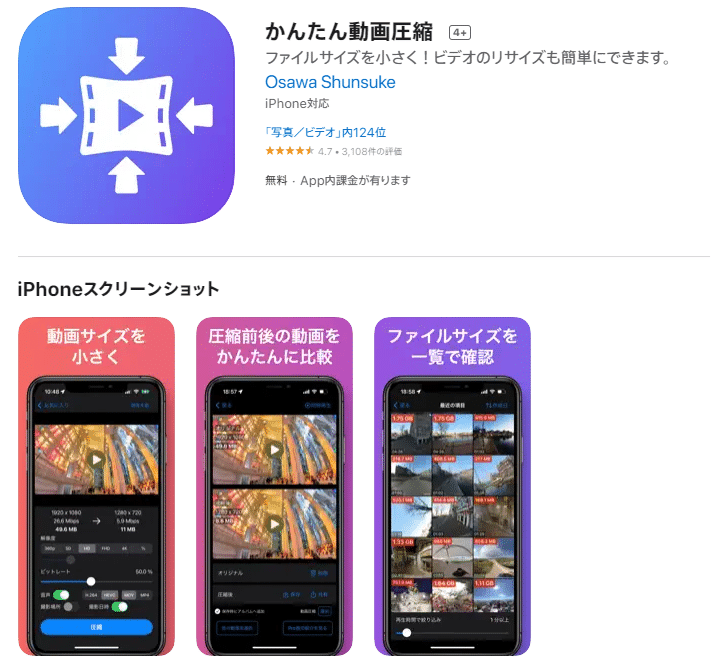
ビデオ編集アプリを使用することで、画質を落とすことができます。具体的には、以下のようなことができます。
- ビデオの解像度を変更することができます。
- ビデオのビットレートを下げることで、画質を落とすことができます。
- 不要な部分をカットすることで、ファイルサイズを小さくすることができます。
クラウドストレージにアップロードする
クラウドストレージにアップロードする際、自動的に画質が落とされることがあります。具体的には、以下のようなサービスがあります。
- Googleドライブは、アップロード時に画質を落とすことがあります。
- Dropboxは、アップロード時に画質を落とすことがあります。
- iCloudは、アップロード時に画質を落とすことがあります。
iPhoneの画面の画質を良くするにはどうしたらいいですか?

iPhoneの画面の画質を良くするには、まずディスプレイの設定を確認する必要があります。iPhoneの画面の画質は、設定アプリから調整できます。具体的には、「設定」>「ディスプレイと明るさ」と進み、輝度を調整したり、True Toneをオンにしたりすることで、画質を向上させることができます。
iPhoneの画面の解像度を上げる方法
iPhoneの画面の解像度を上げるには、以下の方法があります。
- 解像度を上げるために、iPhoneのモデルをアップグレードすることを検討する。
- iPhoneの設定を変更して、画面の解像度を上げる。
- 外部ディスプレイに接続して、より高い解像度でコンテンツを表示する。
iPhoneの画面の色調を調整する方法
iPhoneの画面の色調を調整するには、以下の方法があります。
- Night Shiftをオンにして、画面の色調を暖かくする。
- 色の反転をオンにして、画面の色を反転させる。
- カラーフィルターを使用して、画面の色調を調整する。
iPhoneの画面の輝度を調整する方法
iPhoneの画面の輝度を調整するには、以下の方法があります。
- 輝度を手動で調整する。
- 自動輝度調整をオンにして、周囲の明るさに応じて輝度を自動調整する。
- True Toneをオンにして、画面の輝度と色調を周囲の環境に合わせて調整する。
画面録画の音質を良くするにはどうしたらいいですか?

高品質な音質を実現するためには、まず録画の設定を確認する必要があります。iPhoneの画面録画機能を使用する際には、マイクの入力を有効にすることで、外部音声やシステム音声を録音することができます。また、録画の解像度やフレームレートを高く設定することで、音質だけでなく画質も向上させることができます。
マイクの設定を確認する
マイクの設定を確認することで、音質の向上が期待できます。具体的には、以下の点を確認しましょう。
- マイクの入力を有効にする
- 外部マイクを使用する場合は、正しく接続されていることを確認する
- 不要なノイズを減らすために、マイクの感度を調整する
環境による影響を最小限に抑える
録画環境を整えることで、音質の悪化を防ぐことができます。具体的には、以下の点に注意しましょう。
- 静かな場所で録画する
- 不要な背景音を排除する
- マイクに風や振動が当たらないようにする
録画後の編集で音質を向上させる
録画後の編集でも、音質の向上が可能です。具体的には、以下の方法があります。
- ノイズリダクション機能を使用する
- イコライザーを使用して音質を調整する
- 必要に応じて音量の正規化を行う
iPhoneの画面収録で簡単録画!高品質キャプチャのコツとは
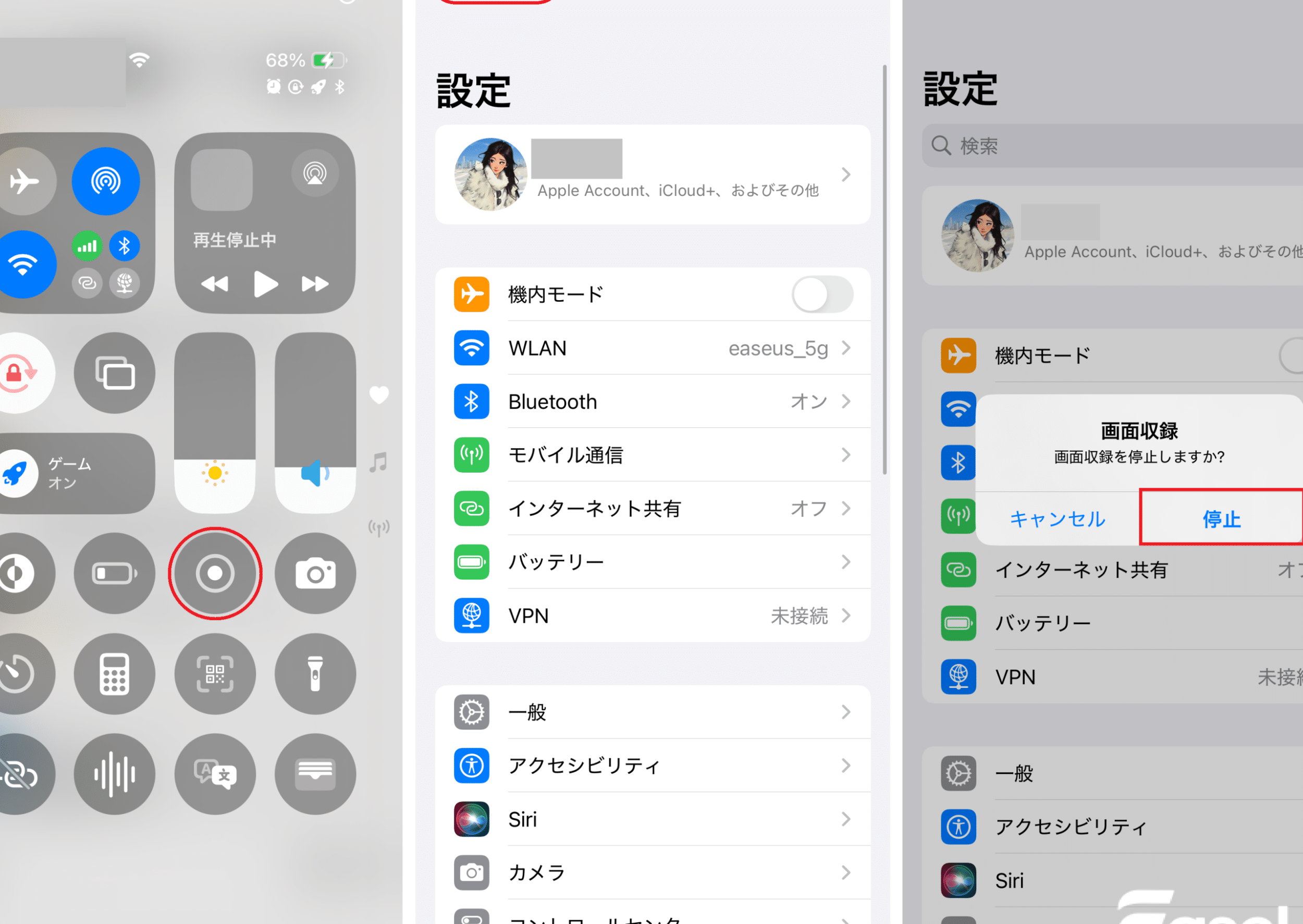
iPhoneの画面収録機能を使えば、簡単に画面を録画できます。しかし、高品質な動画をキャプチャするには、いくつかのコツがあります。まず、画面収録の設定を確認しましょう。設定アプリで「コントロールセンター」を開き、「画面収録」を追加します。次に、コントロールセンターから画面収録をオンにし、録画を開始します。
高品質キャプチャのための設定
高品質な動画をキャプチャするには、解像度とフレームレートの設定が重要です。iPhoneの設定アプリで「カメラ」を開き、「録画解像度」と「フレームレート」を最高に設定します。また、マイクの音質も重要です。外部マイクを使用することで、より高品質な音声を録音できます。
画面収録の基本操作
画面収録の基本操作は非常に簡単です。コントロールセンターから画面収録をオンにし、録画を開始します。録画中は、画面上の操作がすべて録画されます。また、画面収録中にマイクのオン/オフを切り替えることもできます。
高品質キャプチャのコツ
高品質な動画をキャプチャするには、照明と音響にも注意を払う必要があります。明るい場所で録画し、外部スピーカーやマイクを使用することで、より高品質な動画をキャプチャできます。また、編集アプリを使用することで、動画の編集や加工も可能です。
画面収録の応用
画面収録は、単なる画面録画だけでなく、さまざまな応用が可能です。例えば、チュートリアル動画の作成や、ゲーム実況の録画など、さまざまな用途で使用できます。
画面収録のトラブルシューティング
画面収録中にトラブルが発生することもあります。例えば、録画が途中で止まったり、音声が録音されないなどの問題が発生することがあります。これらの問題は、設定の確認や再起動などで解決できることが多いです。
| 機能 | 説明 |
|---|---|
| 解像度 | 1080p、1440p、2160p(4K)から選択可能 |
| フレームレート | 30fps、60fpsから選択可能 |
| マイク | 内蔵マイクまたは外部マイクを使用可能 |
詳細情報
iPhoneの画面収録機能を使うと、どのような動画が撮れるの?
iPhoneの画面収録機能を使えば、高品質な動画を簡単に撮ることができます。この機能を使えば、ゲームのプレイ動画やアプリの操作説明など、さまざまな内容を記録できます。また、音声付きで収録することも可能なので、例えばチュートリアル動画などを作成する際に非常に便利です。さらに、収録した動画はすぐに保存でき、後で編集することもできます。
画面収録中に音声を録音する方法は?
iPhoneで画面収録中に音声を録音するには、コントロールセンターから画面収録を開始する際に、長押ししてマイクをオンにする必要があります。これにより、端末の音声と外部の音声(マイクを通じて収録される音声)の両方を録音できます。ただし、音声の録音を有効にするには、この操作が必要ですので、忘れないようにしましょう。
画面収録の画質を上げるコツは?
画面収録の画質を上げるためには、まずiPhoneのディスプレイ設定を確認し、解像度を適切に設定する必要があります。また、収録する際には端末の負荷を軽減するために、バックグラウンドで動作している不要なアプリを終了させることをお勧めします。さらに、ストレージの空き容量を十分に確保することも重要です。これらの点を注意することで、より高画質な動画を収録できます。
収録した動画はどこに保存されるの?
iPhoneで収録した動画は、通常写真アプリに保存されます。収録が完了すると、自動的に写真ライブラリに追加されるので、後で編集したり、共有したりできます。また、必要に応じてクラウドストレージにアップロードして、他のデバイスからアクセスすることも可能です。これにより、収録した動画を安全に保管し、さまざまなデバイスで閲覧できます。