iPhoneの画面録画が保存されない時の対処法!ストレージと設定の確認
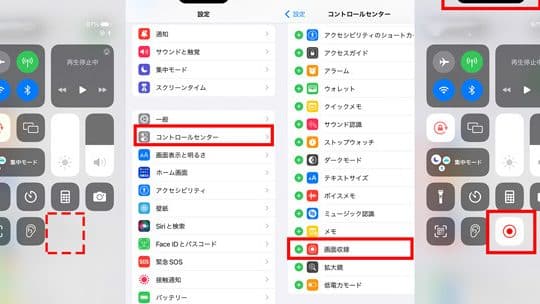
iPhoneの画面録画機能は、日常生活や仕事で大活躍します。しかし、録画したデータが保存されないというトラブルに遭遇したことはありませんか?この記事では、iPhoneの画面録画が保存されない時の対処法について詳しく解説します。ストレージの空き容量や設定の確認方法など、具体的な解決策をご紹介します。初心者でも簡単に実践できる方法をまとめましたので、ぜひ参考にしてみてください。iPhoneの画面録画に関する悩みを解消し、より快適にこの機能を利用できるようになりましょう。
iPhoneで画面収録を保存できない理由は?
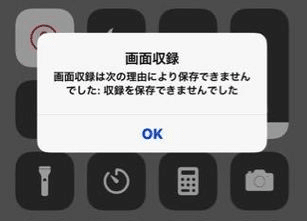
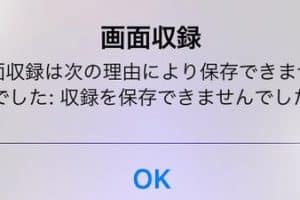
iPhoneで画面収録を保存できない理由は、主にストレージの容量不足や設定の不備が考えられます。具体的には、iPhoneのストレージが一杯になっている場合や、画面収録の設定が正しくされていない場合に発生します。
ストレージ容量不足の対処法
iPhoneのストレージ容量が不足している場合、画面収録を保存することができません。ストレージ容量を確保するには、以下の方法があります。
- 不要なアプリの削除: 使用していないアプリを削除することでストレージ容量を解放できます。
- 写真やビデオの削除: 写真やビデオを削除することでストレージ容量を解放できます。
- iCloudへのデータ移行: iCloudにデータを移行することで、iPhoneのストレージ容量を解放できます。
設定の不備の対処法
画面収録の設定が正しくされていない場合も、保存できない原因となります。設定を確認するには、以下の方法があります。
- 画面収録の設定確認: 設定アプリで画面収録の設定が有効になっているか確認します。
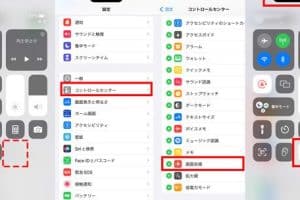
- コントロールセンターの設定確認: コントロールセンターに画面収録のボタンが追加されているか確認します。
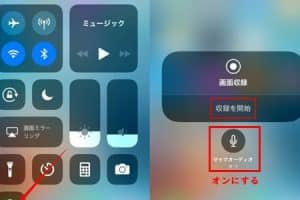
- マイクのアクセス許可: 画面収録時にマイクのアクセス許可が必要な場合があります。
その他の対処法
その他の原因として、iPhoneのソフトウェアの不具合や、ハードウェアの問題が考えられます。これらの問題を解決するには、以下の方法があります。
- iPhoneの再起動: iPhoneを再起動することで、ソフトウェアの不具合を解決できる場合があります。
- iOSのアップデート: iOSを最新バージョンにアップデートすることで、ソフトウェアの不具合を解決できる場合があります。
- Appleサポートへの問い合わせ: ハードウェアの問題が疑われる場合は、Appleサポートに問い合わせる必要があります。
iPhoneで画面収録がされないのはなぜですか?

iPhoneで画面収録がされないのは、主にストレージの容量不足や設定の不備が原因です。ストレージの空き容量が不足している場合、画面収録が正常に機能しないことがあります。また、コントロールセンターの設定や画面収録の設定が正しく行われていない場合も、画面収録ができない原因となります。
ストレージの確認
iPhoneのストレージが不足している場合、画面収録が保存されないことがあります。その場合、以下の点を確認する必要があります。
- 不要なアプリやデータを削除してストレージの空き容量を増やす。
- iCloudストレージを利用してデータを保存し、iPhoneのストレージの負担を軽減する。
- ストレージの最適化を行うことで、ストレージの使用状況を改善する。
画面収録の設定確認
画面収録の設定が正しく行われていない場合も、画面収録ができない原因となります。以下の点を確認する必要があります。
- コントロールセンターに画面収録を追加して、簡単に画面収録を開始できるようにする。
- 画面収録の設定で、マイクのオン/オフや画面収録の保存先を確認する。
- 画面収録の開始方法を確認し、正しく開始できるようにする。
その他の原因と対策
その他の原因として、ソフトウェアの不具合や設定の不備が考えられます。その場合、以下の点を確認する必要があります。
- iPhoneのソフトウェアを最新バージョンに更新する。
- 設定アプリを再起動して、設定の不備を解消する。
- iPhoneを再起動して、ソフトウェアの不具合を解消する。
画面録画ができなくなった原因は何ですか?
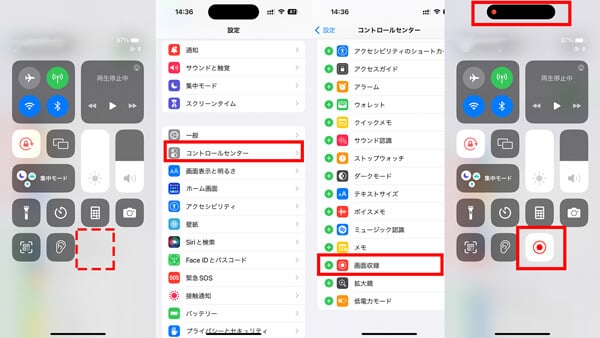
iPhoneの画面録画機能を使用する際に、突然録画が保存されなくなったり、録画自体ができなくなったりすることがあります。この問題の原因としては、ストレージの不足や設定の不具合などが考えられます。ストレージが不足している場合、新しいデータを保存するスペースがなくなり、画面録画が保存されません。また、設定の不具合によって、画面録画機能が正常に動作しなくなることがあります。
ストレージ不足による影響
ストレージ不足は、画面録画が保存されない主な原因の一つです。iPhoneのストレージが不足している場合、以下のような問題が発生します。
- 空き容量が不足しているため、新しい画面録画が保存できません。
- 他のアプリやデータがストレージを占有している可能性があります。
- ストレージを解放することで、問題が解決する可能性があります。
設定の不具合による影響
設定の不具合も、画面録画が保存されない原因となります。具体的には、以下のような問題が考えられます。
- コントロールセンターの設定が変更され、画面録画ボタンが表示されなくなっている可能性があります。
- 画面録画の設定が初期化されたり、変更されたりして、正常に動作しなくなっている可能性があります。
- 設定アプリを確認し、画面録画の設定を再確認する必要があります。
その他の原因と対策
その他の原因としては、iOSのバージョンやアプリの不具合などが考えられます。
- iOSのバージョンが古い場合、バグや不具合が原因で画面録画が保存されない可能性があります。
- 特定のアプリが原因で、画面録画が保存されない場合があります。
- iOSのアップデートや、アプリの再インストールで問題が解決する可能性があります。
画面録画した動画がiPhoneに残らないのはなぜですか?
画面録画した動画がiPhoneに残らないのは、主にストレージの容量不足や設定の不備が原因です。iPhoneのストレージが満杯になっていると、新しいデータを保存することができなくなります。また、画面録画の設定が正しく行われていない場合にも、動画が保存されないことがあります。
ストレージの確認と管理
iPhoneのストレージが不足している場合、画面録画した動画が保存されないことがあります。ストレージの容量を確認し、不要なデータを削除する必要があります。
- ストレージの容量を確認するには、設定アプリを開き、「一般」→「iPhoneストレージ」を選択します。
- 不要なアプリやデータを削除して、ストレージの容量を確保します。
- iCloudストレージを利用している場合は、iCloudへのデータ保存も検討します。
画面録画の設定の確認
画面録画の設定が正しく行われていないと、動画が保存されないことがあります。設定を確認し、必要に応じて変更する必要があります。
- コントロールセンターに画面録画のボタンが追加されていることを確認します。
- 画面録画を開始する前に、マイクの音声を含めるかどうかを設定します。
- 録画終了後に、動画が写真アプリに保存されることを確認します。
その他の対処法
上記の方法で問題が解決しない場合は、他の対処法を試す必要があります。
- iPhoneを再起動して、問題が解決するかどうかを確認します。
- iOSのアップデートが利用可能な場合は、アップデートを実行します。
- それでも問題が解決しない場合は、Appleサポートに連絡します。
iPhoneの画面録画が保存されない時の対処法!ストレージと設定の確認
iPhoneの画面録画機能は非常に便利ですが、時々録画が保存されないという問題に遭遇することがあります。この問題の原因と解決策について詳しく見ていきましょう。ストレージの不足や設定の不備が主な原因として考えられます。
ストレージの確認と解放
iPhoneの画面録画が保存されない場合、まずストレージの容量を確認する必要があります。ストレージが不足している場合、録画データが保存できません。設定アプリを開き、「一般」→「iPhoneストレージ」を選択して、ストレージの使用状況を確認しましょう。不要なアプリやデータを削除してストレージを解放することで、問題が解決する可能性があります。
画面録画の設定確認
次に、画面録画の設定が正しく行われているか確認します。コントロールセンターに画面録画のボタンが追加されているか、また画面録画の設定が有効になっているかを確認しましょう。コントロールセンターにボタンが追加されていない場合は、「設定」→「コントロールセンター」から追加できます。
録画の保存先の確認
画面録画の保存先がフォトライブラリに設定されていることを確認します。設定アプリの「画面録画」または「コントロールセンター」から保存先を確認できます。保存先が正しく設定されていない場合、録画が保存されないことがあります。
iPhoneの再起動
時々、iPhoneの再起動が必要になることがあります。再起動することで、iPhoneのメモリが解放され、問題が解決することがあります。iPhoneの電源ボタンを長押しして、スライダーをスライドして電源をオフにし、再度電源をオンにします。
OSのアップデート
iPhoneのOSが最新であることを確認することも重要です。古いOSバージョンでは、バグや不具合が存在する可能性があります。「設定」→「一般」→「ソフトウェアアップデート」からアップデートが利用可能かどうかを確認しましょう。
| 問題 | 解決策 |
|---|---|
| ストレージ不足 | 不要なデータを削除してストレージを解放 |
| 設定の不備 | 画面録画の設定を確認し、必要に応じて変更 |
| 保存先の誤り | 保存先をフォトライブラリに設定 |
詳細情報
iPhoneの画面録画が保存されないのはなぜですか?
iPhoneの画面録画が保存されない場合、ストレージの容量不足や設定の不具合が原因である可能性があります。まず、iPhoneのストレージに十分な空き容量があるかどうかを確認する必要があります。ストレージが不足している場合、画面録画が正常に保存されないことがあります。また、画面録画の設定が正しく構成されていない場合も、保存されない原因となることがあります。設定アプリを開き、「コントロールセンター」の設定を確認してみましょう。
画面録画が保存されない場合、どうやってストレージを確認しますか?
iPhoneのストレージを確認するには、設定アプリを開き、「一般」>「iPhoneストレージ」を選択します。ここでは、iPhoneのストレージの使用状況が詳細に表示され、どのアプリが多くのストレージを使用しているかを確認できます。ストレージの容量が不足している場合は、一部のアプリやデータを削除して空き容量を増やす必要があります。また、iCloudストレージの使用状況も確認し、必要に応じてデータを管理することも重要です。
画面録画の設定を確認するにはどうすればよいですか?
画面録画の設定を確認するには、設定アプリを開き、「コントロールセンター」を選択します。ここで、「コントロールセンターに含める」リストに「画面収録」が含まれていることを確認します。また、「その他のコントロール」リストから「画面収録」を追加することもできます。さらに、「設定」>「コントロールセンター」で、画面録画のマイク入力などの設定も確認できます。
iPhoneの画面録画が保存されない問題を解決するにはどうしたらよいですか?
iPhoneの画面録画が保存されない問題を解決するには、まずiPhoneを再起動してみることをお勧めします。再起動により、一時的なソフトウェアの不具合が解消されることがあります。また、iOSのアップデートが利用可能な場合は、最新のバージョンにアップデートすることも有効です。さらに、設定のリセットを行うことで、問題が解決する場合もあります。これらの手順を試しても問題が解決しない場合は、Appleサポートに連絡することを検討してください。