iphone アプリ 復活で元通りに!簡単復元の手順を徹底解説
iPhoneを利用する上で、アプリを頻繁に利用するユーザーは多いでしょう。しかし、誤ってアプリを削除してしまったり、再インストールが必要になるケースもあります。本記事では、削除したiPhoneアプリを復活させる方法や、簡単な復元の手順について詳しく解説します。アプリの復元方法を知っておけば、いざというときに慌てることなく、すぐに元通りにすることができます。初心者でも簡単に実践できる方法を紹介しますので、ぜひ参考にしてください。削除したアプリを復活させて、快適なiPhoneライフを取り戻しましょう。
iPhoneに元々あるアプリを復活させる方法は?
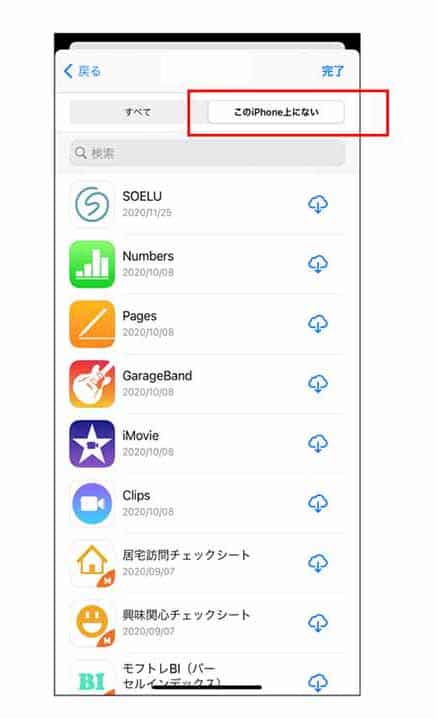
iPhoneに元々あるアプリを復活させる方法は、主に2つの方法があります。App Storeから再ダウンロードする方法と、削除されたアプリを復元する方法です。
iPhoneの標準アプリを復活させる方法
iPhoneの標準アプリを復活させるには、App Storeから再ダウンロードする必要があります。ただし、一部の標準アプリは再ダウンロードできない場合があります。その場合は、iPhoneのホーム画面にアプリを追加する必要があります。
- App Storeを開きます
- 検索バーにアプリ名を入力します
- 入手またはインストールをタップします
削除されたアプリを復元する方法
削除されたアプリを復元するには、App Storeの購入済みリストから再ダウンロードする必要があります。また、iCloudにバックアップがある場合は、iPhoneの復元を行うことで、削除されたアプリを復元できます。
- App Storeを開きます
- プロフィール画像をタップし、購入済みをタップします
- インストールしたいアプリをタップします
iPhoneのホーム画面にアプリを追加する方法
iPhoneのホーム画面にアプリを追加するには、App Libraryからアプリを追加する必要があります。また、Siriを使用してアプリを起動することもできます。
- App Libraryを開きます
- アプリを長押しします
- ホーム画面に追加をタップします
iPhoneで完全に削除したアプリを復元するには?
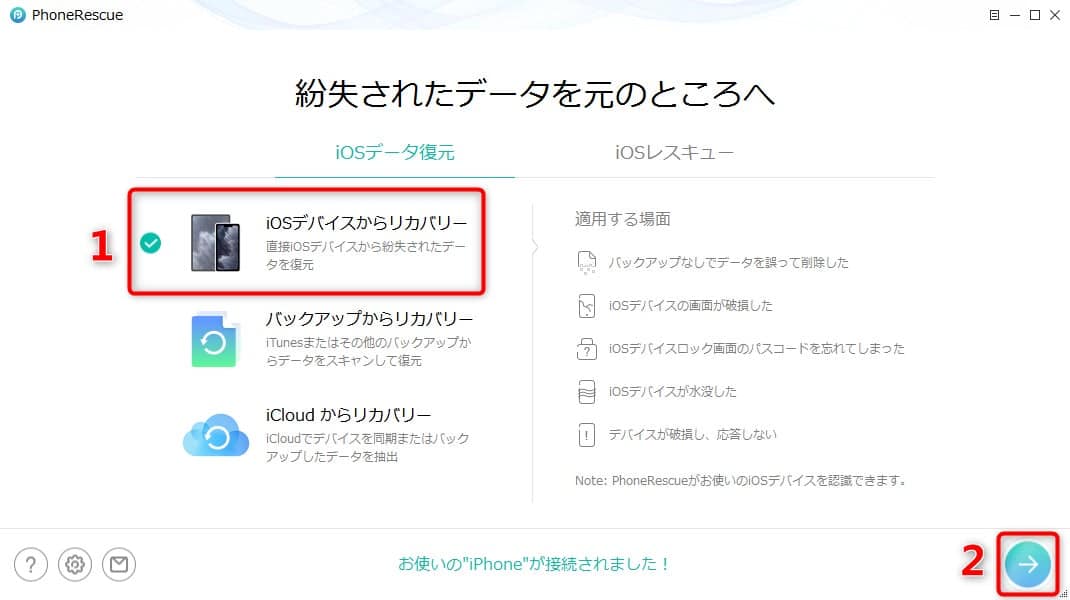
iPhoneで完全に削除したアプリを復元するには、主に2つの方法があります。App Storeから再ダウンロードする方法と、バックアップデータから復元する方法です。
iPhoneで削除したアプリをApp Storeから復元する方法
App Storeから削除したアプリを再ダウンロードするには、以下の手順に従います。
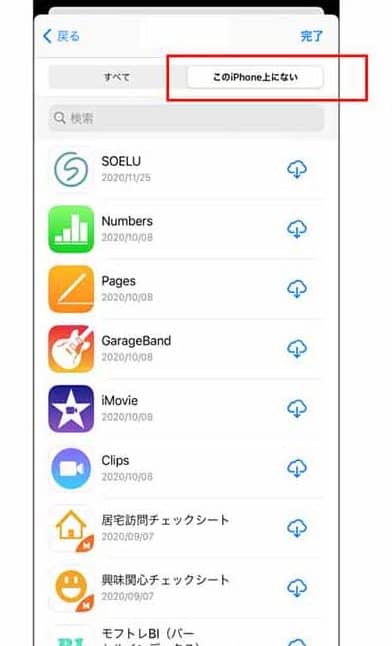
- App Storeを開き、右上のプロフィールアイコンをタップします。
- 購入済みをタップし、削除したアプリを探します。
- 雲のアイコンをタップして、アプリを再ダウンロードします。
iPhoneのバックアップデータから削除したアプリを復元する方法
iPhoneのバックアップデータから削除したアプリを復元するには、以下の手順に従います。
- iCloudまたはiTunesで作成したバックアップデータを探します。
- iPhoneを復元モードにし、バックアップデータから復元します。
- 復元が完了したら、削除したアプリが復活していることを確認します。
iPhoneで削除したアプリのデータを復元する方法
削除したアプリのデータを復元するには、以下の手順に従います。
- iCloudまたはiTunesで作成したバックアップデータに、アプリのデータが含まれていることを確認します。
- iPhoneを復元モードにし、バックアップデータから復元します。
- 復元が完了したら、削除したアプリのデータが復活していることを確認します。
iPhoneの復元でアプリが読み込み中に進まないときはどうすればいいですか?
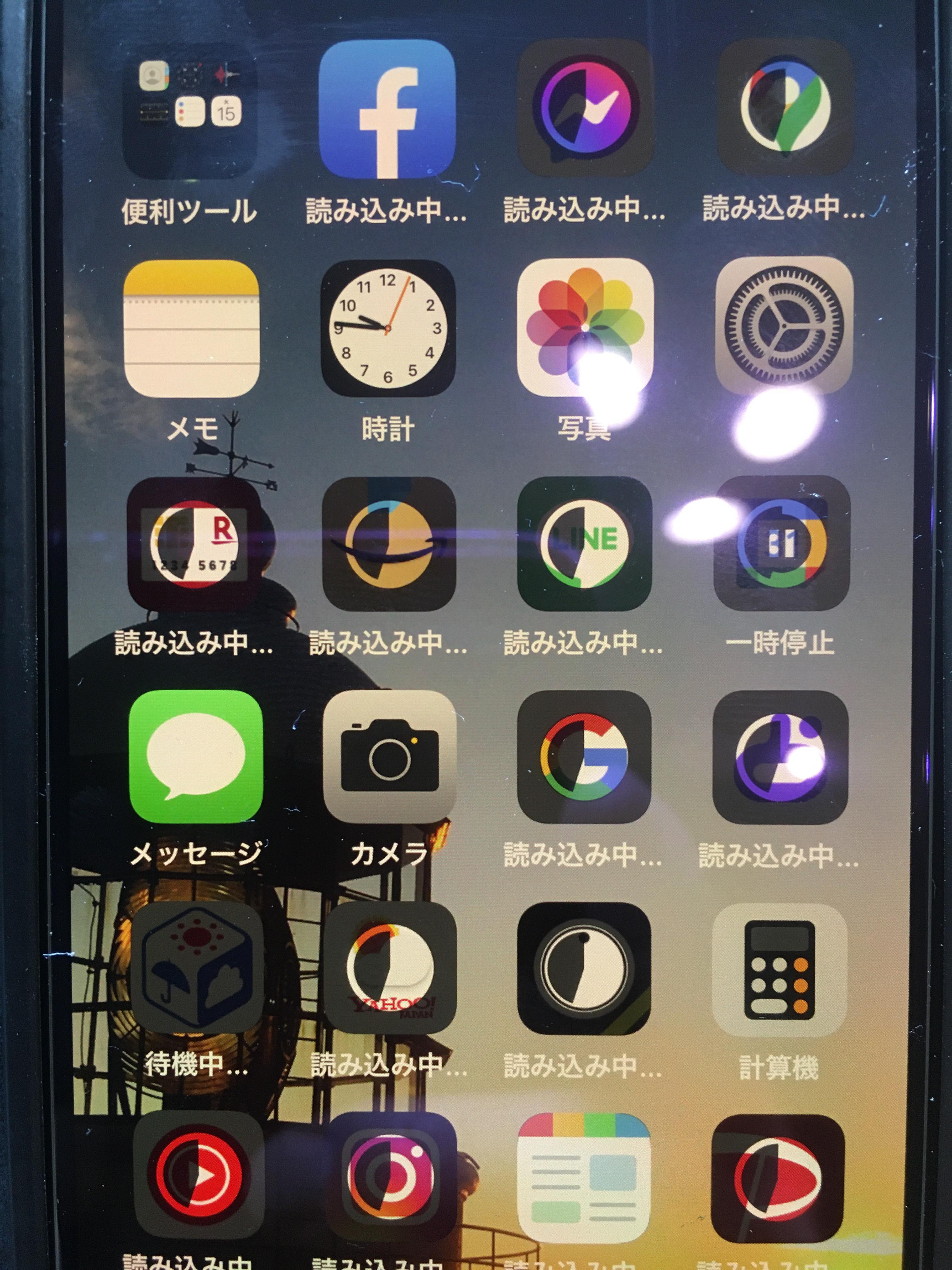
iPhoneの復元中にアプリの読み込みが進まない場合、まず考えられる原因はバックアップデータの破損や復元プロセスの不具合です。この問題を解決するには、いくつかのステップを試す必要があります。
iPhoneの再起動と復元の再試行
iPhoneの再起動は、多くの場合、システムの不具合を解決する簡単な方法です。iPhoneを再起動して、復元プロセスを再試行することで、問題が解決する可能性があります。
- iPhoneの電源ボタンと音量下ボタンを同時に長押しして、iPhoneを再起動します。
- iPhoneが再起動したら、iTunesまたはFinderを使用して復元プロセスを再試行します。
- 復元プロセス中に、アプリの読み込みが正常に進むかどうかを確認します。
バックアップデータの確認と再作成
バックアップデータが破損している場合、復元プロセスが正常に進まない可能性があります。バックアップデータを確認して、再作成する必要があります。
- iCloudまたはiTunesを使用して、最新のバックアップデータを確認します。
- バックアップデータが破損している場合、新しいバックアップを作成して、復元プロセスを再試行します。
- 復元プロセス中に、アプリの読み込みが正常に進むかどうかを確認します。
iPhoneのシステムの更新と復元の再試行
iPhoneのシステムが最新でない場合、復元プロセスに不具合が生じる可能性があります。iPhoneのシステムを更新して、復元プロセスを再試行する必要があります。
- iPhoneの設定アプリを開き、一般を選択して、ソフトウェア更新を確認します。
- 利用可能な更新がある場合、更新を実行して、iPhoneのシステムを更新します。
- iPhoneのシステムを更新したら、復元プロセスを再試行して、アプリの読み込みが正常に進むかどうかを確認します。
iPhoneアプリが消えた!?復活させるための簡単な手順
iPhoneアプリが誤って削除されたり、再インストールが必要になったりしたことはありませんか?この記事では、iPhoneアプリを復活させるための簡単な手順を徹底的に解説します。アプリの復元方法を知っておけば、いざというときに慌てずに済みます。
App Storeからアプリを再インストールする
App Storeを利用してアプリを再インストールするのは、最も一般的な方法です。まず、App Storeを開き、右下の「検索」タブから再インストールしたいアプリ名を入力して検索します。アプリが見つかったら、「入手」または「インストール」ボタンをタップしてアプリの再インストールを行います。
iPhoneの購入履歴からアプリを探す
App Storeの「購入済み」リストを利用すると、過去にダウンロードしたアプリを簡単に見つけることができます。「App Store」を開き、右上のプロフィールアイコンをタップして「購入済み」を選択します。ここでは、過去に購入またはダウンロードしたアプリ一覧が表示されるので、目的のアプリを探して再インストールできます。
バックアップからiPhoneを復元する
iCloudまたはiTunesのバックアップを利用してiPhoneを復元することで、削除されたアプリを復活させることができます。ただし、この方法ではiPhoneの全データがバックアップ時点の状態に戻るため、注意が必要です。iCloudバックアップから復元する場合は、「設定」アプリから「一般」→「iPhoneをリセット」で端末を初期化した後、「iCloudバックアップ」から復元します。
削除されたアプリのデータを復元する
アプリデータを復元するには、事前にバックアップを取っている必要があります。iCloudやiTunesを使用してiPhoneを復元することで、アプリデータも一緒に復元されます。ただし、アプリによってはデータの復元方法が異なるため、各アプリの設定を確認することが重要です。
アプリが消えた原因を特定する
アプリが消えた原因を特定することで、再発を防ぐことができます。主な原因としては、誤ってアプリを削除した、iOSのアップデートに伴う不具合、またはストレージ不足によるアプリの自動削除などがあります。これらの原因を理解し、適切な対策を講じることで、アプリの消失を防ぐことができます。
| 復元方法 | 特徴 |
|---|---|
| App Storeからの再インストール | アプリを簡単に再インストールできるが、アプリデータは復元されない。 |
| iCloud/iTunesバックアップからの復元 | iPhone全体をバックアップ時点の状態に戻すため、アプリとアプリデータを復元できるが、他のデータも戻る。 |
| 購入履歴からの再インストール | 過去に購入またはダウンロードしたアプリ一覧からアプリを簡単に見つけられる。 |
詳細情報
iPhoneアプリが消えた!復活させる方法は?
iPhoneアプリが消えてしまった場合、App Storeから再ダウンロードすることができます。まず、App Storeを開き、右上のプロフィールアイコンをタップして「購入済み」を選択します。次に、消えたアプリを探し、「雲のアイコン」をタップして再ダウンロードします。また、ホーム画面のレイアウトをリセットすることで、消えたアプリが再表示される場合もあります。
iPhoneアプリの復元手順は複雑?
いいえ、iPhoneアプリの復元手順はそれほど複雑ではありません。iCloudまたはiTunesのバックアップから復元することができます。まず、設定を開き、「一般」から「リセット」を選択して「すべてのコンテンツと設定を消去」をタップします。次に、復元方法を選択し、iCloudまたはiTunesからバックアップを復元します。
iPhoneアプリがクラッシュする!復活させる方法は?
iPhoneアプリがクラッシュする場合、アプリの再起動または再インストールを試してみてください。まず、ホームボタンをダブルタップしてアプリスイッチャーを開き、クラッシュしているアプリを上にスワイプして閉じます。次に、App Storeからアプリを再インストールします。それでも解決しない場合は、iPhoneの再起動またはOSのアップデートを試してみてください。
iPhoneアプリのデータを復元することはできる?
はい、iPhoneアプリのデータを復元することはできます。iCloudまたはiTunesのバックアップにアプリのデータが含まれている場合、バックアップから復元することでデータを復元できます。また、アプリ内データのバックアップ機能を利用しているアプリの場合、アプリ内からデータを復元することもできます。ただし、バックアップを定期的に作成することが大切です。