iphone カメラ アプリ 消え た時の対処法!簡単復元の手順
iPhoneのカメラアプリが突然消えた!そんな経験をしたことはありませんか?iPhoneのカメラアプリが消えた場合、慌てずに対処することが大切です。この記事では、iPhoneのカメラアプリが消えた時の対処法と簡単な復元手順を解説します。初心者でも簡単にできる方法を紹介するので、iPhoneのカメラアプリが消えて困っている方はぜひ参考にしてください。カメラアプリを復元して、思い出の写真や大切な瞬間を捉えるために、さっそく対処法を見ていきましょう。
iPhoneのカメラアイコンの出し方は?
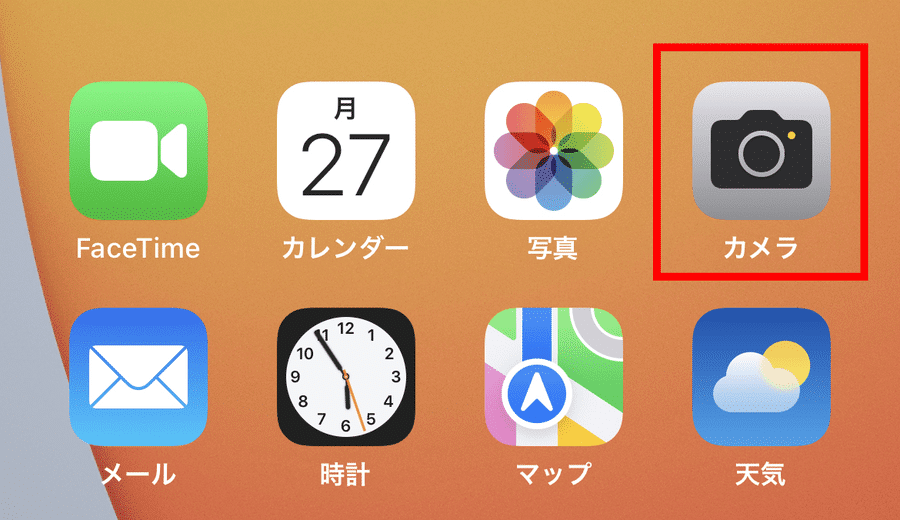
iPhoneのカメラアイコンの出し方は、まずホーム画面を確認することから始めます。カメラアプリが消えてしまった場合、以下の手順で復元できる可能性があります。
iPhoneのカメラアイコンが消えた時の基本的な対処法
iPhoneのカメラアイコンが消えた場合、まず試すべきことは、ホーム画面の整理やフォルダへの格納の確認です。以下の手順で確認できます。
- ホーム画面を下にスワイプしてSpotlight検索を開き、「カメラ」と入力してカメラアプリが存在するか確認します。
- フォルダ内にカメラアプリが格納されていないか確認します。全てのフォルダをチェックします。
- ホーム画面のレイアウトをリセットすることで、カメラアイコンが再表示されることがあります。
カメラアプリが消えた場合の復元手順
カメラアプリが完全に消えてしまった場合、またはApp Storeから再インストールする必要がある場合、以下の手順で復元できます。
- App Storeを開き、「カメラ」で検索します。カメラアプリが見つかれば、再インストールできます。
- 設定アプリを開き、「一般」→「制限」または「スクリーンタイム」で、カメラアプリの制限が設定されていないか確認します。
- iPhoneを再起動することで、カメラアイコンが再表示されることがあります。
iPhoneのカメラアイコンが表示されない場合の高度な対処法
より高度な対処法として、iPhoneの設定をリセットしたり、iOSのアップデートを行うことが挙げられます。
- iPhoneの設定をリセットすることで、ホーム画面のレイアウトが初期化され、カメラアイコンが再表示されることがあります。
- iOSを最新バージョンにアップデートすることで、バグが修正され、カメラアイコンが表示されるようになることがあります。
- iPhoneをDFU復元することで、iPhoneが初期化され、カメラアイコンが再表示されることがありますが、データが消去されるため注意が必要です。
iPhoneのホーム画面からカメラのアイコンが消えた。どうすればいいですか?
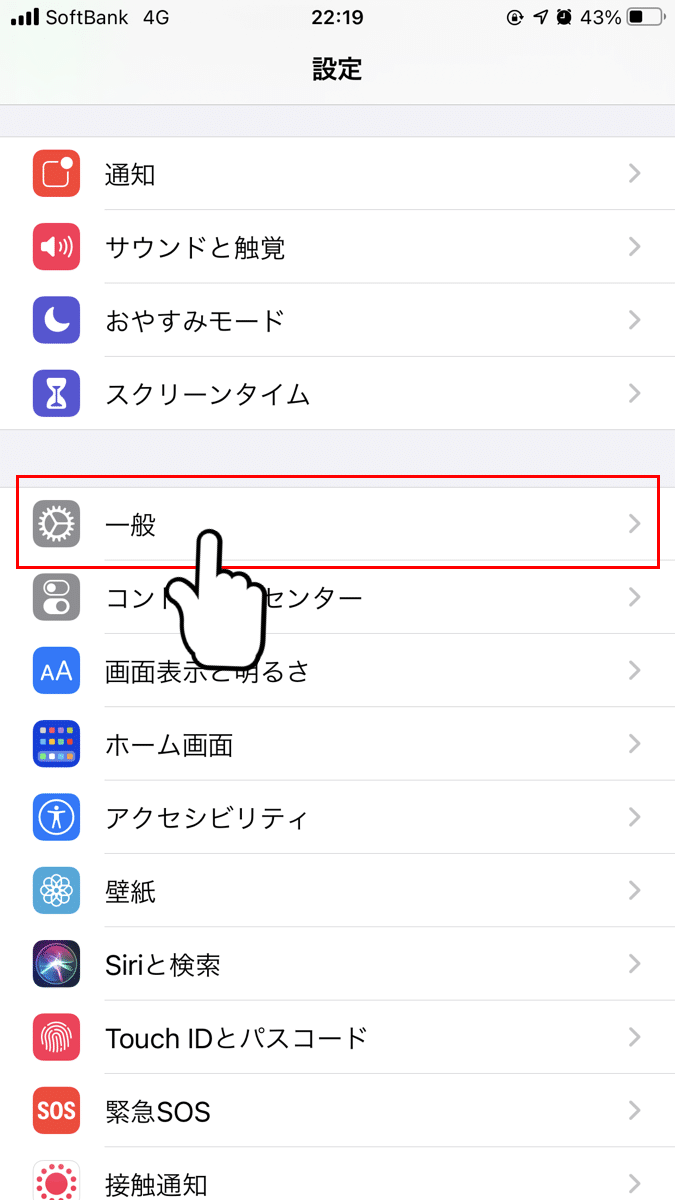
iPhoneのホーム画面からカメラのアイコンが消えた場合、以下の手順で復元することができます。
カメラアプリの再表示方法
カメラのアイコンが消えた場合、まずホーム画面のレイアウトを確認する必要があります。以下の手順でカメラアプリを再表示することができます。
- ホーム画面で一番下にスワイプして、Appライブラリを開きます。
- Appライブラリで「写真」または「カメラ」のフォルダを探します。
- カメラアプリを長押しして、「ホーム画面に追加」を選択します。
制限の設定の確認
カメラのアイコンが消えた原因として、スクリーンタイムの設定が制限されている可能性があります。以下の手順で制限の設定を確認することができます。
- 設定アプリを開き、「スクリーンタイム」を選択します。
- 「コンテンツとプライバシーの制限」をタップして、「許可されたApp」を確認します。
- 「カメラ」が有効になっていることを確認します。
ホーム画面のリセット
上記の方法でカメラアプリが復元できない場合、ホーム画面のリセットを試すことができます。以下の手順でホーム画面をリセットすることができます。
- 設定アプリを開き、「一般」を選択します。
- 「iPhoneストレージ」をタップして、「ホーム画面のレイアウトをリセット」を選択します。
- 「リセット」をタップして、ホーム画面をリセットします。
iPhoneのアプリが消えた。どこを戻せばいいですか?
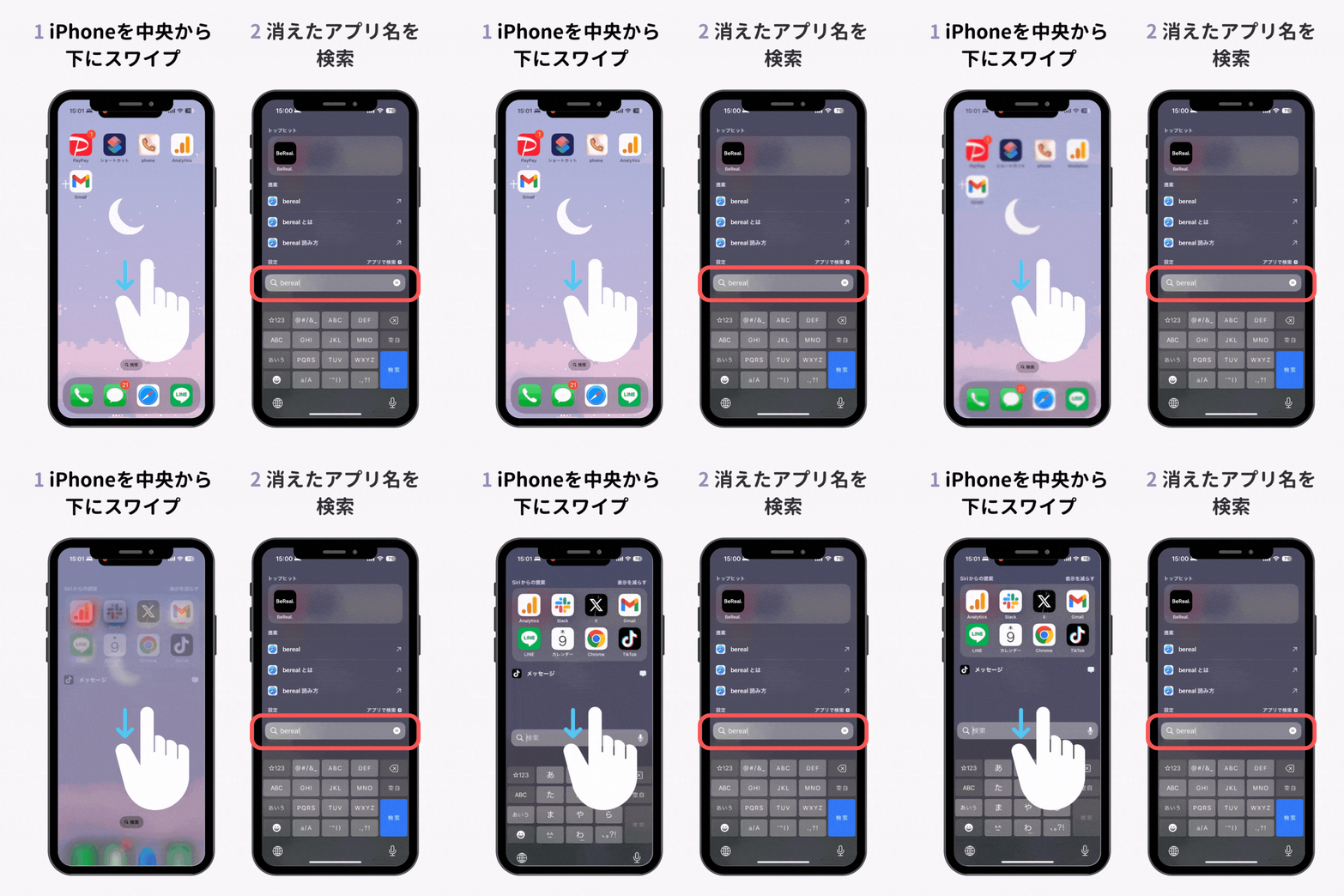
iPhoneのアプリが消えた場合、まず確認すべきことは、アプリがホーム画面から消えたのか、それともApp Storeから消えたのかです。アプリがホーム画面から消えた場合は、簡単に復元できます。
iPhoneのホーム画面からアプリを復元する方法
iPhoneのホーム画面からアプリを復元するには、以下の手順に従います。
- Spotlight検索を使用します。iPhoneのホーム画面を下にスワイプして、Spotlight検索を開きます。
- 消えたアプリの名前を入力して検索します。
- アプリが見つかったら、ホーム画面に戻すために共有アイコンをタップして、ホーム画面に追加を選択します。
App Storeからアプリを再インストールする方法
App Storeからアプリが消えた場合、または購入済みアプリが見つからない場合は、以下の手順に従います。
- App Storeを開きます。
- 購入済みタブをタップして、購入済みアプリのリストを表示します。
- 消えたアプリを探して、雲のアイコンをタップして再インストールします。
iPhoneのアプリが消えた場合のその他の対処法
iPhoneのアプリが消えた場合、その他の対処法として、以下の方法があります。
- iPhoneを再起動します。多くの場合、再起動することで問題が解決します。
- iOSをアップデートします。最新のiOSバージョンにアップデートすることで、バグが修正されることがあります。
- iPhoneの設定をリセットします。iPhoneの設定をリセットすることで、問題が解決する場合がありますが、注意が必要です。
iPhoneのカメラアプリが消えた!?原因と復元手順を徹底解説
iPhoneのカメラアプリが突然消えた場合、多くのユーザーが驚きと困惑を感じることでしょう。カメラアプリの消失は、様々な原因によって引き起こされる可能性があります。まず、アプリが誤って削除された、またはホーム画面の配置が変更された可能性があります。また、iPhoneのソフトウェアの不具合や、設定の変更によってアプリが非表示になった可能性もあります。本記事では、iPhoneのカメラアプリが消えた時の対処法と、簡単な復元手順について詳しく解説します。
カメラアプリが消えた原因を特定する
カメラアプリが消えた原因を特定するには、まずiPhoneの設定やアプリの状態を確認する必要があります。App Storeでカメラアプリの更新履歴を確認し、最近の更新が原因で問題が発生したかどうかを確認します。また、設定アプリを開き、カメラアプリの設定が変更されていないかを確認します。これらのチェックを行うことで、問題の原因を特定しやすくなります。
ホーム画面をリセットしてカメラアプリを復元する
iPhoneのホーム画面をリセットすることで、カメラアプリが復元されることがあります。設定アプリを開き、「一般」>「リセット」>「ホーム画面のレイアウトをリセット」の順にタップします。これにより、ホーム画面の配置が初期状態に戻ります。この操作により、カメラアプリが再び表示される可能性があります。
カメラアプリをApp Storeから再インストールする
カメラアプリが完全に削除されてしまった場合は、App Storeから再インストールすることができます。App Storeを開き、カメラアプリを検索して「入手」または「インストール」をタップします。Apple IDの認証が必要になる場合がありますが、認証後にはアプリが再インストールされます。
iPhoneのソフトウェアを更新する
iPhoneのソフトウェアが古い場合、様々な不具合が発生する可能性があります。設定アプリを開き、「一般」>「ソフトウェアアップデート」の順にタップして、利用可能な更新を確認します。ソフトウェアを更新することで、カメラアプリの不具合が解消される可能性があります。
iPhoneを再起動してカメラアプリを復元する
iPhoneを再起動することで、多くの不具合が解消されることがあります。電源ボタンを長押ししてスライダーを操作し、iPhoneをシャットダウンします。その後、再度電源を入れます。これにより、一時的な不具合が解消され、カメラアプリが復元される可能性があります。
| 対処法 | 説明 |
|---|---|
| ホーム画面のリセット | ホーム画面の配置を初期状態に戻すことでカメラアプリを復元 |
| App Storeからの再インストール | カメラアプリを再インストールして復元 |
| ソフトウェアの更新 | iPhoneのソフトウェアを最新版に更新して不具合を解消 |
詳細情報
iPhoneのカメラアプリが消えた!どうすればいい?
iPhoneのカメラアプリが突然消えてしまった場合、まずはホーム画面やアプリライブラリを確認してみましょう。アプリが誤って削除されたわけではなく、単にホーム画面から消えただけかもしれません。Spotlight検索を利用して「カメラ」と入力し、アプリがまだiPhone内に存在するか確認します。もし存在しない場合は、App Storeから再ダウンロードすることができます。
カメラアプリがクラッシュして起動しない!対処法は?
カメラアプリがクラッシュして起動しない場合、まずはiPhoneを再起動してみましょう。再起動することで、多くの場合問題が解決します。それでも解決しない場合は、設定アプリからカメラアプリのデータをリセットするか、App Storeからカメラアプリを再インストールしてみてください。また、iPhoneのOSを最新版にアップデートすることも有効です。
iPhoneのカメラアプリを復元する方法は?
カメラアプリを復元するには、まずApp Storeにアクセスし、購入済みアプリのリストを確認します。カメラアプリがリストに存在する場合は、再ダウンロードが可能です。また、iCloudバックアップやiTunesバックアップからiPhoneを復元することもできます。ただし、この方法ではすべてのデータがバックアップ時点の状態に戻るため、重要なデータは事前にバックアップしておく必要があります。
カメラアプリが消えた原因は何?
カメラアプリが消えた原因としては、誤って削除した、ソフトウェアの不具合、設定の変更などが考えられます。また、スクリーンタイムやコンテンツとプライバシーの制限の設定によって、カメラアプリが制限されている可能性もあります。これらの設定を確認し、必要に応じて制限を解除することで、問題が解決するかもしれません。