iphone イン カメラ だけ 使え ない時の対処法!簡単復活のコツ

iPhoneを使っていると、ある日突然インカメラだけが使えなくなることがあります。撮影やFace IDに支障が出てしまい、ストレスを感じる人も多いでしょう。この記事では、iPhoneのインカメラが使えない時の対処法と、簡単に復活させるコツをご紹介します。カメラアプリが開かない、ピントが合わないなど、インカメラに関するトラブルの解決策をまとめました。簡単な再起動から、設定の見直し、ソフトウェアの更新まで、順を追って解説していきます。
iPhoneの内カメだけ使えないのはなぜですか?
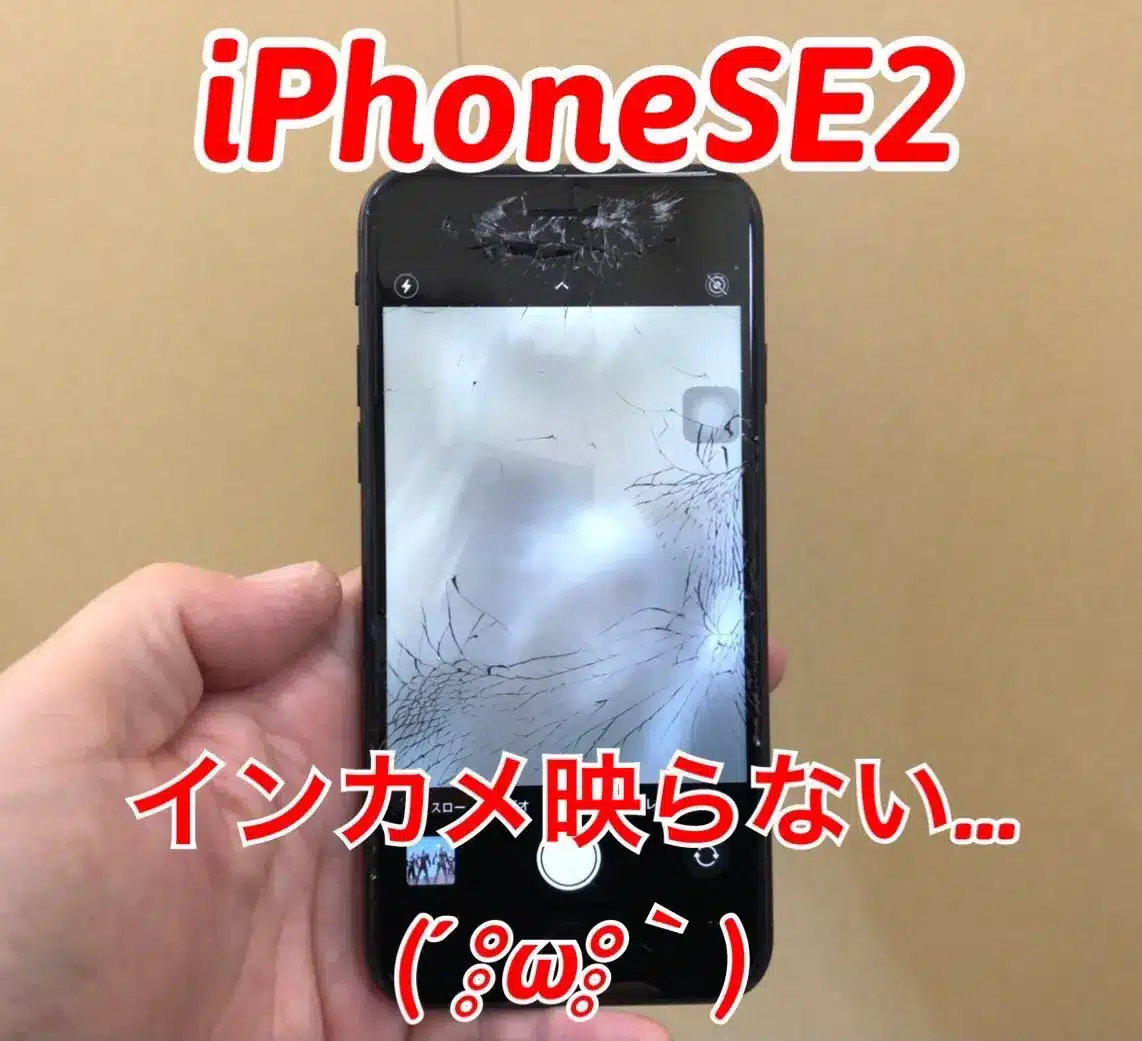
iPhoneの内カメが使えない場合、ソフトウェアまたはハードウェアの問題が考えられます。ソフトウェアの問題としては、iOSのバグや、カメラアプリの不具合が挙げられます。一方、ハードウェアの問題としては、カメラレンズの故障や、内部部品の損傷が考えられます。
iPhoneの内カメが使えないときの初期対処法
iPhoneの内カメが使えないとき、まずは再起動を試してみましょう。再起動することで、ソフトウェアの不具合が解消されることがあります。また、カメラレンズの汚れも確認しましょう。レンズが汚れていると、カメラが正常に機能しないことがあります。
- iPhoneを再起動する
- カメラレンズを柔らかい布で拭く
- カメラアプリを再インストールする
iPhoneの内カメが使えないときの詳細対処法
再起動やレンズの清掃で問題が解消しない場合、iOSのアップデートを試してみましょう。iOSのアップデートにより、ソフトウェアの不具合が解消されることがあります。また、カメラアプリのアップデートも確認しましょう。
- iOSを最新バージョンにアップデートする
- カメラアプリを最新バージョンにアップデートする
- 設定アプリでカメラの設定を確認する
iPhoneの内カメが使えないときのハードウェア問題への対処法
ソフトウェアの対処法で問題が解消しない場合、ハードウェアの問題が考えられます。カメラレンズの故障や、内部部品の損傷が考えられます。この場合、Appleサポートに連絡する必要があります。
- Appleサポートに問い合わせる
- iPhoneを修理に出す
- 交換の必要性を検討する
iPhoneのカメラを再起動するには?
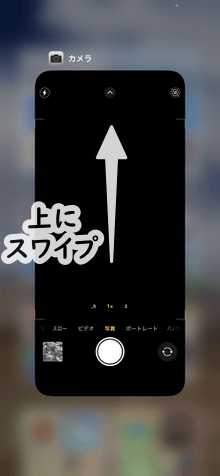
iPhoneのカメラを再起動するには、まずカメラアプリを終了する必要があります。カメラアプリを終了するには、ホームボタンをダブルクリックして、アプリ一覧を表示します。その後、カメラアプリを上にスワイプして終了します。
iPhoneのカメラを再起動する方法
iPhoneのカメラを再起動するには、以下の方法があります。
- 再起動:iPhoneの電源をオフにして、再度オンにします。
- カメラアプリの再起動:カメラアプリを終了して、再度開きます。
- 設定のリセット:iPhoneの設定アプリで、一般 > リセットを選択して、設定をリセットします。
iPhoneのカメラが使えない場合の対処法
iPhoneのカメラが使えない場合、以下の対処法があります。
- カメラレンズの清掃:カメラレンズを柔らかい布で拭いて、汚れや指紋を除去します。
- カメラアプリのアップデート:App Storeでカメラアプリのアップデートを確認します。
- iPhoneのソフトウェアアップデート:iPhoneの設定アプリで、一般 > ソフトウェアアップデートを選択して、ソフトウェアをアップデートします。
iPhoneのカメラトラブルの原因
iPhoneのカメラトラブルの原因としては、以下のことが考えられます。
- ソフトウェアの問題:iPhoneのソフトウェアに問題がある場合、カメラが正常に動作しないことがあります。
- ハードウェアの問題:iPhoneのハードウェアに問題がある場合、カメラが正常に動作しないことがあります。
- 物理的な損傷:iPhoneが落下や水没などの物理的な損傷を受けた場合、カメラが正常に動作しないことがあります。
スマホでインカメが使えないのはなぜですか?

スマホでインカメが使えないのは、ハードウェアまたはソフトウェアの不具合が原因であることが多いです。具体的には、インカメラのレンズが汚れている、またはカメラアプリの設定に問題がある場合などがあります。また、iOSまたはAndroidのアップデート後にインカメラが正常に動作しなくなることもあります。
インカメラが使えない一般的な原因
インカメラが使えない一般的な原因には、次のようなものがあります。
- レンズの汚れや物理的な損傷
- カメラアプリの設定ミス
- OSのアップデート後の不具合
インカメラのトラブルシューティング
インカメラのトラブルシューティングには、次のようなステップがあります。
- レンズをきれいに拭く
- カメラアプリを再起動する
- 端末を再起動する
インカメラの問題を解決するための具体的な方法
インカメラの問題を解決するための具体的な方法には、次のようなものがあります。
- カメラアプリの設定を確認する
- OSのアップデートを確認する
- 端末を初期化する
iPhoneで写真が撮れない時の対処法は?
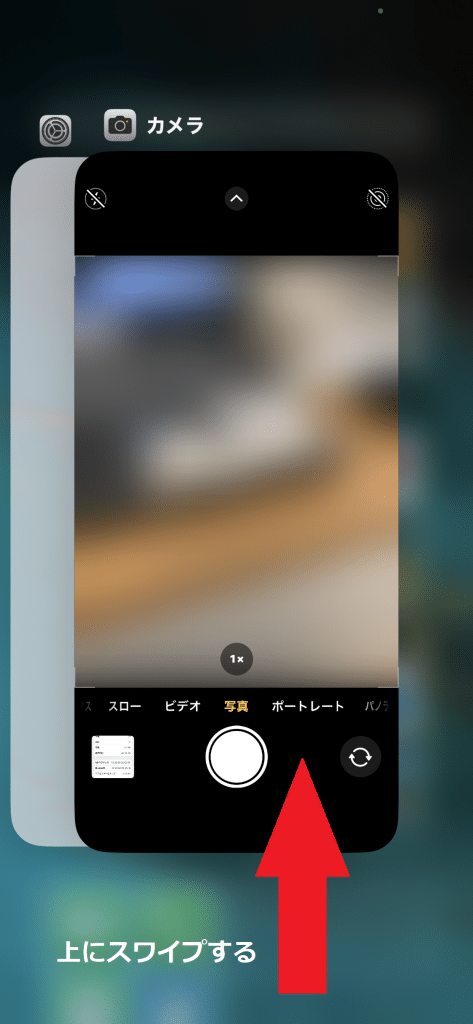
iPhoneで写真が撮れない時の対処法は、まずカメラアプリの不具合を疑うことから始めます。カメラアプリが正常に動作していない場合、写真が撮れないことがあります。この問題を解決するには、カメラアプリを再起動するか、iPhone自体を再起動する必要があります。
iPhoneのカメラが機能しない場合の基本的な対処法
iPhoneのカメラが機能しない場合、以下の基本的な対処法を試してみる必要があります。
- カメラレンズの汚れや損傷を確認し、必要に応じてクリーニングします。
- iPhoneのソフトウェアが最新であることを確認し、必要に応じてアップデートします。
- iPhoneの再起動を行い、カメラアプリを再起動します。
カメラアプリの不具合への対処法
カメラアプリの不具合が原因で写真が撮れない場合、以下の対処法を試してみる必要があります。
- カメラアプリを強制終了し、再度起動します。
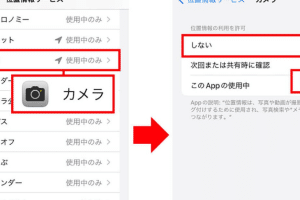
- iPhoneの設定でカメラアプリの権限を確認し、必要に応じて変更します。
- カメラアプリを削除し、App Storeから再インストールします。
ハードウェア的な問題への対処法
ハードウェア的な問題が原因で写真が撮れない場合、以下の対処法を試してみる必要があります。
- カメラレンズの損傷や故障を確認し、必要に応じて交換します。
- iPhoneの内部ハードウェアに問題がある場合、Appleサポートに連絡する必要があります。
- 保証が有効である場合、無償で修理または交換を受けることができます。
iPhoneのインカメラが使えない時の対処法!簡単復活のコツ
iPhoneのインカメラが突然使えなくなった場合、多くのユーザーがパニックに陥ることでしょう。特に、重要な場面でカメラを使用する必要がある場合、その不具合は大きなストレスとなります。しかし、心配はいりません。ほとんどの場合、簡単な対処法で問題は解決できます。この記事では、iPhoneのインカメラが使えない時の対処法と、簡単復活のコツについて詳しく説明します。
まずは再起動してみよう
iPhoneのインカメラが使えない場合、まず試すべきことは再起動です。再起動は、多くのソフトウェアの問題を解決する基本的な方法です。iPhoneを再起動することで、インカメラを含むすべてのアプリと機能がリフレッシュされ、問題が解決する可能性があります。
カメラアプリの再インストール
再起動しても問題が解決しない場合、次に試すべきことはカメラアプリの再インストールです。カメラアプリにバグや不具合がある場合、再インストールすることで問題が解決することがあります。App Storeからカメラアプリを再インストールするだけで、多くの場合、問題は解決します。
ソフトウェアの更新
iPhoneのソフトウェアが最新版であるかどうかを確認することも重要です。古いソフトウェアにはバグや不具合が含まれていることがあり、それがインカメラの問題の原因となっている可能性があります。設定アプリからソフトウェアの更新を確認し、必要に応じて更新を行ってください。
カメラのレンズの清掃
インカメラが使えない原因として、レンズの汚れも考えられます。カメラのレンズが汚れていると、正常に機能しないことがあります。柔らかい布でレンズを優しく拭き、汚れや指紋を除去してみてください。
専門家の支援を求める
上記の方法を試しても問題が解決しない場合、Appleサポートや正規修理サービスに相談することを検討してください。ハードウェアの問題である場合、専門家の支援が必要になることがあります。
| 対処法 | 効果 |
|---|---|
| 再起動 | ソフトウェアの問題を解決 |
| カメラアプリの再インストール | アプリのバグや不具合を解決 |
| ソフトウェアの更新 | 最新の機能とバグ修正を適用 |
このように、iPhoneのインカメラが使えない場合、さまざまな対処法があります。これらの方法を試すことで、多くの場合、問題は解決します。焦らず、一つずつ対処法を試してみてください。
詳細情報
iPhoneのインカメラが使えない原因は何ですか?
iPhoneのインカメラが使えない原因としては、ソフトウェアの不具合やハードウェアの故障が考えられます。具体的には、iOSのアップデート後の不具合や、カメラアプリのバグ、あるいは物理的な損傷による故障などが原因として挙げられます。また、カメラレンズの汚れやほこりも原因の一つです。これらの原因を特定し、適切な対処を行うことで、インカメラを復活させることが可能です。
インカメラが使えないときの初期対応は?
インカメラが使えないときの初期対応としては、まずiPhoneを再起動してみることが挙げられます。再起動により、一時的なソフトウェアの不具合が解消されることがあります。また、カメラレンズの汚れやほこりを柔らかい布で拭き取ることも有効です。さらに、カメラアプリを再インストールしたり、iOSを最新バージョンにアップデートすることも試してみてください。これらの初期対応で問題が解消されることがあります。
インカメラの故障を直す方法はありますか?
インカメラのハードウェア的な故障を直すためには、専門の修理業者に依頼する必要があります。自分で分解して修理しようとすると、さらに損傷を悪化させるリスクがあります。したがって、Appleサポートや信頼できる修理業者に相談し、適切な診断と修理を依頼することが推奨されます。また、保証期間内であれば、無償で修理または交換してもらえる可能性もあります。
iPhoneのインカメラを予防的に保護する方法は?
iPhoneのインカメラを予防的に保護するためには、まず保護フィルムやケースを使用することが有効です。これにより、物理的な損傷を防ぐことができます。また、定期的にカメラレンズの清掃を行うことも重要です。さらに、iOSの定期的なアップデートにより、ソフトウェアのセキュリティと安定性を保つことができます。これらの対策により、インカメラの故障を未然に防ぐことが可能です。