LINEが開けないiPhoneの対処法!アプリの再起動や再インストール

スマートフォンのアプリは私たちの生活に欠かせない存在となりました。特にLINEは、日本国内で広く利用されているコミュニケーションアプリの一つです。しかし、時折アプリが開けなくなるトラブルに見舞われることがあります。iPhoneでLINEが開けない場合、どのように対処すればよいのでしょうか。本記事では、iPhoneでLINEが開けない時の対処法として、アプリの再起動や再インストールなど、簡単な手順を紹介します。これらの方法を試すことで、問題が解決する可能性があります。
LINEが開けなくなったのですがどうしたらいいですか?
LINEが開けなくなった場合の対処法について説明します。まず、LINEアプリのバージョンが最新であるかを確認する必要があります。古いバージョンのままでは、正常に動作しない場合があります。
LINEアプリの再起動
LINEが開けなくなった場合、まずはアプリの再起動を試してみましょう。アプリの再起動は、多くの場合、問題を解決する最も簡単な方法です。以下の手順で再起動できます。
- LINEアプリを終了します。
- iPhoneのホーム画面に戻り、LINEアプリを再び開きます。
- 問題が解決しない場合は、iPhone自体を再起動してみます。
LINEアプリの再インストール
LINEアプリの再インストールは、問題を解決する別の方法です。再インストールにより、アプリのデータが初期化されるため、問題が解決する場合があります。以下の手順で再インストールできます。
- LINEアプリを削除します。
- App StoreからLINEアプリを再ダウンロードしてインストールします。
- 再インストール後、LINEアカウントにログインしてデータを復元します。
iPhoneのOSアップデート
iPhoneのOSが最新でない場合、LINEアプリが正常に動作しない可能性があります。OSアップデートにより、問題が解決する場合があります。以下の手順でOSアップデートを確認できます。
- iPhoneの設定アプリを開きます。
- 一般を選択し、ソフトウェアアップデートをチェックします。
- アップデートが利用可能な場合は、ダウンロードしてインストールします。
iPhoneでLINEを再インストールするにはどうしたらいいですか?
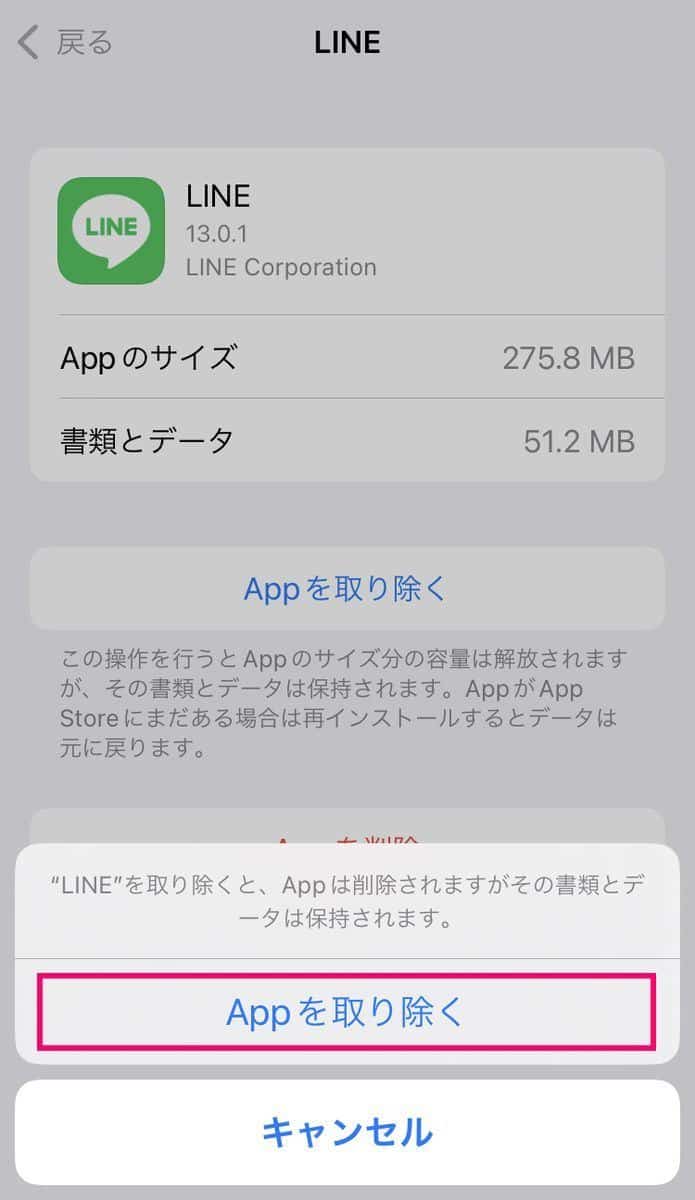
iPhoneでLINEを再インストールするには、まずLINEアプリを削除する必要があります。削除後、App StoreからLINEアプリを再ダウンロードしてインストールすることで、再インストールが完了します。
LINEアプリを削除する方法
LINEアプリを削除するには、以下の手順に従います。
- iPhoneのホーム画面でLINEアプリのアイコン
- アイコンを長押しして、「削除」を選択します。
- 確認メッセージが表示されたら、「削除」をタップして削除を確定します。
LINEアプリを再ダウンロードする方法
LINEアプリを再ダウンロードするには、以下の手順に従います。
- App Storeを開き、検索タブをタップします。
- 検索バーに「LINE」と入力して検索します。
- LINEアプリのページで「入手」または「インストール」をタップしてダウンロードを開始します。
再インストール後に必要な設定
LINEアプリを再インストールした後、以下の設定を行う必要があります。
- LINEアプリを開き、ログイン情報を入力します。
- ログイン後、アカウント設定や通知設定などを確認して必要に応じて変更します。
- トーク履歴のバックアップが取られていた場合、復元することができます。
LINEを再インストールしたらデータは消えますか?

再インストールの際の注意点やデータの復元方法について詳しく説明します。
LINEのデータは端末とサーバーに保存される
LINEのデータは、端末とサーバーの両方に保存されています。端末に保存されているデータは、再インストールによって消去される可能性があります。一方、サーバーに保存されているデータは、再インストール後も引き続き保持されます。具体的には、以下のようなデータがサーバーに保存されています。
- 友だちリスト
- グループの情報
- トーク履歴の一部
再インストール前にデータのバックアップを取る
再インストール前に、トーク履歴やアルバムなどのデータをバックアップすることをお勧めします。バックアップを取っておくことで、再インストール後にデータを復元することができます。バックアップの方法については、以下の点を参考にしてください。
- iCloudやGoogle Driveを使用してバックアップを取る
- LINEのバックアップ機能を使用する
- 端末のバックアップ機能を使用する
再インストール後にデータを復元する
再インストール後に、同じアカウントでログインすることで、サーバーに保存されていたデータを復元することができます。また、バックアップを取っていた場合は、バックアップデータを復元することで、トーク履歴やアルバムなどのデータを復元することができます。復元する際の注意点としては、以下の点があります。
- 同じアカウントでログインすること
- バックアップデータが最新であること
- 端末の環境が同じであること
LINEが開けないiPhoneのトラブルシューティングガイド
LINEアプリが開けない場合、多くのユーザーがストレスを感じることでしょう。この問題を解決するための第一歩は、アプリの再起動や再インストールを試みることです。しかし、その前にいくつかの基本的なチェックを行うことが重要です。まず、iPhoneのOSが最新であることを確認してください。また、ストレージの空き容量に問題がないかもチェックしましょう。
LINEアプリの再起動方法
LINEアプリを再起動するには、まずマルチタスク画面を開きます。iPhoneのホームボタンをダブルタップするか、画面下部から上にスワイプしてマルチタスク画面を表示させます。次に、LINEアプリを上方向にスワイプして閉じます。その後、再度LINEアプリを起動してみてください。
LINEアプリの再インストール方法
LINEアプリを再インストールするには、まずApp Storeを開きます。次に、LINEアプリのページに移動し、「入手」または「インストール」ボタンをタップします。再インストールの前に、LINEアカウントのバックアップが取られていることを確認してください。
iPhoneの再起動方法
iPhoneを再起動するには、スリープ/スリープ解除ボタンと音量ダウンキーを同時に長押しします。スライドして電源をオフにします。完全に電源がオフになったら、再度スリープ/スリープ解除ボタンを長押ししてiPhoneを再起動させます。
ストレージの空き容量を増やす方法
ストレージの空き容量を増やすには、不要なアプリや写真、動画を削除します。また、iCloudにデータを移行することも有効です。これにより、LINEアプリがスムーズに動作するようになります。
OSを最新にする方法
iPhoneのOSを最新にするには、設定アプリを開き、「一般」→「ソフトウェアアップデート」の順に進みます。利用可能なアップデートがある場合は、「ダウンロードしてインストール」ボタンをタップします。
| 対処法 | 詳細 |
|---|---|
| LINEアプリの再起動 | マルチタスク画面からLINEアプリを閉じ、再度起動する |
| LINEアプリの再インストール | App StoreからLINEアプリを再インストールする |
| iPhoneの再起動 | スリープ/スリープ解除ボタンと音量ダウンキーを同時に長押しして再起動する |
詳細情報
LINEが開けない原因は何ですか?
LINEアプリ が開けない原因としては、アプリの不具合 や iPhoneのシステムエラー が考えられます。また、ストレージの容量不足 や ネットワーク接続の問題 も原因のひとつです。さらに、LINEアプリのバージョンが古い まま使用している場合や、iPhoneのOSが最新でない 場合にも問題が発生する可能性があります。これらの原因を特定し、適切な対処を行うことで問題を解決できる可能性があります。
LINEアプリを再起動する方法は?
LINEアプリ を再起動するには、まず iPhoneのタスクマネージャ を開きます。iPhoneのホーム画面で 二回クリック してタスクマネージャを開き、LINEアプリ を上にスワイプして終了させます。その後、再度 LINEアプリ を開いて起動します。これにより、一時的な不具合 が解消されることがあります。また、iPhone本体 を再起動することも効果的です。再起動することで、システムのエラー が解消され、LINEアプリ が正常に動作するようになる可能性があります。
LINEアプリを再インストールする方法は?
LINEアプリ を再インストールするには、まず App Store から LINEアプリ をアンインストールします。LINEアプリ のアイコンを長押しし、削除 を選択してアンインストールします。その後、App Store に戻り、LINEアプリ を検索して再インストールします。再インストールすることで、アプリの不具合 が解消され、最新バージョン に更新されます。また、アカウント情報 は再インストール後も引き続き使用できます。
LINEが開けない場合、他の対処法はありますか?
LINEアプリ が開けない場合、iPhoneのOS や LINEアプリのバージョン を最新に更新することで問題が解決する可能性があります。また、ストレージの容量不足 が原因の場合、不要なデータを削除して容量を確保する必要があります。さらに、ネットワーク接続 を確認し、Wi-Fi や モバイルデータ の接続状況をチェックすることも大切です。これらの対処法を試しても問題が解決しない場合は、LINEのサポート に問い合わせることを検討してください。