
iphone アプリ が ダウンロード できない原因は?即解決の簡単ステップ

iPhoneを使っていると、時々アプリがダウンロードできなくなることがあります。この問題に直面すると、必要なアプリを使えずに不便を感じることが多いでしょう。アプリがダウンロードできない原因はさまざまですが、ほとんどの場合、簡単なステップで解決できます。この記事では、iPhoneでアプリがダウンロードできない原因と、その即解決のための簡単なステップをご紹介します。原因を特定し、適切な対処法を知ることで、スムーズにアプリをダウンロードできるようになります。ダウンロードトラブルの解決策を探している方必見の内容です。
iPhoneでアプリをダウンロードできない時はどうすればいいですか?

iPhoneでアプリをダウンロードできない原因はさまざまですが、ほとんどの場合、簡単なステップで解決できます。まず、Apple IDやネットワーク接続などの基本的な問題を確認する必要があります。
iPhoneのストレージ容量を確認する
iPhoneのストレージ容量が不足している場合、アプリをダウンロードできません。ストレージ容量を確認するには、設定アプリを開き、一般 > iPhoneストレージ を選択します。ストレージ容量が不足している場合は、不要なアプリやデータを削除する必要があります。
- 設定アプリを開く
- 一般 > iPhoneストレージ を選択する
- 不要なアプリやデータを削除する
ネットワーク接続を確認する
ネットワーク接続に問題がある場合、アプリをダウンロードできません。ネットワーク接続を確認するには、WiFiやモバイルデータの設定を確認します。WiFiに接続している場合は、ルーターを再起動してみてください。
- WiFiの設定を確認する
- モバイルデータの設定を確認する
- ルーターを再起動してみる
Apple IDを確認する
Apple IDに問題がある場合、アプリをダウンロードできません。Apple IDを確認するには、設定アプリを開き、サインイン を選択します。Apple IDのパスワードを再入力する必要がある場合があります。
- 設定アプリを開く
- サインイン を選択する
- Apple IDのパスワードを再入力する
iPhoneで容量があるのにダウンロードできないのはなぜですか?

iPhoneでアプリをダウンロードしようとした際に、ストレージ容量が十分にあるはずなのにダウンロードできないという問題が発生することがあります。この問題の原因としては、さまざまな要因が考えられます。まず、iPhoneのストレージの状態を確認する必要があります。ストレージがほぼ満杯になっている、または、他のアプリやデータが多すぎて、ダウンロードに必要な一時的な容量が確保できない場合があります。また、iOSのバージョンが古いことも原因の一つです。古いバージョンのiOSでは、新しいアプリのダウンロードに対応していない可能性があります。
iPhoneのストレージ容量を確認する
iPhoneのストレージ容量を確認するには、設定アプリを開き、「一般」をタップして、「iPhoneストレージ」を選択します。ここで、現在のストレージの使用状況が表示されます。ストレージがほぼ満杯の場合は、不要なアプリやデータを削除して容量を確保する必要があります。
- 設定アプリを開く
- 「一般」をタップする
- 「iPhoneストレージ」を選択する
iOSのバージョンを確認する
iPhoneのiOSのバージョンを確認するには、設定アプリを開き、「一般」をタップして、「ソフトウェアアップデート」を選択します。ここで、現在のiOSのバージョンが表示され、アップデートが利用可能な場合は、その旨が通知されます。古いバージョンのiOSを使用している場合は、アップデートを実行して、最新の状態にする必要があります。
- 設定アプリを開く
- 「一般」をタップする
- 「ソフトウェアアップデート」を選択する
App Storeのキャッシュをクリアする
App Storeのキャッシュが蓄積されていると、ダウンロードに問題が生じることがあります。App Storeのキャッシュをクリアするには、設定アプリを開き、「App Store」をタップして、「App Storeのキャッシュをクリア」を実行します。これにより、App Storeのキャッシュが削除され、ダウンロードの問題が解決する可能性があります。
- 設定アプリを開く
- 「App Store」をタップする
- 「App Storeのキャッシュをクリア」を実行する
アプリのダウンロードが進まない時の対処法は?
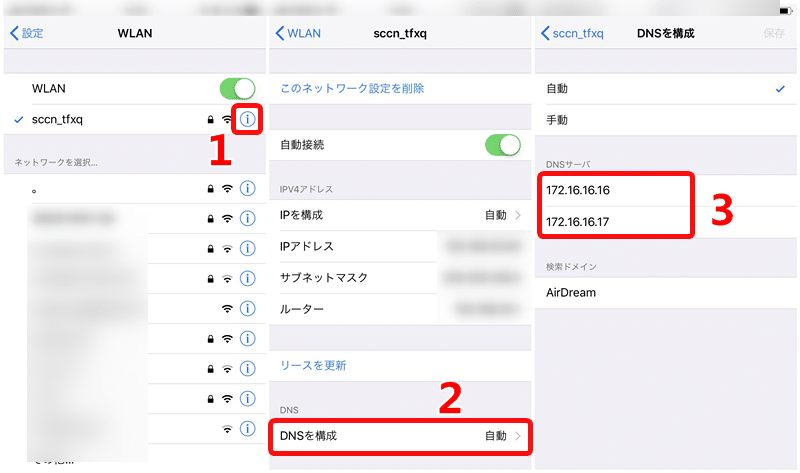
アプリのダウンロードが進まない時の対処法は、まず通信環境の確認から始めるべきです。アプリのダウンロードには安定したインターネット接続が必要であり、WiFiまたはモバイルデータ通信が正常に機能しているかを確認する必要があります。
通信環境の確認と改善
通信環境がアプリのダウンロードに影響を与えることがあります。以下の点をチェックしてみましょう。
- WiFiルーターの再起動を行い、接続を改善します。
- モバイルデータ通信の設定を確認し、データ通信量に制限がないかチェックします。
- 電波の強度を確認し、必要に応じて場所を変えてみます。
デバイスの再起動とストレージの確認
デバイス自体の問題もアプリのダウンロードに影響を与えることがあります。以下の点を試してみましょう。
- iPhoneを再起動して、システムをリフレッシュします。
- ストレージの空き容量を確認し、必要に応じて不要なデータを削除します。
- iOSのバージョンを最新のものに更新します。
App Storeの設定とキャッシュのクリア
App Store自体の設定やキャッシュもダウンロードに影響を与えることがあります。以下の点を試してみましょう。
- App Storeのキャッシュをクリアします。
- Apple IDのサインイン状態を確認し、必要に応じてサインアウトして再度サインインします。
- App Storeのサーバー状態を確認し、障害やメンテナンスが行われていないかチェックします。
iPhoneアプリがダウンロードできない原因と即解決の簡単ステップ
iPhoneでアプリをダウンロードできない場合、様々な原因が考えられます。主な原因としては、ストレージ容量不足、ネットワーク接続の問題、Apple IDの認証エラー、アプリの互換性の問題などが挙げられます。これらの問題を解決するための簡単なステップを以下に示します。
iPhoneのストレージ容量を確認する
iPhoneのストレージ容量が不足している場合、新しいアプリをダウンロードできません。設定アプリを開き、一般 > iPhoneストレージと進み、現在のストレージの使用状況を確認します。不要なアプリやデータを削除することでストレージを解放できます。
ネットワーク接続を確認する
Wi-Fiまたはモバイルデータの接続に問題があると、アプリのダウンロードに失敗します。設定アプリでWi-Fiまたはモバイルデータの設定を確認し、必要に応じて再接続または再起動を試みます。
Apple IDの認証を確認する
Apple IDの認証エラーが原因でアプリのダウンロードができない場合があります。設定アプリで[ユーザ名] > メディアと購入物と進み、Apple IDの認証状態を確認します。必要に応じて再認証を行います。
アプリの互換性を確認する
ダウンロードしようとしているアプリが、現在のiPhoneのOSバージョンと互換性がない場合、ダウンロードに失敗します。App Storeでアプリのページを確認し、互換性の項目で対応OSバージョンを確認します。
iPhoneを再起動する
一時的なシステムの不具合が原因でアプリのダウンロードができない場合、iPhoneを再起動することで解決することがあります。iPhoneの電源ボタンと音量ボタンを同時に長押しして、スライダをスライドして電源をオフにし、再度電源をオンにします。
| 原因 | 解決ステップ |
|---|---|
| ストレージ容量不足 | 不要なアプリやデータを削除する |
| ネットワーク接続の問題 | Wi-Fiまたはモバイルデータの再接続/再起動 |
| Apple IDの認証エラー | Apple IDの再認証を行う |
| アプリの互換性の問題 | アプリの互換性情報を確認する |
| 一時的なシステム不具合 | iPhoneを再起動する |
詳細情報
iPhoneアプリがダウンロードできない原因は何ですか?
iPhoneアプリがダウンロードできない原因としては、ストレージ容量不足やネットワーク接続の問題が考えられます。ストレージ容量が不足している場合、アプリをダウンロードするスペースが不足しているため、ダウンロードが開始できないことがあります。また、ネットワーク接続が不安定な場合、アプリのダウンロードが途中で停止してしまうことがあります。さらに、Apple IDの認証エラーやアプリの互換性問題も原因の一つとして挙げられます。
iPhoneアプリのダウンロードが遅いのはなぜですか?
iPhoneアプリのダウンロードが遅い原因としては、ネットワークの速度やサーバーの混雑が考えられます。ネットワークの速度が遅い場合、アプリのダウンロードに時間がかかります。また、App Storeのサーバーが混雑している場合も、ダウンロードが遅くなることがあります。さらに、Wi-Fi接続の問題やiPhoneの処理能力もダウンロード速度に影響を与えることがあります。
iPhoneでアプリがダウンロードできない場合の対処法は?
iPhoneでアプリがダウンロードできない場合、まずネットワーク接続を確認し、必要に応じて再接続してみてください。また、iPhoneを再起動することで問題が解決する場合があります。さらに、App Storeのキャッシュをクリアしたり、Apple IDのパスワードを再入力することで問題が解決することもあります。それでも解決しない場合は、Appleサポートに連絡することを検討してください。
iPhoneアプリのダウンロードエラーを解決するには?
iPhoneアプリのダウンロードエラーを解決するには、まずエラーメッセージを確認し、表示されたメッセージに従って対処してください。また、iPhoneのOSを最新バージョンに更新することで、互換性問題が解決する場合があります。さらに、App Storeのサーバーステータスを確認し、サーバーが正常に動作していることを確認してください。それでも解決しない場合は、iPhoneの設定をリセットすることを検討してください。


