iphone エア ドロップ できない時の対処法!スムーズな共有のコツ
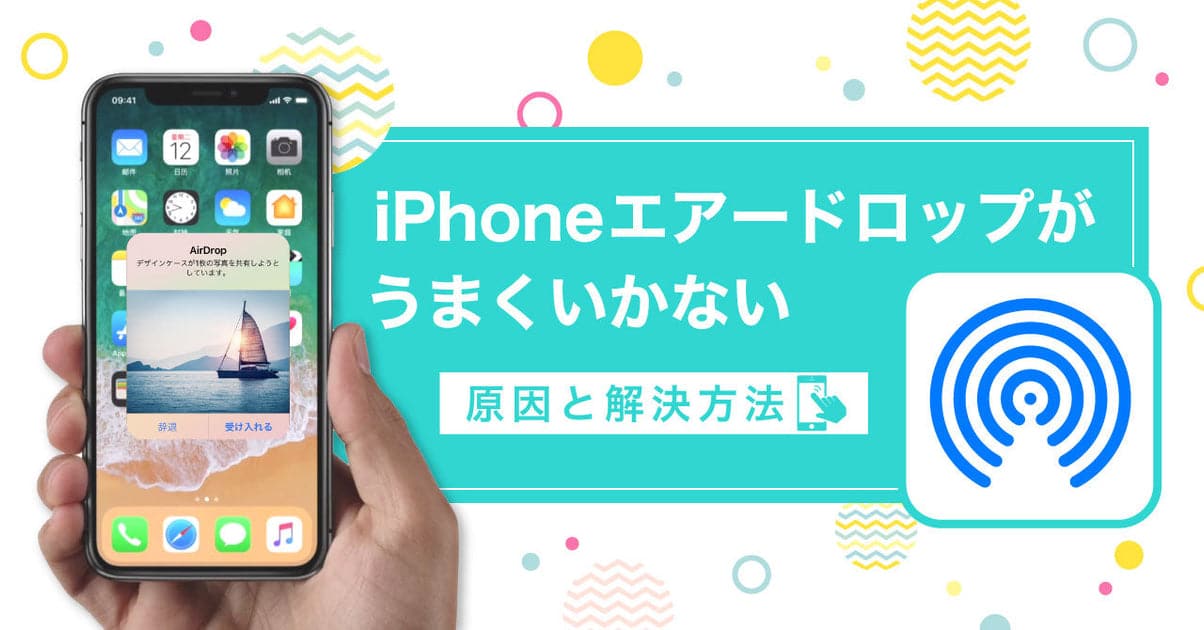
iPhoneのAirDrop機能は、簡単にファイルを共有できる便利なツールです。しかし、時々うまく機能しないことがあります。この記事では、AirDropができない時の対処法とスムーズな共有のコツをご紹介します。接続や設定の確認方法、トラブルシューティングの手順を詳しく解説します。これらのヒントを参考にすれば、AirDropをより効果的に活用できるようになり、ファイル共有がより迅速かつ簡単になります。日常的に活用できる実用的な情報が満載です。
iPhoneでエアドロップが受け入れできないのはなぜですか?
iPhoneでエアドロップが受け入れできないのは、主に設定や環境の問題が原因です。エアドロップは、BluetoothとWiFiを組み合わせて使用するため、これらの機能が正しく設定されていないと、正常に動作しません。また、エアドロップの受信設定が制限されている場合や、デバイス間の距離が離れている場合にも、受け入れができないことがあります。
エアドロップの設定を確認する
エアドロップが受け入れできない場合、まずはエアドロップの設定を確認する必要があります。設定アプリを開き、エアドロップの設定を確認します。具体的には、以下の点を確認します。
- エアドロップがオンになっていることを確認します。
- 受信設定がすべての人または連絡先のみになっていることを確認します。
- WiFiとBluetoothがオンになっていることを確認します。
デバイスの再起動とソフトウェアの更新
エアドロップが受け入れできない場合、デバイスの再起動やソフトウェアの更新が必要な場合があります。再起動は、デバイスの電源をオフにしてから再びオンにすることを意味します。また、ソフトウェアの更新は、設定アプリを開き、一般をタップして、ソフトウェア更新を確認します。具体的には、以下の点を確認します。
- デバイスを再起動して、エアドロップが正常に動作するかどうかを確認します。
- ソフトウェア更新を確認して、最新のバージョンに更新します。
- 更新後に、再度エアドロップを試します。
エアドロップのトラブルシューティング
エアドロップが受け入れできない場合、トラブルシューティングが必要な場合があります。具体的には、以下の点を確認します。
- 干渉の可能性のある他のデバイスを遠ざけます。
- WiFiルーターの設定を確認して、チャンネルを変更します。
- BluetoothとWiFiをオフにしてから、再度オンにします。
エアードロップができない理由は何ですか?
エアードロップができない理由
iPhoneのエアードロップ機能は、簡単にファイルを共有できる便利なツールですが、時々うまく機能しないことがあります。主な原因としては、設定の不備やデバイス間の接続問題が考えられます。
設定の確認
エアードロップが機能しない場合、まずは設定を確認する必要があります。以下の点を確認してください。
- 両方のデバイスでBluetoothとWiFiが有効になっていることを確認します。
- エアードロップの設定が「すべての人」または「連絡先のみ」に設定されていることを確認します。
- デバイスの機内モードがオフになっていることを確認します。
デバイスの再起動
エアードロップの問題は、デバイスの再起動で解決することがあります。以下の手順を試してみてください。
- 両方のデバイスを再起動します。
- 再起動後、再度エアードロップを試みます。
- 必要に応じて、iOSのアップデートを確認し、最新の状態に保ちます。
他のデバイスとの干渉
エアードロップは、他のデバイスからの干渉を受けることがあります。以下の点を確認してください。
- 近くにBluetoothやWiFiを使用している他のデバイスがないか確認します。
- 他のデバイスのエアードロップ設定が原因で干渉が起こっている可能性があります。
- 必要に応じて、他のデバイスのBluetoothやWiFiをオフにしてみます。
iPhoneでAirDropができない理由は?
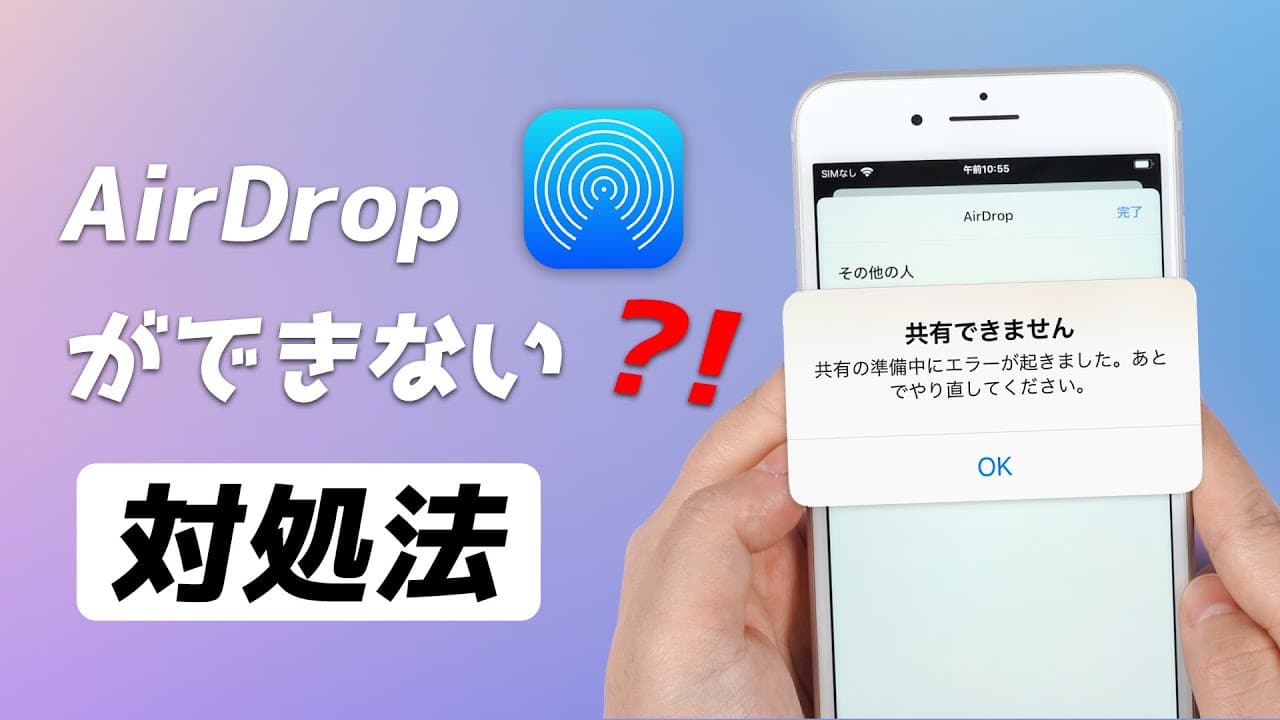
iPhoneでAirDropができない理由は、主に通信設定や端末の状態に問題があることが多いです。AirDropは、BluetoothとWiFiを使用してファイルを共有する機能ですが、これらの通信が正常に機能していないと、AirDropを利用できません。
通信設定に問題がある場合
通信設定に問題がある場合、AirDropが利用できません。具体的には、BluetoothやWiFiがオフになっている、またはAirDropの設定が適切に構成されていないことが考えられます。
- BluetoothとWiFiがオンになっていることを確認する
- AirDropの設定を「すべての人」または「連絡先のみ」に設定する
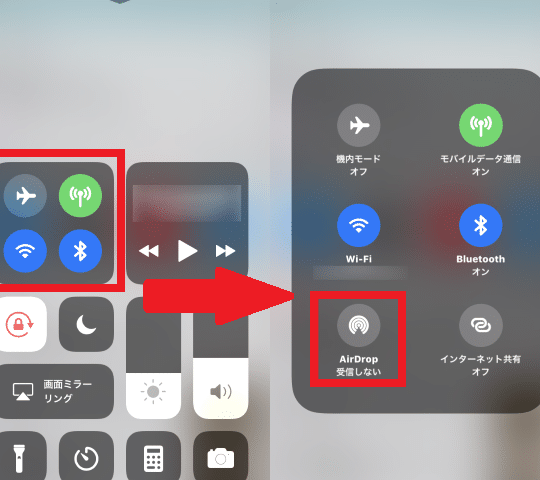
- コントロールセンターからAirDropの設定を再確認する
端末の状態に問題がある場合
端末の状態に問題がある場合も、AirDropが利用できません。具体的には、iPhoneのソフトウェアが最新ではない、または端末が再起動していないことが考えられます。
- iPhoneのソフトウェアを最新バージョンに更新する
- 端末を再起動して、AirDropを再試行する
- 他のデバイスとの互換性を確認する
その他の要因
その他の要因として、セキュリティ設定や環境要因がAirDropの利用に影響を与えることがあります。具体的には、セキュリティソフトがAirDropをブロックしている、または物理的な障害物が通信を妨げていることが考えられます。
- セキュリティソフトの設定を確認し、AirDropを許可する
- 物理的な障害物を取り除き、通信環境を改善する
- 他のデバイスのAirDrop設定を確認する
エアドロップで送信できない時はどうすればいいですか?
エアドロップは、iPhone同士でファイルを簡単に共有できる便利な機能ですが、時々送信できないことがあります。このような場合、以下の対処法を試してみてください。エアドロップの設定を確認し、WiFiとBluetoothが有効になっていることを確認します。また、両方のデバイスでAirDropがオンになっていることを確認します。
エアドロップの基本的な設定
エアドロップを使用するには、まず基本的な設定を確認する必要があります。
- WiFiとBluetoothをオンにします。
- コントロールセンターからAirDropをオンにします。
- AirDropの受信設定を全員または連絡先のみに設定します。
エアドロップが機能しない場合の対処法
エアドロップが機能しない場合、以下の対処法を試してみてください。
- デバイスを再起動してみます。
- AirDropの設定を受信オフにしてから再度オンにします。
- iOSを最新バージョンに更新します。
エアドロップのトラブルシューティング
エアドロップで問題が発生した場合、以下のトラブルシューティングを試してみてください。
- 干渉の可能性のある他のデバイスを遠ざけます。
- ファイアウォールやセキュリティソフトウェアの設定を確認します。
- Appleのサポートに連絡して助けを求めます。
iPhoneのAirDropができない時の対処法!スムーズな共有のコツ
iPhoneのAirDrop機能は、近くのデバイスにファイルを簡単に共有できる便利なツールです。しかし、時々AirDropが機能しないことがあります。この記事では、AirDropができない時の対処法と、スムーズな共有のコツについて詳しく説明します。
AirDropが機能しない一般的な原因
AirDropが機能しない一般的な原因には、デバイスの設定ミス、BluetoothやWi-Fiの不具合、または互換性の問題があります。まずはAirDropの設定を確認し、両方のデバイスでBluetoothとWi-Fiが有効になっていることを確認してください。
AirDropの設定を確認する
AirDropを使用するには、コントロールセンターからAirDropの設定を確認する必要があります。AirDropを「すべての人」または「連絡先のみ」に設定し、受信するデバイスも同じ設定になっていることを確認します。
デバイスの再起動
AirDropが機能しない場合、デバイスを再起動してみてください。再起動することで、BluetoothやWi-Fiの不具合が解消されることがあります。
ソフトウェアの更新
iPhoneのiOSが最新バージョンであることを確認してください。iOSの更新には、AirDropの不具合を修正するパッチが含まれていることがあります。
ネットワーク設定のリセット
AirDropの問題が解決しない場合、ネットワーク設定をリセットしてみてください。これにより、Wi-FiやBluetoothの設定が初期化され、問題が解消されることがあります。
| 対処法 | 説明 |
|---|---|
| AirDropの設定確認 | コントロールセンターからAirDropの設定を確認し、「すべての人」または「連絡先のみ」に設定する |
| デバイスの再起動 | BluetoothやWi-Fiの不具合を解消するためにデバイスを再起動する |
| iOSの更新 | 最新バージョンのiOSに更新して、AirDropの不具合を修正する |
詳細情報
エアードロップができない原因は何ですか?
iPhoneのエアードロップ機能がうまく動作しない場合、まず考えられる原因は、BluetoothやWi-Fiの設定に問題があることです。これらの機能がオフになっていると、エアードロップは正常に動作しません。また、iPhoneのソフトウェアが最新バージョンでない場合も、問題の原因となることがあります。さらに、AirDropの受信設定が「すべての人」または「連絡先のみ」に設定されていない場合も、他のデバイスからのファイル受信ができなくなるため、注意が必要です。
エアードロップの受信設定を変更するにはどうすればよいですか?
エアードロップの受信設定を変更するには、まずコントロールセンターを開きます。iPhone X以降のモデルでは、画面の右上から下にスワイプしてコントロールセンターを開き、ネットワーク設定の部分を長押しします。すると、AirDropの設定画面が表示されるので、ここで「すべての人」または「連絡先のみ」を選択します。これにより、他のデバイスからのAirDropによるファイル受信が可能になります。
エアードロップでファイルを共有できないのはなぜですか?
エアードロップでファイルを共有しようとしてもできない場合、送信元と受信先の両方のiPhoneでAirDropが有効になっていることを確認する必要があります。また、両方のデバイスでBluetoothとWi-Fiがオンになっている必要があります。さらに、受信側のiPhoneのAirDrop受信設定が適切になっているかを確認し、必要に応じて設定を変更してください。
エアードロップのトラブルを解決するための最も簡単な方法は何ですか?
エアードロップのトラブルを解決する最も簡単な方法は、iPhoneを再起動することです。再起動により、ソフトウェアの一時的な不具合が解消され、BluetoothやWi-Fiなどの接続がリセットされます。また、iOSを最新バージョンに更新することも有効です。ソフトウェアの更新により、既知の問題が修正され、エアードロップを含む各種機能が改善されることがあります。