iphone カメラ が 使え ない時の対処法!即復活の簡単トラブル解決
iPhoneのカメラが突然使えなくなった時、あなたはどうしていますか?撮影しようとしたらカメラアプリが開かない、レンズが故障しているみたい、そんな経験をした人は意外と多いようです。この記事では、iPhoneのカメラが使えない時に試すべき対処法をわかりやすく解説します。簡単な再起動から始まり、設定のリセット、さらには専門家のサポートを受けるべきケースまで、即座にトラブルを解決するための方法をご紹介します。困っている人はぜひチェックしてみてください。
iPhoneのカメラが使えないときの対処法は?
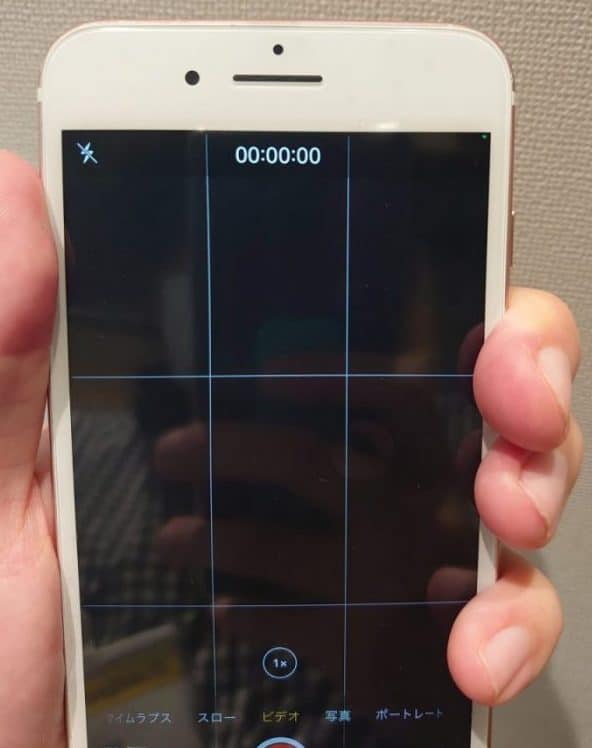
iPhoneのカメラが使えないときの対処法は、まずカメラアプリの不具合を疑うことから始めます。カメラアプリが正常に動作していない場合、iPhoneを再起動することで解決することがあります。
iPhoneのカメラが使えないときの基本的な対処法
iPhoneのカメラが使えないとき、まず試すべきことは、iPhoneの再起動です。再起動することで、カメラアプリを含むすべてのアプリが終了し、システムがリフレッシュされます。さらに、カメラアプリの再起動も試してみましょう。カメラアプリを閉じて再度開くことで、問題が解決することがあります。また、iOSのアップデートも重要です。iOSが最新バージョンでない場合、カメラの不具合が起こることがあります。
- iPhoneを再起動する
- カメラアプリを再起動する
- iOSを最新バージョンにアップデートする
カメラのハードウェアに問題がある場合の対処法
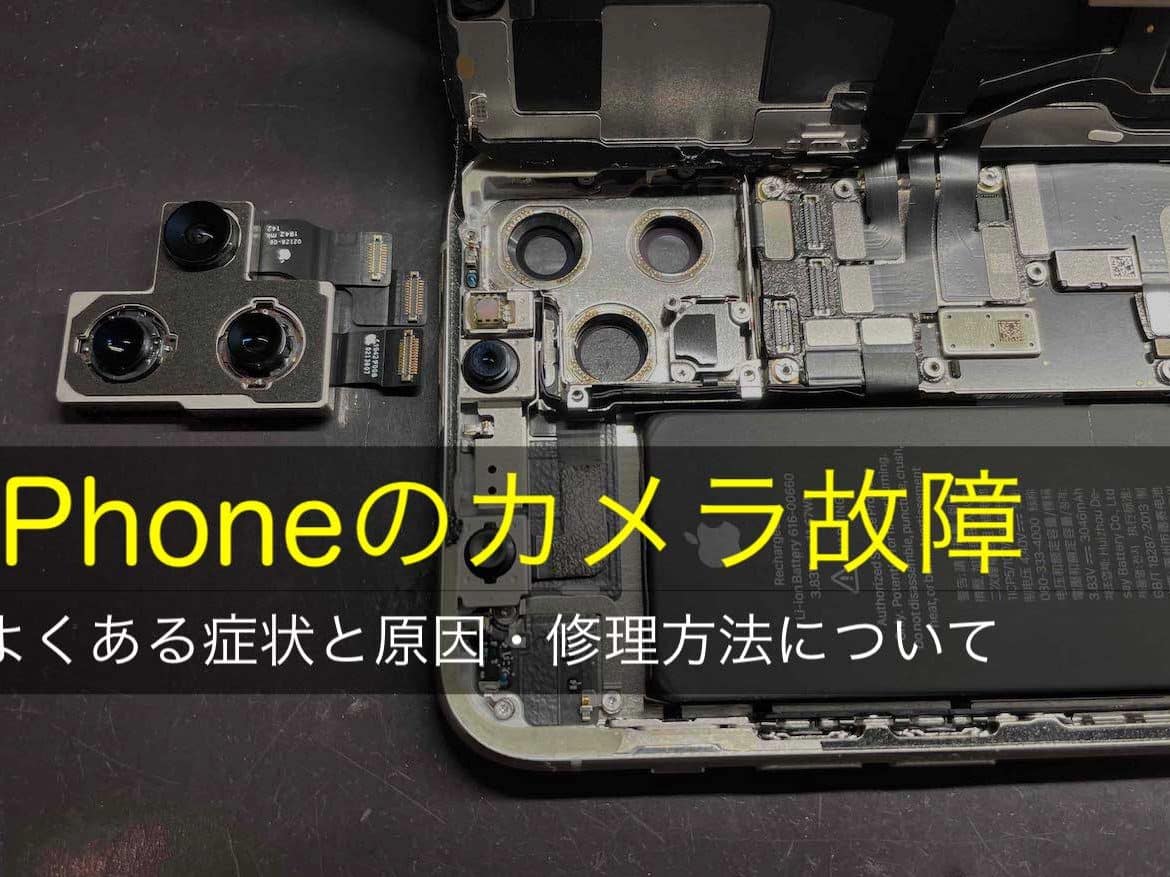
カメラのハードウェアに問題がある場合、レンズの汚れや物理的な損傷が原因であることがあります。レンズが汚れている場合は、柔らかい布で拭き取ることで解決することがあります。また、iPhoneが水没している場合も、カメラが使えなくなることがあります。この場合、iPhoneをすぐに修理に出す必要があります。
- レンズの汚れを拭き取る
- 物理的な損傷を確認する
- 水没している場合は修理に出す
カメラの設定に問題がある場合の対処法
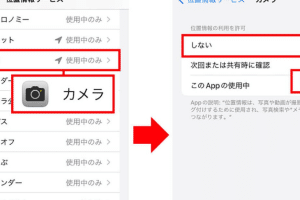
カメラの設定に問題がある場合、プライバシー設定や制限が原因であることがあります。プライバシー設定でカメラへのアクセスが制限されている場合、設定を変更することで解決することがあります。また、構成プロファイルがインストールされている場合も、カメラが使えなくなることがあります。この場合、構成プロファイルを削除する必要があります。
- プライバシー設定を確認する
- 制限を解除する
- 構成プロファイルを削除する
iPhoneのカメラを再起動するには?
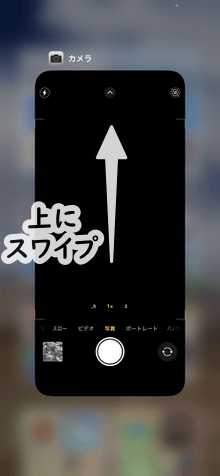
iPhoneのカメラを再起動するには、まずカメラアプリを終了する必要があります。iPhoneのホームボタンをダブルクリックして、開いているアプリの一覧を表示し、カメラアプリを上にスワイプして終了します。次に、iPhoneを再起動します。再起動することで、カメラのハードウェアとソフトウェアがリセットされ、問題が解決する場合があります。
iPhoneのカメラが使えない場合の基本的な対処法
iPhoneのカメラが使えない場合、まずカメラレンズをチェックする必要があります。レンズが汚れていたり、傷がついていたりすると、カメラが正常に機能しない場合があります。以下の手順で対処できます:
- カメラレンズを柔らかい布で拭きます。
- レンズに保護フィルムが貼られている場合は、一度剥がしてみます。
- レンズに物理的な損傷がないか確認します。
iPhoneのカメラアプリのトラブルシューティング
カメラアプリに問題がある場合、以下の手順で対処できます:
- カメラアプリを再インストールします。
- iPhoneのソフトウェアを最新版にアップデートします。
- カメラアプリの設定をリセットします。
iPhoneのハードウェアの問題に対処する
iPhoneのハードウェアに問題がある場合、以下の手順で対処できます:
- iPhoneの診断テストを実行します。
- Appleサポートに連絡して、修理または交換の手続きを行います。
- iPhoneのバックアップを取ってから、修理に出します。
カメラが起動しない時の対処法は?
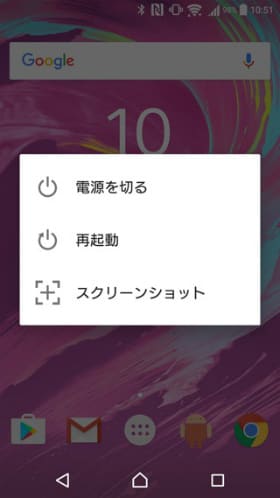
iPhoneのカメラが起動しない時の対処法は、まず再起動してみることです。多くの場合、単純な再起動で問題が解決することがあります。再起動しても問題が解決しない場合は、設定の確認やソフトウェアの更新など、他の方法を試す必要があります。
カメラアプリの強制終了と再起動
カメラが起動しない場合、カメラアプリが正常に動作していない可能性があります。カメラアプリを強制終了して再起動することで、問題が解決することがあります。
- ホームボタンをダブルタップして、アプリスイッチャーを開きます。
- カメラアプリを上にスワイプして、強制終了します。
- カメラアプリを再起動して、問題が解決するかどうか確認します。
iPhoneのソフトウェア更新
iPhoneのソフトウェアが最新でない場合、カメラが正常に動作しないことがあります。ソフトウェアを更新することで、問題が解決することがあります。
- 設定アプリを開きます。
- 一般をタップして、ソフトウェア更新を選択します。
- 利用可能な更新があれば、ダウンロードしてインストールします。
カメラレンズの清掃
カメラレンズが汚れている場合、カメラが正常に動作しないことがあります。カメラレンズを清掃することで、問題が解決することがあります。
- カメラレンズを柔らかい布で拭きます。
- レンズに付着した指紋や汚れを除去します。
- 清掃後、カメラを再起動して、問題が解決するかどうか確認します。
iPhoneのカメラのリセット方法は?
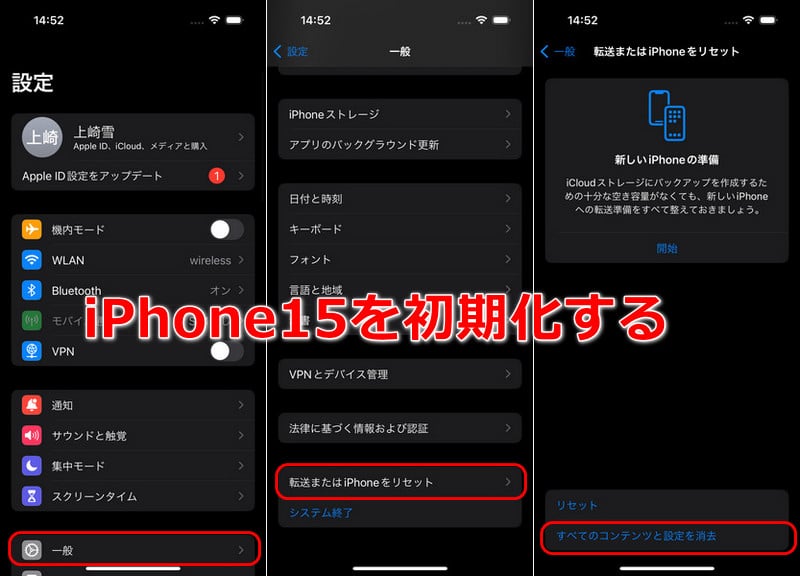
iPhoneのカメラのリセット方法は、カメラアプリが正常に動作しない場合や、カメラの故障が疑われる場合に有効な対処法です。iPhoneのカメラをリセットするには、まず設定アプリを開き、一般を選択します。次に、リセットを選択し、すべてのコンテンツと設定を消去をタップします。ただし、この方法はiPhoneのすべてのデータを消去するため、事前にバックアップを取ることをお勧めします。
iPhoneのカメラをリセットする前の準備
iPhoneのカメラをリセットする前に、いくつかの準備が必要です。
- バックアップを取る: iPhoneのデータをバックアップするには、iCloudまたはiTunesを使用します。
- データの消去: iPhoneのデータを消去する前に、重要なデータを転送または保存します。
- 充電: iPhoneのバッテリーが十分に充電されていることを確認します。
iPhoneのカメラのリセット方法
iPhoneのカメラをリセットする方法は以下のとおりです。
- 設定アプリを開き、一般を選択します。
- リセットを選択し、すべてのコンテンツと設定を消去をタップします。
- 消去をタップして、iPhoneのデータを消去します。
iPhoneのカメラのリセット後の対処
iPhoneのカメラをリセットした後、カメラアプリが正常に動作するかどうかを確認します。
- カメラアプリを開き、カメラが正常に動作するかどうかを確認します。
- 設定アプリを開き、カメラの設定を確認します。
- ソフトウェアアップデートを実行して、iPhoneのソフトウェアを最新の状態に保ちます。
iPhoneカメラが使えない時の対処法!即復活の簡単トラブル解決
iPhoneカメラが使えない時、多くのユーザーは困惑します。カメラアプリが開かない、写真が撮れない、レンズが故障しているように見えるなど、問題はさまざまです。この記事では、iPhoneカメラのトラブルを解決するための簡単な方法を紹介します。
iPhoneカメラが使えない原因を特定する
まず、iPhoneカメラが使えない原因を特定する必要があります。カメラアプリが開かない場合は、ソフトウェアの問題かもしれません。レンズが汚れている、または物理的な損傷がある場合は、ハードウェアの問題の可能性があります。
iPhoneを再起動する
iPhoneを再起動することは、多くの問題を解決する簡単な方法です。再起動することで、ソフトウェアの不具合が解消されることがあります。
カメラレンズを清掃する
カメラレンズが汚れていると、写真の品質が低下したり、カメラが正常に機能しなかったりすることがあります。柔らかい布でレンズを優しく清掃してみてください。
iPhoneのソフトウェアを更新する
iPhoneのソフトウェアが最新でない場合、互換性の問題やバグが原因でカメラが機能しないことがあります。設定アプリでソフトウェアの更新を確認してください。
カメラアプリを再インストールする
カメラアプリを再インストールすることで、アプリ固有の問題を解決できることがあります。App Storeからカメラアプリを再ダウンロードしてください。
| 対処法 | 説明 |
|---|---|
| iPhoneを再起動する | ソフトウェアの不具合を解消する |
| カメラレンズを清掃する | レンズの汚れを除去する |
| iPhoneのソフトウェアを更新する | 互換性の問題やバグを修正する |
詳細情報
iPhoneのカメラが使えない原因は何ですか?
iPhoneのカメラが使えない原因としては、ソフトウェアの不具合やハードウェアの故障などが考えられます。具体的には、iOSのアップデート後の不具合や、カメラアプリのバグ、あるいは物理的な損傷によるレンズの破損などが原因として挙げられます。また、カメラのレンズが汚れている場合や、カメラをカバーするケースやフィルムが原因でカメラが正常に機能しないこともあります。これらの原因を特定することで、適切な対処法を選択できます。
iPhoneのカメラが使えないときの初期対応は?
iPhoneのカメラが使えないときの初期対応としては、まずiPhoneを再起動することが挙げられます。再起動により、一時的なソフトウェアの不具合が解消されることがあります。また、カメラアプリを終了して再起動する、あるいはiOSを最新バージョンにアップデートすることも有効です。さらに、カメラのレンズを清潔にするために、柔らかい布で汚れや指紋を拭き取ることも大切です。これらの初期対応で問題が解決しない場合は、さらに詳しい調査が必要になります。
iPhoneのカメラが物理的に損傷している場合の対処法は?
iPhoneのカメラが物理的に損傷している場合、Apple Storeまたは正規サービスプロバイダに修理を依頼する必要があります。レンズの破損やカメラモジュールの故障は、専門の技術者でなければ修理が難しいため、無理に自分で修理しようとせず、プロに任せることが賢明です。また、保証期間内であれば無償で修理または交換してもらえる可能性もあります。事前にAppleサポートに連絡して、状況を説明し、適切な対応を相談することが大切です。
iPhoneのカメラトラブルを予防する方法は?
iPhoneのカメラトラブルを予防するためには、定期的なソフトウェアアップデートを実施することが重要です。また、カメラのレンズを保護するために、専用のカメラプロテクターやケースを使用することをお勧めします。さらに、iPhoneを落下させないように注意することも大切です。落下による物理的な損傷は、カメラトラブルの大きな原因となります。これらの予防策を講じることで、カメラトラブルのリスクを軽減できます。