iphone バックアップ 取れない原因は?スムーズに保存するコツ
iPhoneのデータを安全に保存するためには、定期的なバックアップが欠かせません。しかし、時にはバックアップがうまく取れないことがあります。この記事では、iPhoneのバックアップが取れない原因を探り、スムーズにデータを保存するためのコツを紹介します。特に、ストレージ容量不足やネットワーク接続の問題など、一般的なトラブルの解決策に焦点を当てます。さらに、バックアップを効率的に行うための具体的な方法を解説し、貴重なデータを確実に保護する方法を提案します。iPhoneユーザーが直面するバックアップに関する悩みを解消します。
iPhoneのバックアップが取れない時の対処法は?
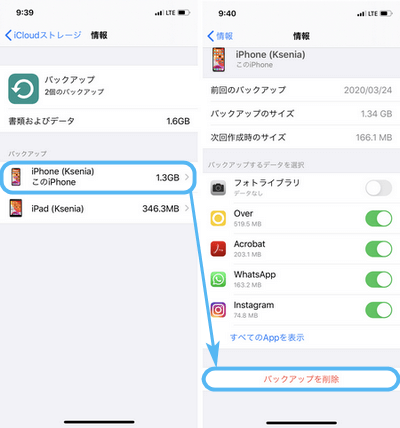
iPhoneのバックアップが取れない時の対処法は、まず原因を特定することから始まります。iPhoneのバックアップが取れない原因としては、ストレージ容量不足、ネットワーク接続の問題、またはiPhoneのソフトウェアの問題などが考えられます。バックアップが取れない場合、以下の対処法を試してみてください。
iPhoneのストレージ容量を確保する
iPhoneのストレージ容量が不足している場合、バックアップが取れないことがあります。ストレージ容量を確保するには、以下の方法があります。
- 不要なアプリを削除することでストレージ容量を解放できます。
- 写真やビデオをクラウドストレージに保存することで、iPhoneのストレージ容量を節約できます。
- iPhoneのキャッシュをクリアすることで、ストレージ容量を確保できます。
ネットワーク接続を確認する
iPhoneのバックアップは、安定したネットワーク接続が必要です。ネットワーク接続を確認するには、以下の方法があります。
- WiFi接続を確認することで、安定したネットワーク接続を確保できます。
- ネットワーク設定をリセットすることで、ネットワーク接続の問題を解決できます。
- 他のデバイスでネットワーク接続を確認することで、ネットワーク接続の問題を特定できます。
iPhoneのソフトウェアを更新する
iPhoneのソフトウェアの問題が原因でバックアップが取れない場合、ソフトウェアを更新することで問題を解決できます。ソフトウェアを更新するには、以下の方法があります。
- iPhoneのソフトウェア更新を確認することで、最新のソフトウェアをインストールできます。
- iPhoneを再起動することで、ソフトウェアの問題を解決できます。
- iPhoneを復元することで、ソフトウェアの問題を根本的に解決できます。
iPhoneのバックアップが保存できないのはなぜですか?
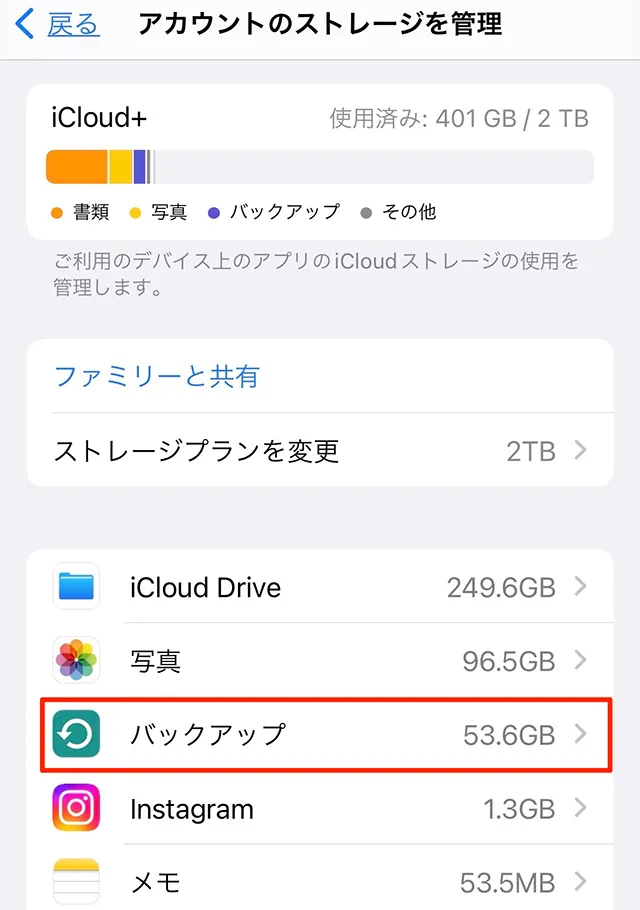
iPhoneのバックアップが保存できないのは、主にストレージ容量不足やネットワーク接続の問題、ソフトウェアの不具合などが原因です。iPhoneのバックアップは、通常iCloudまたはiTunesを使用して行われますが、これらのサービスとの接続に問題がある場合や、iPhone自体のシステムエラーが原因でバックアップが失敗することがあります。
iCloudストレージの容量不足
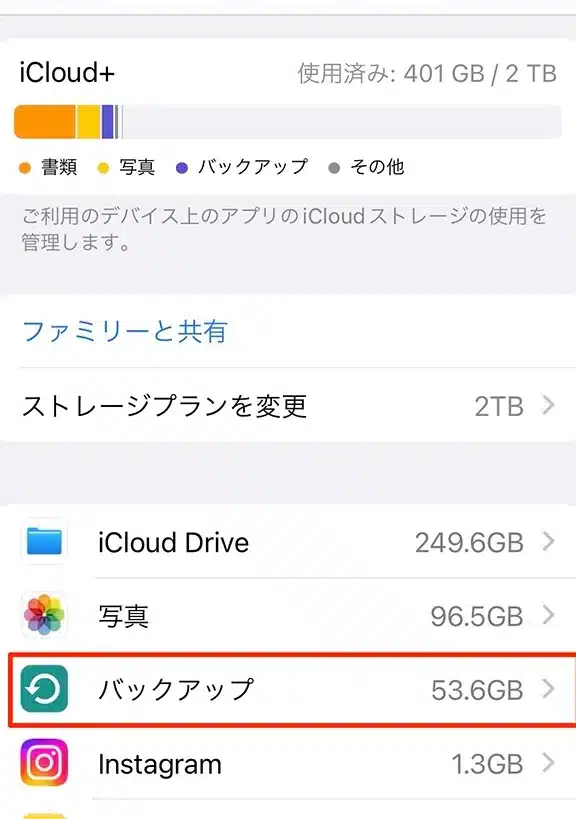
iCloudストレージの容量が不足している場合、iPhoneのバックアップが保存できません。iCloudストレージは、Appleが提供するクラウドストレージサービスであり、iPhoneのデータはここに保存されます。容量不足を解消するには、以下の方法があります。
- iCloudのストレージ容量をアップグレードする
- 不要なデータやアプリを削除してストレージを解放する
- iCloudストレージのデータを整理して容量を確保する
iPhoneのソフトウェアの問題
iPhoneのソフトウェアが古い場合やバグがある場合、バックアップが正常に保存できないことがあります。このような問題を解決するには、以下の方法があります。
- iPhoneのソフトウェアを最新バージョンに更新する
- iPhoneを再起動してシステムをリフレッシュする
- iPhoneの設定をリセットして初期状態に戻す
ネットワーク接続の問題
iPhoneのバックアップには、安定したネットワーク接続が必要です。ネットワーク接続に問題がある場合、バックアップが保存できません。ネットワークの問題を解決するには、以下の方法があります。
- WiFi接続をチェックして安定したネットワークに接続する
- ネットワーク設定をリセットして接続をリフレッシュする
- ルーターやモデムを再起動してネットワークを再確立する
iPhoneのバックアップ容量が128GBのバックアップにかかる時間は?

iPhoneのバックアップ容量が128GBのバックアップにかかる時間は、バックアップ方法やネットワーク環境、データ量によって大きく異なります。一般的に、iCloudを使用した場合、バックアップにかかる時間は数時間から数十時間と幅広いです。
iCloudバックアップの時間
iCloudバックアップの時間は、インターネット接続の速度に大きく左右されます。高速なWiFi環境下では、128GBのデータをバックアップするのに通常3〜6時間程度かかります。しかし、ネットワークの状況が悪い場合は、これより大幅に時間がかかることがあります。
- WiFi接続の安定性をチェックする
- 他のデバイスでのネットワーク使用を最小限に抑える
- iPhoneの再起動を試みる
iTunes/Finderを使用したバックアップの時間
iTunesまたはFinderを使用してiPhoneをバックアップする場合、パソコンの処理能力やUSB接続の速度が影響します。一般的には、iCloudよりも短時間でバックアップが完了することが多く、30分から2時間程度で終わることがあります。
- 最新のiTunesまたはmacOSを使用する
- 高速なUSBポートを使用する
- パソコンの他の作業を最小限に抑える
バックアップ時間を短縮する方法
バックアップ時間を短縮するには、不要なデータの削除やバックアップ対象の最適化が有効です。また、定期的にバックアップを取ることで、1回のバックアップにかかる時間を短縮できます。
- 使用していないアプリを削除する
- 写真やビデオの管理を最適化する
- iCloudストレージのプランをアップグレードする
バックアップが失敗する理由は何ですか?

iPhoneのバックアップが失敗する理由はさまざまですが、主な原因としてはストレージ容量の不足、ソフトウェアの問題、接続の不具合などが挙げられます。ストレージ容量の不足は、バックアップ先のデバイスやクラウドストレージの容量が不足している場合に発生します。また、ソフトウェアの問題としては、iPhoneやバックアップソフトウェアのバージョンが古い、または互換性がないことがあります。さらに、接続の不具合としては、WiFi接続が不安定であったり、ケーブルが故障していることが考えられます。
ストレージ容量不足によるバックアップ失敗
ストレージ容量不足は、バックアップが失敗する一般的な原因です。バックアップ先のデバイスやクラウドストレージの容量が不足している場合、バックアップが完了しないことがあります。
- iCloudストレージの容量確認:iCloudのストレージ容量が不足していないか確認する必要があります。
- 不要なデータの削除:iPhoneから不要なデータを削除してストレージ容量を確保します。
- 外部ストレージの使用:外部ストレージを使用することで、容量不足を解消できます。
ソフトウェアの問題によるバックアップ失敗
ソフトウェアの問題もバックアップが失敗する原因となります。iPhoneやバックアップソフトウェアのバージョンが古い、または互換性がない場合、バックアップが正常に機能しないことがあります。
- iPhoneのOS更新:iPhoneのOSを最新のバージョンに更新することで、互換性の問題を解消できます。
- バックアップソフトウェアの更新:バックアップソフトウェアも最新のバージョンに更新する必要があります。
- 互換性の確認:使用しているバックアップソフトウェアがiPhoneと互換性があるか確認します。
接続の不具合によるバックアップ失敗
接続の不具合もバックアップが失敗する原因となります。WiFi接続が不安定であったり、ケーブルが故障している場合、バックアップが正常に機能しないことがあります。
- WiFi接続の確認:WiFi接続が安定しているか確認します。
- ケーブルの確認:使用しているケーブルが故障していないか確認します。
- ネットワーク環境の改善:ネットワーク環境を改善することで、接続の不具合を解消できます。
iPhoneのバックアップが取れない原因とスムーズに保存するコツ
iPhoneのバックアップが取れないと、重要なデータが失われる可能性があります。スムーズにバックアップを保存するには、まず原因を理解する必要があります。主な原因としては、ストレージ容量不足やネットワーク接続不良などが考えられます。これらの問題を解決することで、バックアップが正常に機能するようになります。
iPhoneのストレージ容量不足によるバックアップ失敗
ストレージ容量不足は、バックアップが取れない主な原因の一つです。iPhoneの容量が不足している場合、iCloudやiTunesへのバックアップが失敗する可能性があります。容量を増やすためには、不要なアプリやデータを削除する必要があります。
ネットワーク接続不良によるバックアップ失敗
ネットワーク接続不良も、バックアップが取れない原因として考えられます。iCloudへのバックアップには、安定したWi-Fi接続が必要です。ネットワークの状態を確認し、必要に応じてルーターを再起動するなどの対策を講じましょう。
iPhoneのソフトウェア更新によるバックアップの重要性
iPhoneのソフトウェア更新を行う前に、バックアップを取ることが推奨されています。ソフトウェア更新中に何らかの問題が発生した場合、バックアップがあればデータを復元できます。
iTunesを使用したバックアップの方法
iTunesを使用したバックアップは、iCloudとは異なる方法でデータを保存します。iTunesを使用するには、iPhoneをコンピューターに接続し、iTunesを起動する必要があります。
iCloudバックアップの設定と確認方法
iCloudへのバックアップを設定するには、iPhoneの設定アプリからiCloudの項目を選択し、バックアップオプションを有効にします。定期的にバックアップが取られているか確認することが重要です。
| バックアップ方法 | 特徴 |
|---|---|
| iCloudバックアップ | 自動バックアップが可能、Wi-Fi接続が必要 |
| iTunesバックアップ | コンピューターに接続してバックアップ、容量の制限なし |
| iCloudとiTunesの併用 | 両方のバックアップ方法を組み合わせることで、より安全にデータを保存可能 |
詳細情報
iPhoneのバックアップができない原因は何ですか?
iPhoneのバックアップができない原因としては、ストレージ容量不足やネットワーク接続の問題が挙げられます。具体的には、iCloudやiTunesへのバックアップが失敗する場合は、まず利用可能なストレージ容量を確認する必要があります。また、Wi-Fi接続が不安定な場合もバックアップに失敗する可能性があります。さらに、iOSのバージョンが古い場合やiPhoneの再起動が必要な場合もあります。これらの問題を解決することで、バックアップが正常に機能するようになります。
iPhoneのバックアップをスムーズに行うコツは何ですか?
iPhoneのバックアップをスムーズに行うためには、定期的なバックアップを実行することが重要です。また、iCloudストレージの容量を十分に確保しておく必要があります。さらに、Wi-Fi接続を安定させることで、バックアップの成功率が向上します。また、iPhoneのソフトウェアを最新の状態に保つことも大切です。これらの対策により、データの損失を防ぎ、安心してiPhoneを使用することができます。
iPhoneのバックアップに失敗した場合、どうすればよいですか?
iPhoneのバックアップに失敗した場合、まずエラーメッセージの内容を確認し、示された指示に従ってください。多くの場合、iPhoneの再起動やiCloud/iTunesの再接続で問題が解決します。また、ストレージ容量の不足が原因の場合は、不要なデータを削除して容量を確保する必要があります。それでも解決しない場合は、Appleサポートへの連絡を検討してください。
iPhoneの自動バックアップを設定する方法は?
iPhoneの自動バックアップを設定するには、iCloudバックアップを有効にする必要があります。具体的には、設定アプリを開き、自分の名前をタップし、iCloudを選択して、iCloudバックアップをオンにします。また、iPhoneを充電中かつWi-Fiに接続されている状態で自動的にバックアップが行われるように設定できます。これにより、データが定期的にバックアップされ、万が一の際にも安心です。