iphone アラーム 鳴ら ない時の対処法!スムーズに復活させるコツ
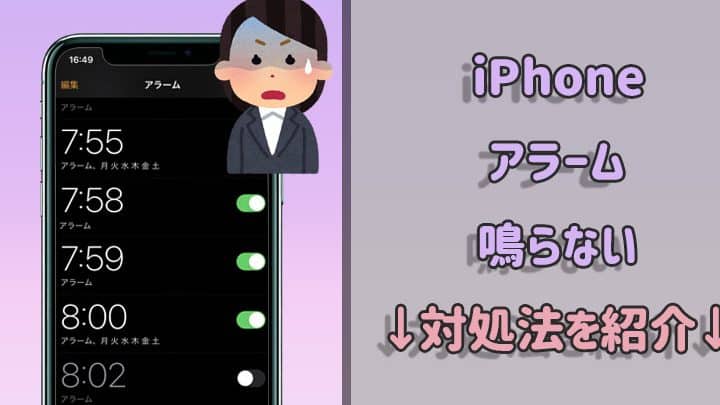
iPhoneのアラーム機能は、朝起きるための大切なツールです。しかし、いざ鳴らそうとしたらアラームが鳴らない!そんな経験をしたことはありませんか?この記事では、iPhoneのアラームが鳴らない時の対処法と、スムーズに復活させるコツをご紹介します。設定ミスやソフトウェアの問題など、考えられる原因を探り、簡単な対処法を解説していきます。アラームが鳴らないと、重要な予定を逃してしまうかもしれません。慌てないためにも、ぜひこの記事で解決策を見つけてください。
iPhoneのアラームが突然鳴らなくなったのですが?

iPhoneのアラームが突然鳴らなくなった場合、まず確認すべきことは、アラームの設定が正しく行われているかどうかです。アラームの設定を見直し、サウンドが選択されているか、ボリュームが適切なレベルになっているかを確認してください。また、アラームが「サイレントモード」や「おやすみモード」によってミュートされていないかも確認する必要があります。
iPhoneのアラームが鳴らない原因
iPhoneのアラームが鳴らない原因はいくつか考えられます。まず、アラームのサウンド設定が変更されている可能性があります。また、「サイレントモード」や「おやすみモード」が有効になっている場合も、アラームが鳴らない原因となります。さらに、iPhoneのソフトウェアの不具合も原因の一つです。
- アラームのサウンド設定を確認する
- 「サイレントモード」や「おやすみモード」を無効にする
- iPhoneを再起動する
iPhoneのアラームのトラブルシューティング
アラームが鳴らない場合、まずはiPhoneを再起動してみてください。これで多くの問題が解決します。また、iOSのアップデートが利用可能な場合は、アップデートを実行することも有効です。さらに、アラームの設定をリセットすることも一つの方法です。
- iPhoneを再起動する
- iOSをアップデートする
- アラームの設定をリセットする
iPhoneのアラームが鳴らない時の最終手段
上記の方法で問題が解決しない場合、iPhoneを初期化することも検討すべきです。ただし、この操作を行うと、すべてのデータが削除されるため、事前にバックアップを取っておく必要があります。また、Appleサポートに連絡することも有効です。
- iPhoneを初期化する
- バックアップを取る
- Appleサポートに連絡する
iPhoneのアラーム音が鳴らなかったのですが?

iPhoneのアラーム音が鳴らなかった場合、まず確認すべきことは、アラームの設定が正しく行われているかどうかです。アラームの設定が正しく行われていない場合、当然ながらアラームは鳴りません。
iPhoneのアラーム音が鳴らない原因
iPhoneのアラーム音が鳴らない原因としては、サイレントモードになっている、音量が小さすぎる、アラームの設定に問題があるなどが考えられます。
- サイレントモードになっている場合は、スイッチをオフにする必要があります。
- 音量が小さすぎる場合は、音量を上げる必要があります。
- アラームの設定に問題がある場合は、アラームの設定を再確認する必要があります。
iPhoneのアラーム音を復活させる方法
iPhoneのアラーム音を復活させるためには、まずアラームの設定を再確認する必要があります。また、iPhoneの再起動も有効な手段です。さらに、iOSのアップデートも検討する価値があります。
- アラームの設定を再確認し、必要に応じて修正します。
- iPhoneを再起動することで、アラームの機能が復活することがあります。
- iOSをアップデートすることで、バグが修正され、アラームの機能が改善されることがあります。
iPhoneのアラーム音に関するその他の注意点
iPhoneのアラーム音に関するその他の注意点としては、アラームのサウンド設定やバイブレーションの設定などがあります。これらの設定が正しく行われていない場合、アラームが鳴らない、または感じられないことがあります。
- アラームのサウンド設定を確認し、好みのサウンドに変更することができます。
- バイブレーションの設定を確認し、必要に応じてオンまたはオフにすることができます。
- これらの設定を適切に行うことで、より確実にアラームを認識することができます。
アラームの音が鳴らない時があるのですが、どうしたらいいですか?
iPhoneのアラームが鳴らない場合、まず確認すべき設定や対処法がいくつかあります。iPhoneのアラームが鳴らない原因は、サイレントモードや音量の設定、通知設定など、多岐にわたる可能性があります。これらの問題を解決するための第一歩は、iPhoneの設定をチェックすることです。
iPhoneのアラーム音量を確認する
iPhoneのアラームが鳴らない原因として、アラームの音量が最小になっている、またはサイレントモードになっている可能性があります。音量を確認するには、まずサイドボタンを使ってサイレントモードをオフにします。次に、音量ボタンを操作して音量を上げます。また、設定アプリを開き、「サウンドと触覚」からアラームの音量を調整することもできます。
- サイドボタンを確認し、サイレントモードをオフにする
- 音量ボタンを操作して音量を上げる
- 設定アプリから「サウンドと触覚」を開き、アラームの音量を調整する
通知設定を確認する
通知設定が原因でアラームが鳴らない可能性もあります。iPhoneの設定アプリを開き、「通知」からアラームアプリの通知設定を確認します。通知を許可するオプションがオンになっていることを確認し、さらに「アラーム」アプリが重要な通知として設定されているかを確認します。
- 設定アプリを開き、「通知」をタップする
- アラームアプリの通知設定で「通知を許可する」をオンにする
- 「アラーム」アプリを重要な通知として設定する
iPhoneを再起動する
上記の設定を確認してもアラームが鳴らない場合、iPhone自体の問題が原因である可能性があります。この場合、iPhoneを再起動することで問題が解決することがあります。再起動は、iPhoneの電源をオフにしてから再度オンにするという簡単な操作です。これにより、iPhoneのメモリがリフレッシュされ、ソフトウェアの不具合が解消されることがあります。
- iPhoneのサイドボタンと音量ボタンを同時に長押しして、スライドして電源をオフにする
- スライダを右にスライドしてiPhoneの電源をオフにする
- 再度サイドボタンを長押しして、Appleロゴが表示されるまで待つ
iPhoneのアラームが鳴らない時の原因と対処法
iPhoneのアラームが鳴らないと、重要な予定を逃してしまう可能性があります。そんなトラブルに遭遇したとき、どのように対処すればよいのでしょうか。この記事では、iPhoneのアラームが鳴らない原因と、その対処法について詳しく解説します。
iPhoneのアラームが鳴らない主な原因
iPhoneのアラームが鳴らない原因はいくつか考えられます。まず、サイレントモードやおやすみモードがオンになっている可能性があります。これらのモードが有効になっていると、アラームを含む多くの通知が抑止されることがあります。また、音量が最小になっている、またはアラームの音が選択されていない可能性もあります。
アラームの設定を確認する
アラームが鳴らないときは、まずアラームの設定を確認しましょう。時計アプリを開き、設定したアラームが有効になっているか、またアラームの時間が正しく設定されているかを確認します。また、繰り返し設定が正しく行われているかも重要です。
サイレントモードやおやすみモードをチェックする
次に、サイレントモードやおやすみモードがオンになっていないかチェックします。サイレントモードは、iPhoneの側面にあるスイッチを切り替えることでオン/オフを切り替えることができます。おやすみモードは、設定アプリ内のおやすみモードの項目で確認できます。
音量とアラームの音を確認する
音量が最小になっていると、アラームが聞こえないことがあります。iPhoneの音量ボタンを使って音量を上げましょう。また、アラームに設定されている音が適切かどうかも確認が必要です。時計アプリでアラームの編集を行い、音の設定を確認します。
ソフトウェアの更新を確認する
iPhoneのOSが最新でない場合、バグによりアラームが正常に機能しないことがあります。設定アプリ内の一般項目で、ソフトウェア更新を確認し、必要に応じて更新を行います。
| 対処法 | 内容 |
|---|---|
| アラーム設定の確認 | 時計アプリでアラームの設定を確認 |
| サイレントモードのチェック | iPhone側面のスイッチを確認 |
| おやすみモードのチェック | 設定アプリでおやすみモードを確認 |
| 音量の調整 | 音量ボタンを使って音量を上げる |
| ソフトウェアの更新 | 設定アプリでソフトウェア更新を確認 |
詳細情報
iPhoneのアラームが鳴らない原因は何ですか?
iPhoneのアラームが鳴らない原因としては、まずサイレントモードやバイブレーションの設定になっている可能性が考えられます。また、音量が最小になっている、またはアラームの音が選択されていない可能性もあります。さらに、ソフトウェアの不具合やiOSのアップデートによる問題、またはアラームの設定自体が間違っている可能性もあります。これらの原因を一つずつ確認することで、問題の解決につながるでしょう。
iPhoneのアラームが鳴らない場合、どうやって音量を確認しますか?
iPhoneの音量を確認するには、まずサイドボタンまたは音量ボタンを使用して音量を調整します。また、設定アプリを開き、サウンドと触覚の項目を確認することで、アラームの音量が適切に設定されているかを確認できます。さらに、着信音と通知音の音量が最小になっていると、アラームの音も小さくなるため、これらの設定も確認する必要があります。
iPhoneのアラームが鳴らない場合、サイレントモードを解除するにはどうすればよいですか?
iPhoneのサイレントモードを解除するには、iPhoneの左側にあるサイレントスイッチ(静音スイッチ)をオフにする必要があります。このスイッチがオレンジ色になっている場合はサイレントモードが有効になっているため、スイッチを切り替えてオレンジ色が消えるようにします。また、設定アプリでサウンドと触覚の項目を確認し、サイレントモード時のバイブレーションの設定も合わせて確認することができます。
iPhoneのアラームが鳴らない問題を解決するために再起動は効果的ですか?
iPhoneを再起動することは、ソフトウェアの不具合を解決する有効な手段の一つです。再起動により、iPhoneのメモリがリフレッシュされ、一時的な不具合が解消されることがあります。iPhoneを再起動するには、スリープ/スリープ解除ボタンと音量ダウンボタンを同時に長押しして、スライドで電源オフのスライダーが表示されたらスライドして電源をオフにし、再度スリープ/スリープ解除ボタンを長押ししてAppleロゴが表示されるまで待ちます。