iphone アップデート を 要求 しましたの対処法!進まない時のコツ

iPhone の アップデート を 試みた とき 、 処理 が 進まない 、 あるいは 停止 する こと は 非常に 悩ましい 問題 です 。 多く の ユーザー が この 問題 に 直面 し ており 、 対処法 を 求めて います 。 アップデート が 進まない 、 または 停止 し た とき の 対処法 と コツ を 明らか に し 、 iPhone を 最新 の 状態 に 保つ 方法 を 紹介 し ます 。 これら の 対処法 を 把握 する こと で 、 アップデート に関する ストレス を 軽減 し 、 デバイス を スムーズ に 運用 する こと が 期待 でき ます 。
iPhoneのアップデートが進まない時はどうすればいいですか?
iPhoneのアップデートが進まない場合、まずインターネット接続を確認する必要があります。WiFiに接続していることを確認し、ルーターを再起動してみてください。また、ストレージの空き容量も確認し、必要に応じて不要なデータを削除する必要があります。
iPhoneのアップデートが進まない場合の基本的な対処法
iPhoneのアップデートが進まない場合、以下の基本的な対処法を試してみてください。
- iPhoneを再起動してみてください。再起動することで、システムがリフレッシュされ、アップデートが再開される可能性があります。
- WiFi接続を確認し、必要に応じてルーターを再起動してみてください。
- ストレージの空き容量を確認し、必要に応じて不要なデータを削除してください。
iPhoneのアップデートが進まない場合のストレージ関連の対処法
iPhoneのアップデートが進まない場合、ストレージ関連の問題が原因である可能性があります。以下の対処法を試してみてください。
- 不要なアプリを削除して、ストレージの空き容量を増やしてください。
- 写真やビデオを削除して、ストレージの空き容量を増やしてください。
- iCloudストレージを利用して、データをクラウドに保存し、ローカルのストレージを解放してください。
iPhoneのアップデートが進まない場合のiTunesを利用した対処法
iPhoneのアップデートが進まない場合、iTunesを利用してアップデートすることができます。以下の対処法を試してみてください。
- iTunesを最新バージョンに更新してください。
- iPhoneをiTunesに接続し、アップデートを実行してください。
- iPhoneを復元して、初期設定に戻すことができます。
iPhoneのアップデート要求を中止するには?
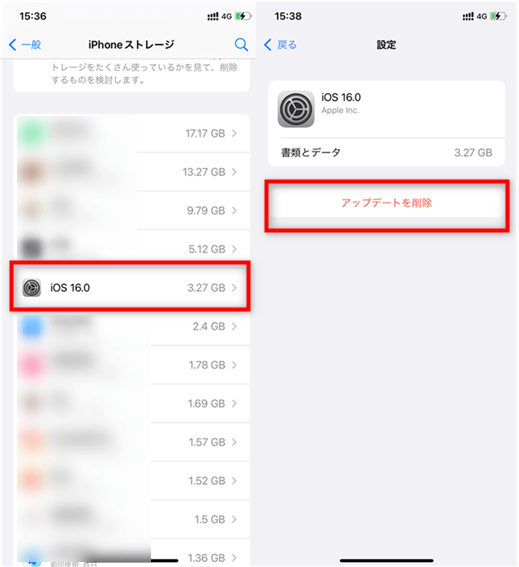
iPhoneのアップデート要求を中止するには、まずアップデートのステータスを確認する必要があります。アップデートが進行中の場合、キャンセルするにはいくつかの方法があります。
iPhoneのアップデートを安全に中止する方法
iPhoneのアップデートを安全に中止するには、以下の手順に従います。
- WiFi接続を切断することで、アップデートのダウンロードを停止できます。
- iPhoneの設定アプリを再起動して、アップデートのステータスをリセットします。
- iPhoneを再起動して、アップデートの処理を中断します。
iPhoneのアップデートが進まない場合の対処法
iPhoneのアップデートが進まない場合、以下の方法を試します。
- ストレージの空き容量を増やすことで、アップデートのインストールを促進できます。
- iPhoneのソフトウェアを最新バージョンに更新して、互換性の問題を解決します。
- Appleのサーバー状況を確認して、アップデートの遅延がサーバー側の問題かどうかを判断します。
iPhoneのアップデート要求を完全に中止する方法
iPhoneのアップデート要求を完全に中止するには、以下の手順を実行します。
- iPhoneの自動アップデート機能を無効化して、今後のアップデート要求を防止します。
- iTunesを使用してiPhoneを復元して、アップデートの履歴をリセットします。
- iPhoneの設定を初期化して、アップデートを含むすべての設定をリセットします。
iPhoneのアップデートを要求しましたと表示されたが、どのくらいの時間がかかる?
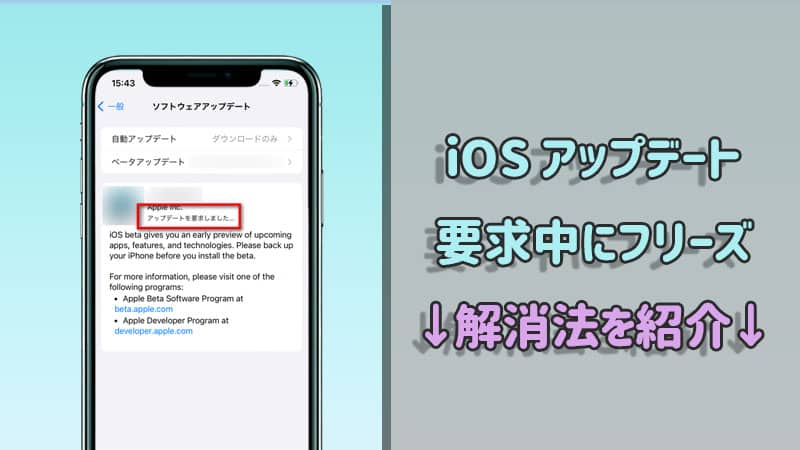
iPhoneのアップデートを要求しましたと表示された場合、処理が完了するまでに要する時間は、アップデートの内容や端末の状態によって異なります。通常、アップデートのダウンロードとインストールには、数分から数十分かかります。しかし、アップデートのサイズが大きい場合や、端末の処理能力が低い場合は、さらに時間がかかることがあります。
iPhoneのアップデートが進まない原因
iPhoneのアップデートが進まない場合、以下のような原因が考えられます。
- ネットワーク環境の不調により、アップデートのダウンロードが遅い
- 端末のストレージ不足により、アップデートのインストールができない
- 端末のソフトウェアの不具合により、アップデートが正常に処理できない
iPhoneのアップデートをスムーズに行うためのコツ
iPhoneのアップデートをスムーズに行うためには、以下のようなコツがあります。
- WiFiネットワークに接続することで、アップデートのダウンロードを高速化する
- 端末のストレージを十分に確保することで、アップデートのインストールを円滑に行う
- 端末を再起動することで、ソフトウェアの不具合を解消する
iPhoneのアップデートが完了しない場合の対処法
iPhoneのアップデートが完了しない場合、以下のような対処法があります。
- iTunesを使用してアップデートを行うことで、アップデートのインストールを強制する
- 端末をDFUモードで復元することで、端末のソフトウェアを初期化する
- Appleサポートに問い合わせることで、専門家のサポートを受ける
iPhoneのアップデート17にかかる時間は?
iPhoneのアップデート17にかかる時間は、様々な要因によって異なります。アップデートのサイズやインターネット接続の速度、iPhoneの処理能力などが、アップデートにかかる時間に影響します。一般的に、iPhoneのアップデートは、数十分から数時間かかることがあります。
iPhoneのアップデート17の所要時間に影響する要因
iPhoneのアップデート17の所要時間に影響する要因としては、以下のようなものがあります。
- アップデートのサイズが大きい場合、アップデートにかかる時間が長くなります。
- インターネット接続の速度が遅い場合、アップデートのダウンロードに時間がかかり、全体のアップデート時間も長くなります。
- iPhoneの処理能力が低い場合、アップデートのインストールに時間がかかることがあります。
iPhoneのアップデート17を迅速に行うためのコツ
iPhoneのアップデート17を迅速に行うためのコツとしては、以下のようなものがあります。
- WiFi接続を使用することで、アップデートのダウンロードを高速化できます。
- iPhoneを充電することで、アップデート中にバッテリーが切れることを防げます。
- 不要なアプリを終了することで、iPhoneの処理能力を向上させ、アップデートのインストールを迅速化できます。
iPhoneのアップデート17が進まない場合の対処法
iPhoneのアップデート17が進まない場合の対処法としては、以下のようなものがあります。
- iPhoneを再起動することで、アップデートのインストールを再開できます。
- アップデートを再試行することで、アップデートのダウンロードやインストールを再開できます。
- Appleサポートに連絡することで、アップデートに関する問題を解決できます。
iPhoneアップデートを要求しましたの対処法!進まない時のコツ
iPhoneのアップデートは、デバイスのセキュリティとパフォーマンスを維持するために重要です。しかし、アップデートが進まない場合、ユーザーは困惑します。ここでは、iPhoneアップデートが進まない時の対処法とコツについて詳しく説明します。
iPhoneのストレージを確認する
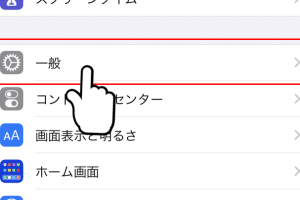
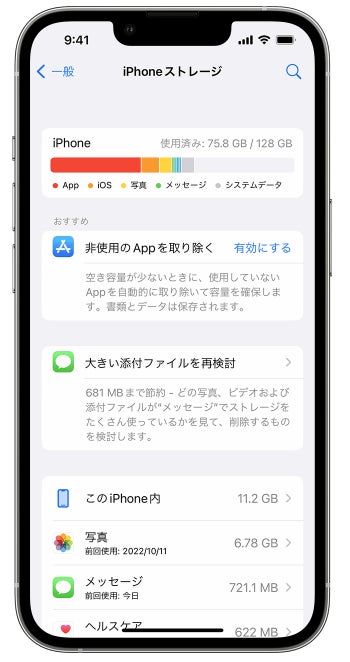
iPhoneのストレージが不足している場合、アップデートが進まないことがあります。不要なアプリやデータを削除して、ストレージを解放する必要があります。設定アプリを開き、「一般」→「iPhoneストレージ」を選択して、ストレージの使用状況を確認しましょう。
Wi-Fi接続を確認する
Wi-Fi接続が不安定な場合、アップデートが進まないことがあります。安定したWi-Fiネットワークに接続していることを確認し、ルーターを再起動するなどの対策を講じましょう。
iPhoneを再起動する
iPhoneの再起動は、アップデートが進まない場合の基本的な対処法です。iPhoneを再起動することで、システムがリフレッシュされ、アップデートが再開されることがあります。
iTunesを使用してアップデートする
iTunesを使用してアップデートすることで、iPhoneのソフトウェアを最新バージョンに更新できます。iTunesを最新バージョンに更新し、iPhoneをコンピューターに接続してアップデートを実行しましょう。
Appleサポートに連絡する
上記の対処法を試してもアップデートが進まない場合、Appleサポートに連絡することを検討しましょう。専門家が問題を診断し、適切な解決策を提供してくれます。
| 対処法 | 説明 |
|---|---|
| ストレージの確認 | 不要なアプリやデータを削除してストレージを解放する |
| Wi-Fi接続の確認 | 安定したWi-Fiネットワークに接続する |
| iPhoneの再起動 | iPhoneを再起動してシステムをリフレッシュする |
詳細情報
iPhoneのアップデートが進まない場合、どうすればよいですか?
iPhoneのアップデートが進まない場合、まずはインターネット接続を確認する必要があります。Wi-Fiに接続していることを確認し、必要に応じてルーターを再起動してみてください。また、ストレージ容量が不足している場合は、不要なアプリやデータを削除して容量を確保する必要があります。さらに、iPhoneを再起動することでアップデートが再開される場合があります。
iPhoneのアップデートに失敗した場合、対処法は?
iPhoneのアップデートに失敗した場合、まずはエラーメッセージを確認し、その内容に応じて対処する必要があります。アップデートの再試行やiPhoneの再起動を試みてください。それでも解決しない場合は、iTunesを使用してPC経由でアップデートを行うこともできます。また、Appleサポートに連絡して専門的な助言を求めることもできます。
iPhoneのアップデートが遅い場合、どうすれば速くなる?
iPhoneのアップデートが遅い場合、インターネット接続の速度が影響している可能性があります。Wi-Fiに接続していることを確認し、他のデバイスが同じネットワークを使用していないか確認してください。また、バックグラウンドで動作しているアプリを終了させることで、アップデートの速度が改善される場合があります。さらに、iPhoneのストレージ容量を確保することも重要です。
iPhoneのアップデート後に問題が発生した場合、どうすればよい?
iPhoneのアップデート後に問題が発生した場合、まずはAppleのサポートページで関連する情報がないか確認してください。既知の問題や対処法が掲載されている場合があります。また、iPhoneを再起動したり、設定を初期化することで問題が解決する場合があります。それでも問題が解決しない場合は、Appleサポートに連絡して専門的な助言を求めることが推奨されます。