iPhoneの録画時間を延ばす方法!長時間撮影のヒント
iPhoneのカメラ機能は非常に便利で、動画撮影も簡単にできます。しかし、長時間の撮影にはストレージ容量やバッテリーの消費が気になります。この記事では、iPhoneの録画時間を延ばす方法や長時間撮影のコツをご紹介します。ストレージの節約方法やバッテリーの持ちを良くする方法など、iPhoneで長時間動画を撮影するためのヒントが満載です。これからiPhoneで動画撮影を始める方や、より良い撮影方法を探している方に役立つ情報をお届けします。
iPhoneのヒントの設定方法は?
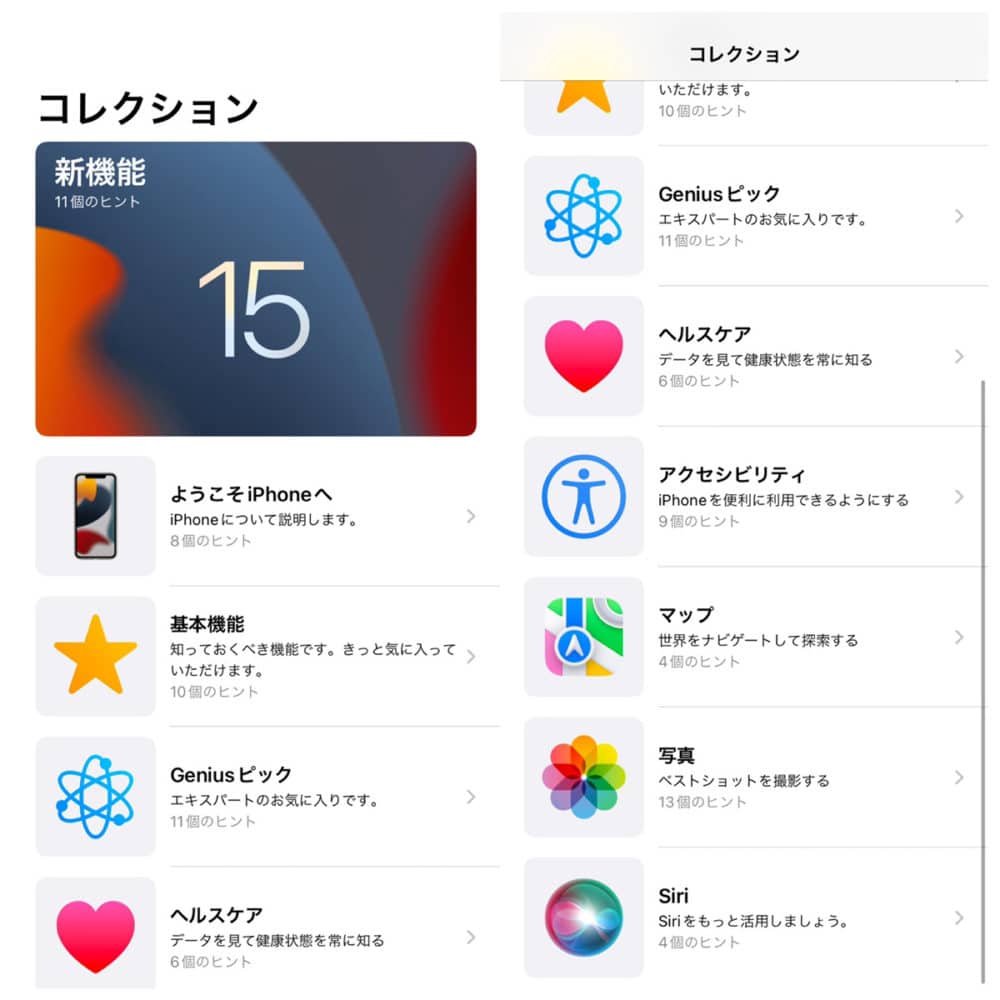
iPhoneのヒントの設定方法については、まず設定アプリを開く必要があります。設定アプリを開いたら、さまざまなオプションが表示されます。ここでは、iPhoneの録画時間を延ばす方法について説明します。
iPhoneのストレージを最適化する
iPhoneのストレージを最適化することで、録画時間を延ばすことができます。ストレージが不足していると、iPhoneは自動的に録画を停止することがあります。ストレージを最適化するには、以下の手順を実行します。
- 不要なアプリを削除してストレージを解放します。
- 写真やビデオをクラウドストレージに転送してストレージを節約します。
- iPhoneのキャッシュをクリアしてストレージを最適化します。
iPhoneのバッテリーを節約する
iPhoneのバッテリーを節約することで、録画時間を延ばすことができます。バッテリーが不足していると、iPhoneは自動的にシャットダウンすることがあります。バッテリーを節約するには、以下の手順を実行します。
- 低電力モードを有効にしてバッテリーを節約します。
- 画面の明るさを調整してバッテリーの消費を抑えます。
- 不要な機能を無効にしてバッテリーを節約します。
iPhoneの録画設定を最適化する
iPhoneの録画設定を最適化することで、録画時間を延ばすことができます。録画設定を最適化するには、以下の手順を実行します。
- ビデオの解像度を調整して録画時間を延ばします。
- フレームレートを調整して録画時間を延ばします。
- 録画のフォーマットを変更して録画時間を延ばします。
iPhoneで画面録画を30分したら容量はどのくらいになりますか?
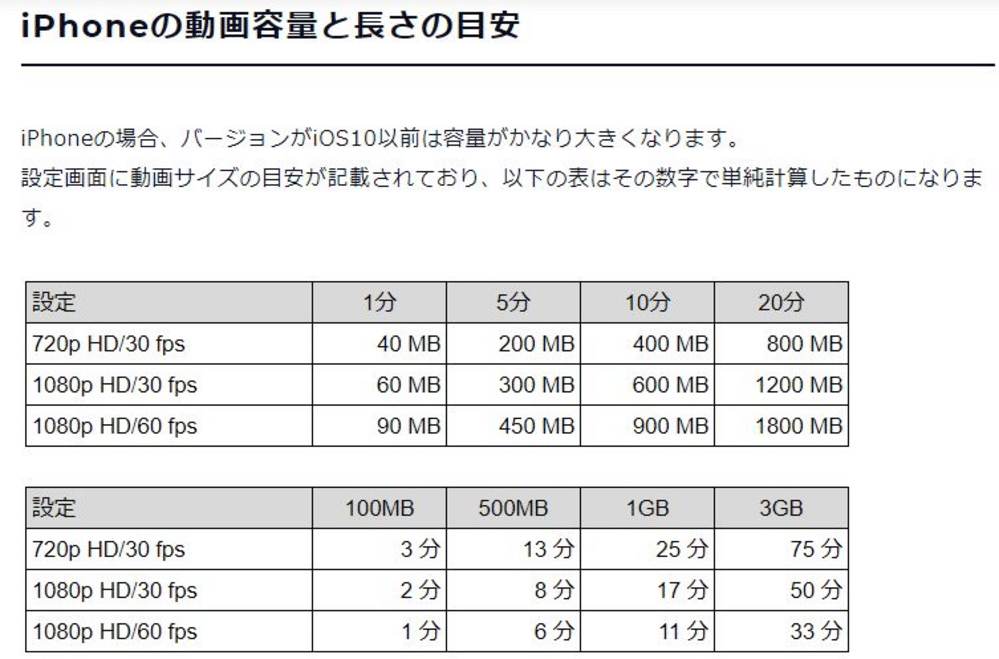
iPhoneで画面録画を30分した場合の容量は、録画の設定や画面の内容によって異なりますが、一般的には数GBから数十GB程度になります。具体的には、解像度やフレームレートの設定によって大きく変わります。例えば、低解像度で録画した場合、容量は比較的小さくなりますが、高解像度で録画した場合、容量は大きくなります。
iPhoneの画面録画の容量を節約する方法
iPhoneの画面録画の容量を節約するには、以下の方法があります。
- 解像度を下げることで、容量を節約できます。
- フレームレートを下げることも有効です。
- 録画中に不要なデータを削除することで、容量を節約できます。
iPhoneの画面録画の容量を増やす方法
iPhoneの画面録画の容量を増やすには、以下の方法があります。
- iCloudストレージを利用することで、容量を増やすことができます。
- 外部ストレージを利用することも有効です。
- iPhoneのストレージ最適化機能を利用することで、容量を増やすことができます。
iPhoneの画面録画の品質を維持する方法
iPhoneの画面録画の品質を維持するには、以下の方法があります。
- 解像度とフレームレートの設定を適切に行うことが重要です。
- 録画中に安定した電波を確保することで、品質を維持できます。
- iPhoneのソフトウェアを最新に保つことで、品質を維持できます。
iPhoneで5分以上の動画を送る方法はありますか?
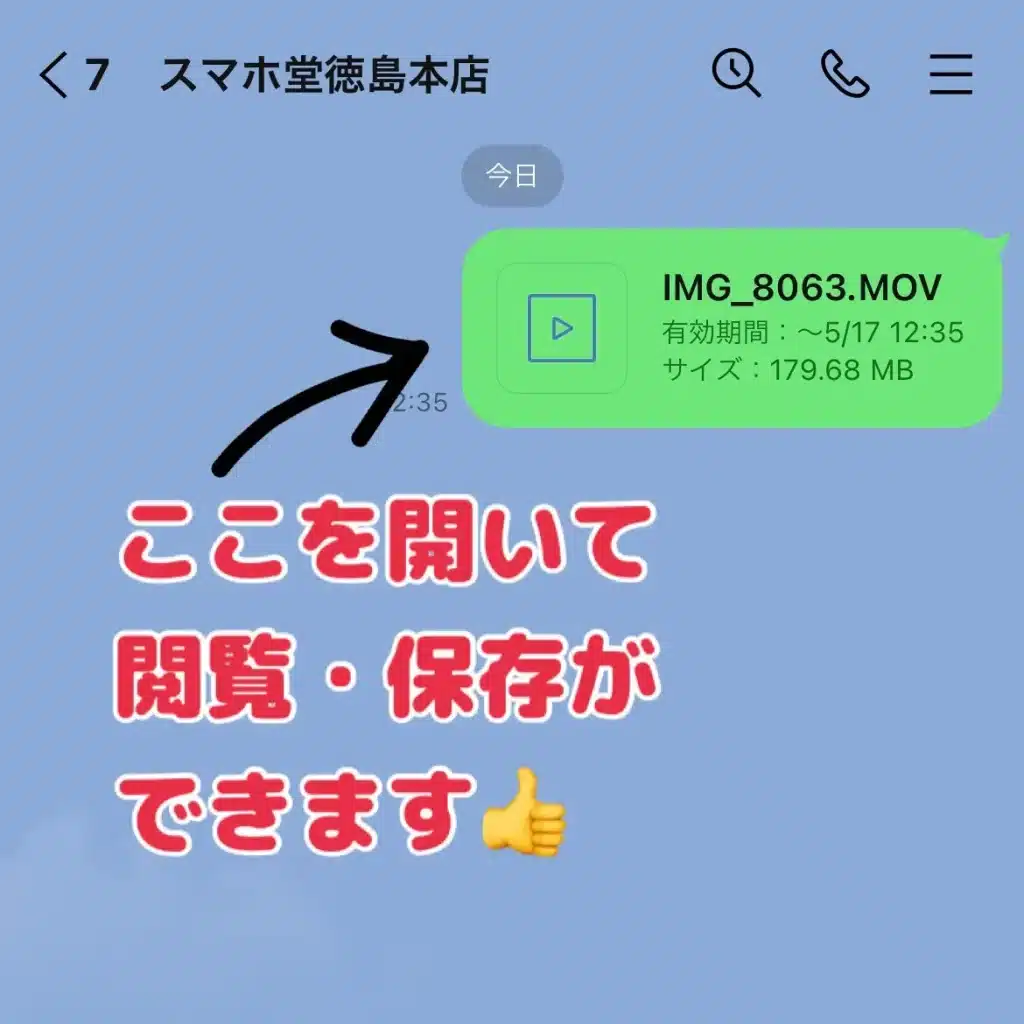
この質問に答えるために、まずiPhoneのデフォルトの動画添付制限について理解する必要があります。通常、iPhoneのメールやメッセージアプリで添付できる動画のサイズや時間には制限があります。しかし、クラウドストレージサービスを利用することで、この制限を回避できます。
iPhoneで5分以上の動画を送るためのクラウドストレージの利用
クラウドストレージサービスを利用することで、大きなサイズの動画ファイルを簡単に共有できます。具体的には、以下のようなサービスが利用できます。
- Google Drive:Googleアカウントを持っていれば利用でき、最大15GBまで無料でファイルを保存できます。
- Dropbox:Dropboxアカウントを作成し、ファイルをアップロードすることで、共有リンクを作成できます。
- iCloud:Appleの提供するクラウドストレージで、iPhoneユーザーにとっては特に使いやすく、5GBまで無料で利用できます。
動画ファイルを圧縮して送る方法
動画ファイルを圧縮することで、サイズを小さくし、メールやメッセージアプリでの添付制限をクリアできます。圧縮方法としては、以下のようなアプリや機能を利用できます。
- Video Compressor:動画を圧縮するためのアプリで、簡単にサイズを小さくできます。
- iMovie:iPhoneに標準で搭載されている動画編集アプリで、動画の画質を落とすことでファイルサイズを小さくできます。
- メールやメッセージアプリの圧縮機能:一部のアプリでは、自動的にファイルを圧縮する機能が備わっています。
長時間動画を送るためのその他の方法
クラウドストレージや圧縮以外にも、長時間動画を送る方法があります。具体的には、以下のような方法があります。
- 動画共有サービス:YouTubeやVimeoなどの動画共有サービスに動画をアップロードし、リンクを共有します。
- ファイル転送サービス:WeTransferなどのファイル転送サービスを利用して、大きなファイルを簡単に共有できます。
- メッセージアプリの機能を拡張する:一部のメッセージアプリでは、大きなファイルを送るための機能が備わっています。
iPhoneでビデオを1時間撮影するとどのくらいの容量になりますか?
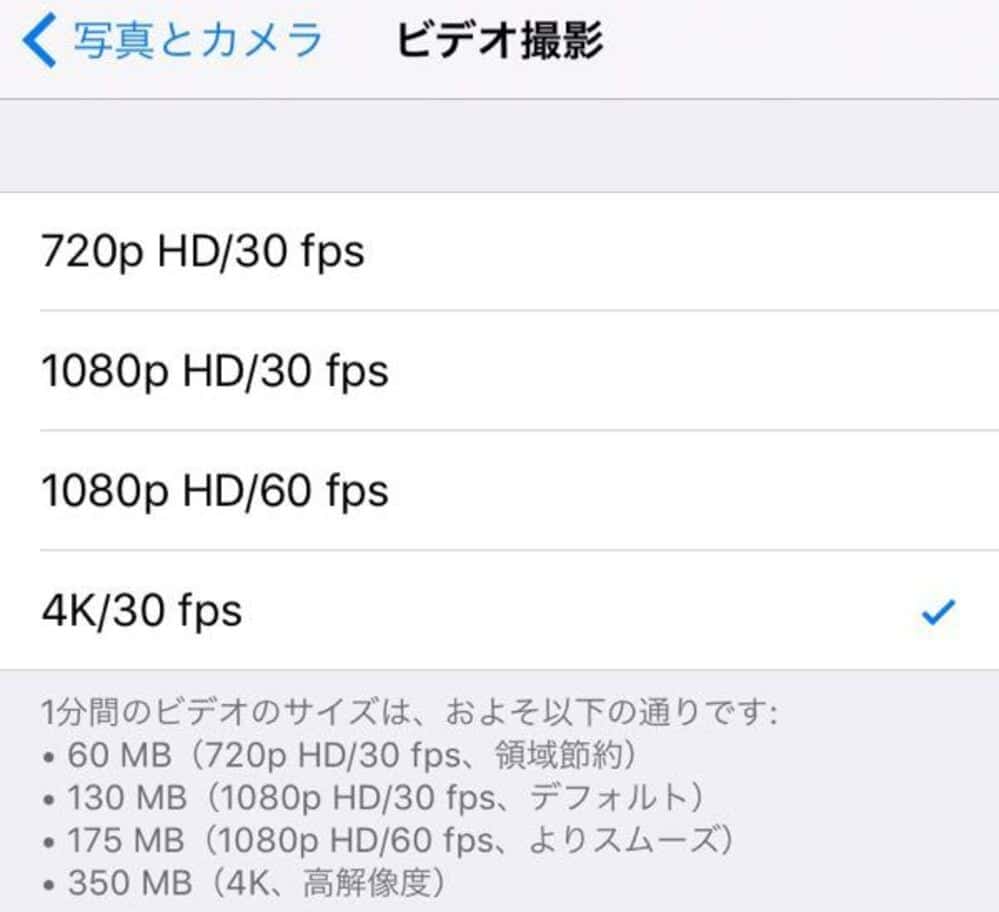
iPhoneでビデオを1時間撮影するとどのくらいの容量になるかは、撮影するビデオの解像度やフレームレートによって異なります。一般的に、高解像度で高フレームレートで撮影するほど、ファイルサイズが大きくなります。
iPhoneのビデオ解像度とファイルサイズ
iPhoneでビデオを撮影する際の解像度は、iPhoneの機種や設定によって異なります。例えば、iPhone 13 Proでは、4K解像度で60fpsで撮影することができます。この場合、1時間のビデオ撮影で約15GBのファイルサイズになります。
- 4K解像度で30fpsの場合、1時間のビデオ撮影で約7.5GBのファイルサイズになります。
- 1080p解像度で30fpsの場合、1時間のビデオ撮影で約2.5GBのファイルサイズになります。
- 720p解像度で30fpsの場合、1時間のビデオ撮影で約1.3GBのファイルサイズになります。
iPhoneのストレージ容量とビデオ撮影
iPhoneでビデオを1時間撮影する場合、ストレージ容量が十分にあるかどうかを確認する必要があります。64GBのストレージ容量があるiPhoneの場合、4K解像度で60fpsで1時間のビデオ撮影を行うと、ストレージ容量の約1/4が消費されます。
- iPhoneのストレージ容量を確認するには、設定アプリを開き、一般 > iPhoneストレージに移動します。
- ストレージ容量が不足している場合は、不要なファイルを削除するか、iCloudなどのクラウドストレージサービスを利用することができます。
- ストレージ容量を節約するために、低解像度で低フレームレートでビデオを撮影することもできます。
iPhoneのビデオ撮影のヒント
iPhoneでビデオを撮影する際には、安定した映像を撮影するために三脚やジンバルを使用することをお勧めします。また、良い音質で撮影するために、外部マイクを使用することもできます。
- 三脚やジンバルを使用することで、手ブレを抑えて安定した映像を撮影することができます。
- 外部マイクを使用することで、良い音質でビデオを撮影することができます。
- 照明に注意することで、より明るく鮮明な映像を撮影することができます。
iPhoneの録画時間を延ばすためのテクニック
iPhoneでの長時間撮影は、イベントや旅行の記録に非常に便利です。しかし、ストレージの容量やバッテリーの消耗が気になることもあります。ここでは、iPhoneの録画時間を延ばす方法と長時間撮影のヒントを紹介します。
iPhoneのストレージを節約する方法
iPhoneのストレージ容量は、録画時間に直接影響します。ストレージを節約するためには、まず不要なアプリやデータを削除することが重要です。また、クラウドストレージを利用して、写真やビデオを保存することも有効です。
バッテリーの消耗を抑える方法
バッテリーの消耗は、長時間撮影における大きな問題です。バッテリーの消耗を抑えるためには、低電力モードを有効にすることが有効です。また、画面の明るさを下げることも、バッテリーの節約に効果があります。
高効率ビデオコーデック(HEVC)の利用
iPhoneのHEVC(High Efficiency Video Coding)を利用することで、ビデオファイルのサイズを大幅に削減できます。これにより、同じストレージ容量でより多くのビデオを保存できます。
外部ストレージの利用
外部ストレージを利用することで、iPhoneのストレージ容量を気にせずに長時間撮影を行うことができます。外部ストレージには、Lightningコネクタで接続できるものや、ワイヤレスで接続できるものがあります。
撮影の前に計画を立てる
長時間撮影を行う前に、撮影計画を立てることが重要です。何を撮影するのか、どのくらいの時間撮影するのかを事前に計画することで、ストレージやバッテリーの管理がしやすくなります。
| 方法 | 効果 |
|---|---|
| ストレージの節約 | 録画時間の増加 |
| 低電力モードの有効化 | バッテリーの消耗の抑制 |
| HEVCの利用 | ビデオファイルサイズの削減 |
詳細情報
iPhoneの録画時間を延ばす方法は何ですか?
iPhoneの録画時間を延ばすためには、ストレージ容量を十分に確保する必要があります。iPhoneのストレージが満杯になると、録画が途中で停止してしまうことがあります。不要なアプリやデータを削除してストレージを解放したり、iCloudなどのクラウドストレージを利用してデータを保存することで、ストレージの容量を増やすことができます。また、低画質で録画することも有効です。画質を下げるとファイルサイズが小さくなるため、同じストレージ容量でもより長い時間録画できます。
iPhoneで長時間撮影する際のバッテリー対策は?
iPhoneで長時間撮影する際には、バッテリーの消耗が気になります。バッテリーを節約するためには、低電力モードを有効にすることが有効です。また、画面の明るさを下げることもバッテリーの節約に効果があります。さらに、不要なアプリを終了させたり、位置情報サービスをオフにすることで、バッテリーの消耗を抑えることができます。外部バッテリーやモバイルバッテリーを持参することも、長時間撮影する際の安心材料になります。
iPhoneのカメラアプリで長時間録画するためのコツは?
iPhoneのカメラアプリで長時間録画するためのコツとしては、手ぶれ補正を有効にすることが挙げられます。手ぶれ補正を有効にすることで、映像がブレにくくなり、よりプロフェッショナルな映像を撮影できます。また、オートフォーカスを有効にすることで、被写体にピントを合わせ続けることができます。さらに、露出補正を利用することで、明るさの調整も可能です。これらの機能を駆使することで、高品質な映像を長時間にわたって撮影できます。
iPhoneで録画した映像の編集方法は?
iPhoneで録画した映像を編集するには、iMovieなどのビデオ編集アプリを利用することができます。iMovieでは、カット編集やトランジション効果、音楽の追加など、様々な編集機能を利用できます。また、ップや回転などの映像調整も可能です。さらに、エフェクトを利用することで、映像に様々な効果を加えることができます。これらの編集機能を駆使することで、プロフェッショナルな映像作品を作成できます。