
iphone imessage 送れ ない時の対処法!簡単設定で即解決

iPhoneのiMessageは便利なメッセージアプリですが、時々メッセージが送信できないことがあります。この記事では、iMessageが送れない時の対処法をご紹介します。簡単な設定変更で問題が解決する場合もあります。iMessageが使えないと、重要なメッセージを送ることができないためストレスを感じることも。ここでは、iMessageが送れない原因と、その解決策をわかりやすく解説していきます。iPhoneユーザーは必見の設定方法をお届けします。早速チェックしてみましょう。iMessageのトラブルを即解決しましょう。
iPhoneのメッセージがiMessageにならないのはなぜですか?
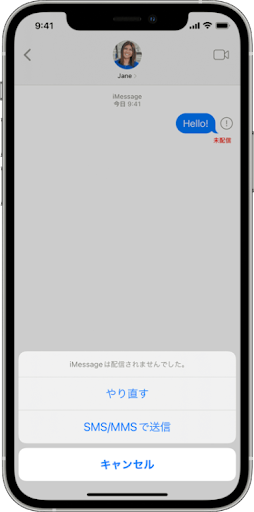
iPhoneのメッセージがiMessageにならないのは、設定やネットワーク接続に問題がある可能性があります。iMessageは、Appleのサーバーを介してメッセージを送信するサービスであり、インターネット接続が必要です。iMessageにならない場合、通常のSMS/MMSとして送信されるため、料金がかかることがあります。
iMessageが有効になっていない
iMessageが有効になっていない場合、メッセージはiMessageとして送信されません。以下の点を確認してください。
- iMessageの設定が有効になっていることを確認します。
- iPhoneを再起動して、iMessageサービスに再接続します。
- Apple IDでサインインしていることを確認します。
ネットワーク接続の問題
ネットワーク接続に問題がある場合、iMessageは機能しません。以下の点を確認してください。
- WiFiまたはモバイルデータが有効になっていることを確認します。
- ネットワーク設定をリセットして、ネットワーク接続を再確立します。
- 通信環境が悪い場合は、別の場所に移動して再試行します。
iOSのバージョンが古い
iOSのバージョンが古い場合、iMessageの機能に問題が発生する可能性があります。以下の点を確認してください。
- iOSのバージョンを最新のものに更新します。
- ソフトウェア更新をチェックして、最新のiOSをインストールします。
- iPhoneを再起動して、新しいiOSバージョンを適用します。
iMessageを再起動するにはどうすればいいですか?
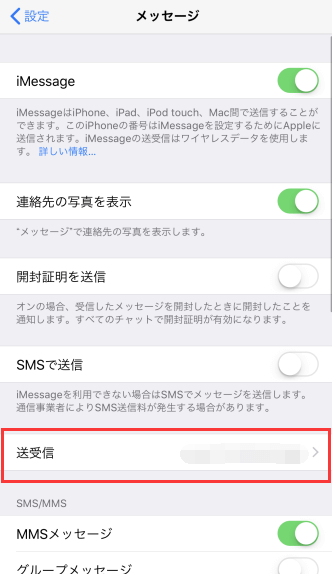
iMessageが機能しない場合、再起動することで問題が解決することがあります。以下は、iMessageを再起動するための手順です。
iMessageの再起動方法
iMessageを再起動するには、まずiPhoneの設定アプリを開きます。次に、メッセージを選択し、iMessageをオフにします。少し待ってから、再度iMessageをオンにします。
- iPhoneの設定アプリを開く
- メッセージを選択する
- iMessageをオフにする
iPhoneの再起動
iMessageが機能しない場合、iPhone自体を再起動することも有効です。電源ボタンを長押しして、スライドで電源オフを表示させます。スライダを右にスライドさせて、iPhoneをシャットダウンします。次に、電源ボタンを長押しして、iPhoneを再起動します。
- 電源ボタンを長押しする
- スライドで電源オフを表示させる
- スライダを右にスライドさせてiPhoneをシャットダウンする
ネットワーク接続の確認
iMessageが機能しない場合、ネットワーク接続に問題がある可能性があります。WiFiまたはモバイルデータが正常に機能していることを確認します。必要に応じて、ルーターを再起動するか、モバイルデータをオン/オフに切り替えます。
- WiFiまたはモバイルデータの状態を確認する
- ルーターを再起動する
- モバイルデータをオン/オフに切り替える
iPhoneのiMessageが送れない時の原因と対策
iPhoneのiMessageが送れない時、多くのユーザーが困惑します。この問題は、通信環境や設定に問題があることが多いです。まず、iMessageとは、Appleのサービスで、インターネット接続を通じてメッセージを送受信する機能です。iMessageが送れない場合、通常のSMS/MMSに切り替わることがありますが、相手もiMessageを利用している場合は、メッセージが届かないことがあります。
iMessageが送れない原因:通信環境の問題
通信環境の問題は、iMessageが送れない主な原因の一つです。Wi-Fiやモバイルデータ通信が不安定な場合、iMessageは正常に機能しません。Wi-Fiに接続している場合は、ルーターを再起動するか、より安定したネットワークに切り替えることをお勧めします。また、モバイルデータ通信を使用している場合は、電波の強さを確認し、必要に応じてエリアを移動してください。
iMessageが送れない原因:設定の問題
iMessageの設定に問題がある場合も、メッセージが送れないことがあります。iPhoneの設定アプリを開き、メッセージを選択して、iMessageが有効になっていることを確認してください。また、Apple IDでサインインしていることも確認する必要があります。サインインしていない場合、iMessageは利用できません。
iMessageが送れない原因:相手の環境
相手のiPhoneがiMessageに対応しているかどうか、また相手の通信環境が良好かどうかも、メッセージが送れない原因となることがあります。相手がiMessageを利用していない場合、または相手のiPhoneがオフラインの場合、iMessageは送れません。
iMessageが送れない場合の対処法:再起動
iPhoneを再起動することは、多くの問題を解決する簡単な方法です。再起動により、iPhoneのメモリが解放され、ソフトウェアの不具合が解消されることがあります。iPhoneの電源ボタンと音量ボタンを同時に長押しして、スライダーをスライドさせて電源をオフにし、再度電源をオンにします。
iMessageが送れない場合の対処法:設定のリセット
iPhoneの設定をリセットすることも、問題解決に有効です。設定アプリを開き、一般 > リセットを選択し、すべての設定をリセットをタップします。この操作により、iPhoneの設定が初期状態に戻ります。
| 問題の原因 | 対処法 |
|---|---|
| 通信環境の問題 | Wi-Fiやモバイルデータ通信の状態を確認し、必要に応じて再起動または切り替えを行う |
| 設定の問題 | iMessageの設定を確認し、Apple IDでサインインしていることを確認する |
| 相手の環境の問題 | 相手のiMessageの対応状況と通信環境を確認する |
このように、iPhoneのiMessageが送れない問題には、さまざまな原因と対処法があります。適切な対策を講じることで、問題を迅速に解決できます。
詳細情報
iMessageが送れない原因は何ですか?
iMessageが送れない原因は、主に通信環境や端末の設定にあります。具体的には、電波状況が悪い、Wi-Fi接続が不安定、またはiMessageの設定がオフになっている場合などです。また、相手のApple IDがブロックされている、または相手の端末がiMessageに対応していない可能性もあります。さらに、ソフトウェアの不具合やiOSのバージョンが古いことも原因の一つです。これらの要因を確認することで、問題の解決につながることがあります。
iMessageが送れないときの対処法は?
iMessageが送れないときの対処法としては、まず端末を再起動することが有効です。再起動することで、一時的な不具合が解消されることがあります。また、iMessageの設定を確認し、オンになっていることを確認します。さらに、通信環境の改善も重要です。Wi-Fiに接続する、またはより電波状況の良い場所に移動することで、問題が解決することがあります。また、iOSのアップデートも試してみると良いでしょう。
iMessageの設定方法は?
iMessageの設定方法は簡単です。まず、設定アプリを開き、メッセージを選択します。その後、iMessageのトグルをオンにすることで、iMessageが有効になります。また、Apple IDでサインインしていることを確認し、iMessageに使用する電話番号やメールアドレスを設定します。これらの設定を行うことで、iMessageが利用できるようになります。
iMessageが送れない場合、他のメッセージアプリを使うべきですか?
iMessageが送れない場合、他のメッセージアプリを検討することも一つの方法です。例えば、LINEやSMS/MMSなど、他のメッセージングアプリを利用することができます。これらのアプリは、iMessageが利用できない環境でもメッセージの送受信が可能です。ただし、相手も同じアプリを利用している必要があるため、事前に確認しておくと良いでしょう。また、iMessageの問題が解決した後は、再びiMessageを利用することもできます。


