iphone アップデート を 確認 できませんエラーの対処法!解決策

iPhoneの使用中に「アップデートを確認できません」というエラーメッセージが表示されると、慌ててしまうものです。このエラーは、iOSのアップデートを試みた際に発生することが多く、様々な原因が考えられます。本記事では、この問題の主な原因を探り、効果的な対処法と解決策を詳しく解説します。iPhoneのアップデートに失敗して困っているユーザーは、ぜひ参考にしてください。多くのケースに対応できる解決策をご紹介します。
iPhoneのソフトウェアアップデートの確認中にエラーがでたらどうすればいいですか?
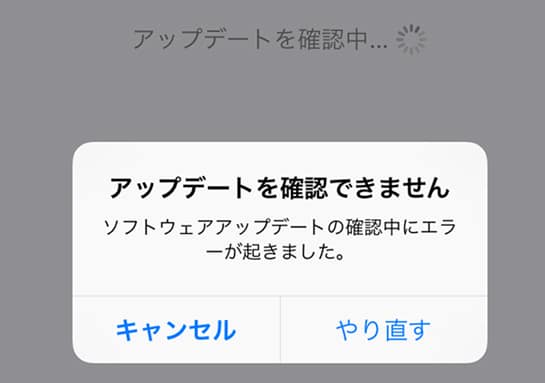
iPhoneのソフトウェアアップデートの確認中にエラーがでた場合、以下の方法で対処することができます。
エラーの原因としては、ネットワークの不調や、iPhoneのストレージ不足、またはAppleのサーバー側の問題などが考えられます。
iPhoneのネットワーク接続を確認する
iPhoneのソフトウェアアップデートの確認中にエラーがでた場合、まずネットワーク接続を確認する必要があります。ネットワーク接続が不安定な場合、アップデートの確認に失敗することがあります。
- WiFi接続を確認し、必要に応じて再接続する
- モバイルデータ通信の設定を確認し、必要に応じてモバイルデータ通信を有効にする
- ルーターやモデムを再起動して、ネットワーク接続をリセットする
iPhoneのストレージ容量を確認する
iPhoneのソフトウェアアップデートの確認中にエラーがでた場合、ストレージ容量不足が原因である可能性があります。iPhoneのストレージ容量が不足している場合、アップデートのダウンロードに必要な容量が確保できないため、エラーが発生します。
- iPhoneのストレージ容量を確認し、不要なデータを削除する
- 不要なアプリを削除して、ストレージ容量を確保する
- iCloudストレージを利用して、データをバックアップし、ローカルのストレージ容量を解放する
Appleのサーバー状態を確認する
iPhoneのソフトウェアアップデートの確認中にエラーがでた場合、Appleのサーバー側の問題が原因である可能性があります。Appleのサーバーが混雑している場合や、メンテナンス中の場合、アップデートの確認に失敗することがあります。
- Appleの公式ウェブサイトでサーバー状態を確認する
- Appleのサポートページで、アップデートに関する最新情報を確認する
- 時間を置いてから、再度アップデートの確認を行う
iPhoneがアップデートできないときの対処法は?

iPhoneがアップデートできないときの対処法は、以下の通りです。iPhoneのアップデートに失敗する原因はさまざまですが、主な原因としては、通信環境の悪さ、ストレージ容量不足、ソフトウェアの不具合などが挙げられます。
iPhoneのアップデートに必要なストレージ容量を確保する
iPhoneのアップデートに必要なストレージ容量が不足している場合、アップデートに失敗することがあります。この問題を解決するには、以下の手順を実行します。
- iPhoneの設定アプリを開き、「一般」→「iPhoneストレージ」を選択します。
- 不要なアプリやデータを削除して、ストレージ容量を確保します。
- ストレージ容量に余裕ができたら、再度アップデートを試みます。
iPhoneの通信環境を確認する
通信環境が悪いと、iPhoneのアップデートに失敗することがあります。この問題を解決するには、以下の手順を実行します。
- iPhoneのWiFi接続を確認し、安定したネットワークに接続します。
- 必要に応じて、ルーターを再起動したり、別のネットワークに接続したりします。
- 通信環境が改善されたら、再度アップデートを試みます。
iPhoneのソフトウェアの不具合を解決する
iPhoneのソフトウェアに不具合がある場合、アップデートに失敗することがあります。この問題を解決するには、以下の手順を実行します。
- iPhoneを再起動して、ソフトウェアの不具合を解決します。
- iPhoneの設定アプリを開き、「一般」→「リセット」を選択して、ネットワーク設定をリセットします。
- iTunesを使用して、iPhoneの復元を実行します。
iPhoneのアップデート17ができない機種は?
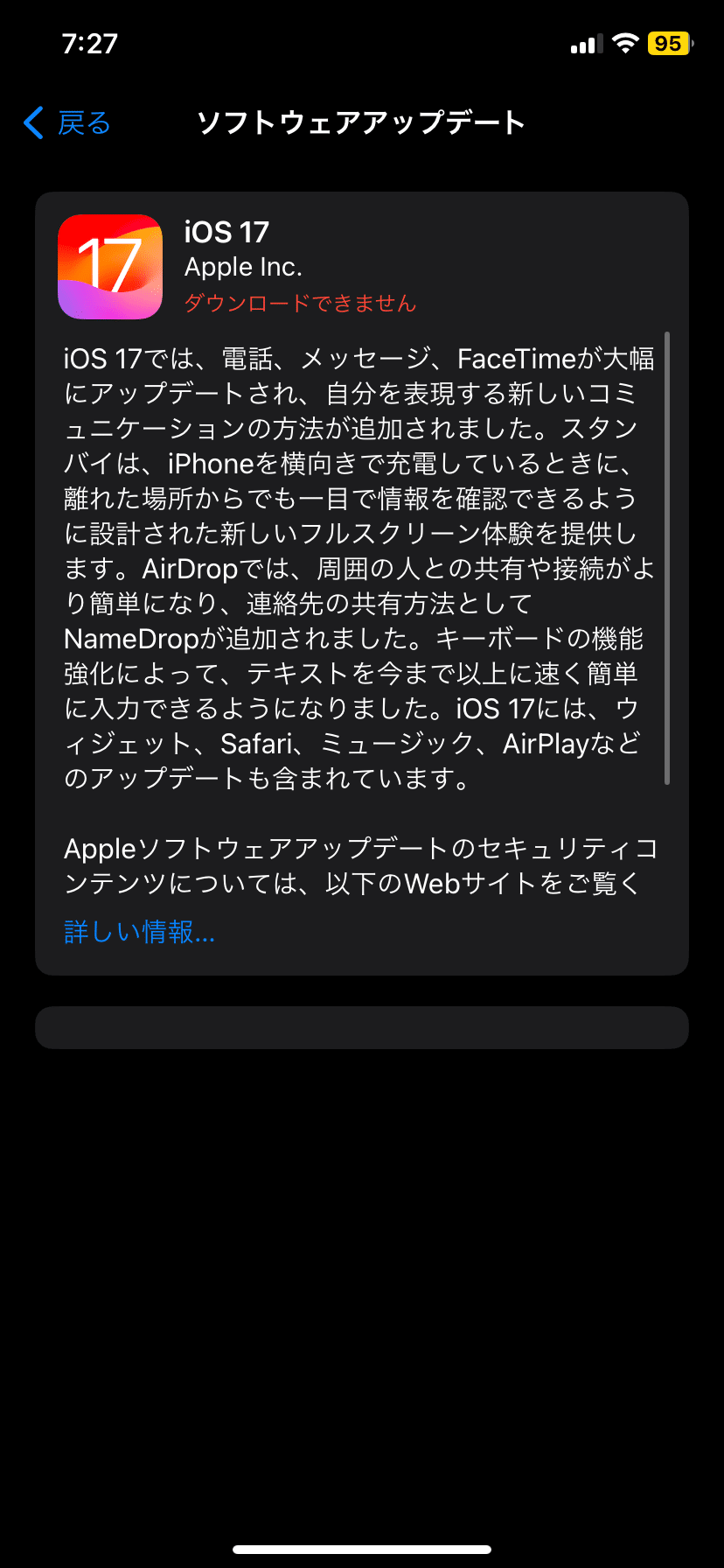
iPhoneのアップデート17ができない機種は、主に古いモデルに限られます。具体的には、iPhone 8以前のモデルや、iPhone X以前のモデルが該当します。これらの機種は、アップデート17のシステム要件を満たしていないため、アップデートすることができません。
iPhoneのアップデート17のシステム要件
iPhoneのアップデート17には、特定のハードウェア要件が必要です。具体的には、以下の要件を満たす必要があります。
- A15 Bionicチップ以降のプロセッサ
- 最低2GBのRAM
- iOS 17に対応したハードウェア構成
iPhoneのアップデート17ができない場合の対処法
iPhoneのアップデート17ができない場合、以下の対処法を試してみることができます。
- iPhoneのストレージ容量を確認し、十分な容量があることを確認する
- iPhoneのソフトウェアバージョンを確認し、最新バージョンであることを確認する
- iPhoneを再起動し、アップデートを再試行する
iPhoneのアップデート17の代替策
iPhoneのアップデート17ができない場合、以下の代替策を検討することができます。
- 新しいiPhoneモデルに買い替える
- iPhoneの修理やメンテナンスを行う
- サードパーティ製のアプリを使用することで、アップデート17の一部機能を利用する
iPadのアップデートでエラーが出た時の対処法は?

iPadのアップデートでエラーが出た時の対処法は、まずエラーの原因を特定する必要があります。iPadのアップデートでエラーが出る原因としては、ネットワーク接続の問題、ストレージ容量の不足、ソフトウェアの不具合などが考えられます。
iPadのアップデートエラーを解決するための基本的な対処法
iPadのアップデートエラーを解決するための基本的な対処法としては、以下のようなものがあります。
- ネットワーク接続の確認:iPadのネットワーク接続が安定していることを確認します。
- ストレージ容量の確認:iPadのストレージ容量に十分な空き容量があることを確認します。
- iPadの再起動:iPadを再起動して、ソフトウェアの不具合を解消します。
iPadのアップデートエラーを解決するための詳細な対処法
iPadのアップデートエラーを解決するための詳細な対処法としては、以下のようなものがあります。
- iTunesを使用したアップデート:iTunesを使用してiPadをアップデートします。
- DFUモードでの復元:iPadをDFUモードにして、iTunesを使用して復元します。
- Appleサポートへの連絡:Appleサポートに連絡して、専門家の助言を求めます。
iPadのアップデートエラーを予防するための対策
iPadのアップデートエラーを予防するための対策としては、以下のようなものがあります。
- 定期的なバックアップ:iPadのデータを定期的にバックアップします。
- ストレージ容量の管理:iPadのストレージ容量を適切に管理します。
- ソフトウェアの更新:iPadのソフトウェアを最新の状態に保ちます。
iPhoneアップデートを確認できませんエラーの対処法!解決策とは
iPhoneアップデートを確認できませんエラーに遭遇したことはありませんか?このエラーは、iPhoneのソフトウェアアップデートが正常に進まないときに表示されることがあります。この問題の対処法と解決策について詳しく説明します。
iPhoneのアップデートエラーの原因を探る
iPhoneアップデートエラーの原因はさまざまです。ネットワーク接続の問題、ストレージの不足、またはソフトウェアの不具合などが考えられます。まずはネットワーク環境を確認し、安定したWi-Fi接続が確立されていることを確認してください。また、iPhoneのストレージ容量に十分な空きがあるかもチェックする必要があります。
iPhoneのアップデート方法を確認する
iPhoneのアップデート方法は、設定アプリから「一般」>「ソフトウェアアップデート」を選択することで行います。しかし、アップデートを確認できませんというエラーが表示される場合、アップデートサーバーへの接続に問題がある可能性があります。この場合、DNS設定の変更やネットワーク設定のリセットを試してみる価値があります。
ストレージ不足の解決策
ストレージ不足が原因でアップデートができない場合は、不要なアプリやデータを削除してストレージの空き容量を増やす必要があります。また、iCloudストレージを活用することで、ローカルストレージの負担を軽減することができます。
ソフトウェアの不具合への対処
ソフトウェアの不具合が原因の場合は、iPhoneを再起動するか、設定をリセットすることで問題が解決する可能性があります。それでも解決しない場合は、Appleサポートに連絡することを検討してください。
予防策としての定期的なアップデート
定期的なアップデートは、最新のセキュリティパッチや機能改善を享受するために重要です。定期的にiPhoneのソフトウェアアップデートを確認し、最新の状態を維持することを心がけましょう。
| 対処法 | 説明 |
|---|---|
| ネットワーク環境の確認 | 安定したWi-Fi接続を確認する |
| ストレージの確認と整理 | 不要なアプリやデータを削除して空き容量を増やす |
| DNS設定の変更 | アップデートサーバーへの接続問題を解決する可能性がある |
詳細情報
iPhoneアップデートを確認できませんエラーの主な原因は何ですか?
iPhoneのアップデートを確認できないエラーが発生する主な原因としては、ネットワーク接続の問題やAppleサーバーの混雑、さらにiPhoneのストレージ不足やソフトウェアの不具合などが考えられます。特に、Wi-Fi接続が不安定であったり、モバイルデータ通信の設定に問題がある場合、アップデートの確認に失敗することがあります。また、Appleのサーバーが混雑している際にも同様のエラーが発生することがあります。
アップデートエラーを解決するために最初に試すべきことは何ですか?
アップデートエラーを解決するためには、まずiPhoneを再起動してみることが効果的です。再起動により、一時的なソフトウェアの不具合が解消されることがあります。また、ネットワーク接続の確認も重要です。Wi-Fiやモバイルデータ通信の設定を見直し、必要に応じてルーターの再起動やネットワーク設定のリセットを行ってみてください。さらに、iPhoneのストレージ容量に十分な空きがあるかも確認する必要があります。
iPhoneのアップデートエラーが頻繁に発生する場合の対処法は?
iPhoneのアップデートエラーが頻繁に発生する場合、iPhoneのソフトウェアを最新の状態に保つことが重要です。また、定期的にiPhoneのバックアップを取得しておくことも推奨されます。さらに、Appleの公式サポートに連絡し、問題の詳細を説明することで、専門家のアドバイスを受けることができます。場合によっては、iPhoneの復元やDFU復元が必要になることもありますが、これらの操作は慎重に行う必要があります。
アップデートエラーを防ぐための予防策はありますか?
アップデートエラーを防ぐためには、定期的にiPhoneのソフトウェアを更新し、十分なストレージ容量を確保することが大切です。また、信頼できるネットワーク接続を使用し、Appleの公式情報をチェックして最新のアップデート情報を把握しておくことも有効です。さらに、iPhoneのセキュリティ設定を見直し、最新のセキュリティパッチを適用することで、エラーのリスクを軽減できます。