iphone アプリ 復元で簡単復活!削除したアプリを取り戻す方法
iPhoneを使用していると、誤ってアプリを削除してしまったり、以前使っていたアプリをまた使いたくなったりすることがあります。削除したアプリを復元する方法を知っていれば、簡単に取り戻すことができます。この記事では、削除したiPhoneアプリを復元する方法を詳しく解説します。App Storeからの再ダウンロードや、購入履歴からの復元方法など、簡単な手順で削除したアプリを取り戻すことができます。初心者でも簡単に実践できる方法を紹介します。
iPhoneで完全に削除したアプリを復元するには?
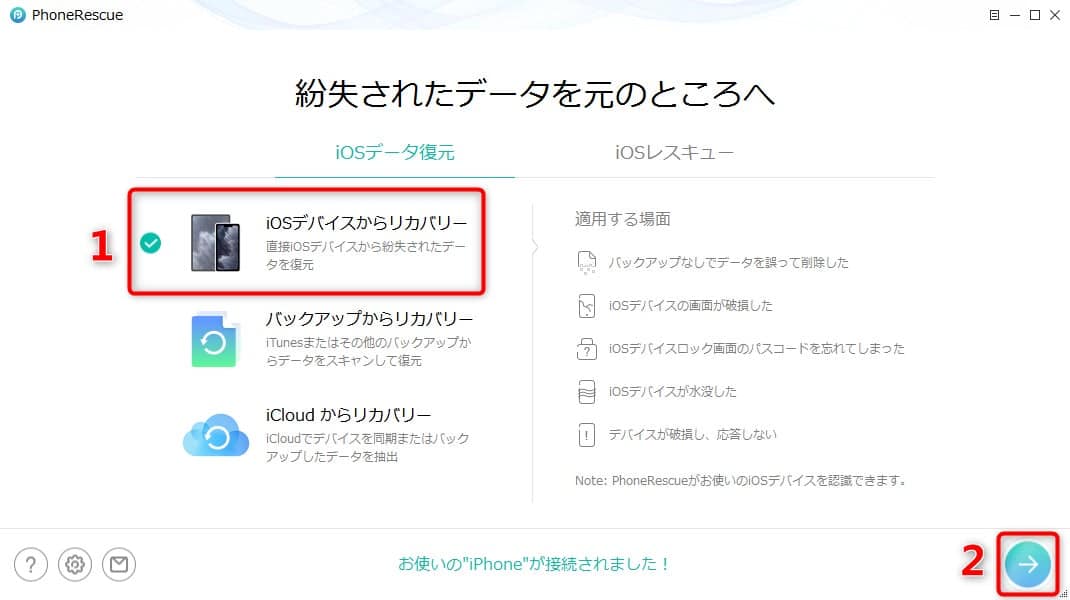
iPhoneで完全に削除したアプリを復元するには、主に2つの方法があります。App Storeから再ダウンロードする方法と、バックアップから復元する方法です。
iPhoneで削除したアプリをApp Storeから復元する方法
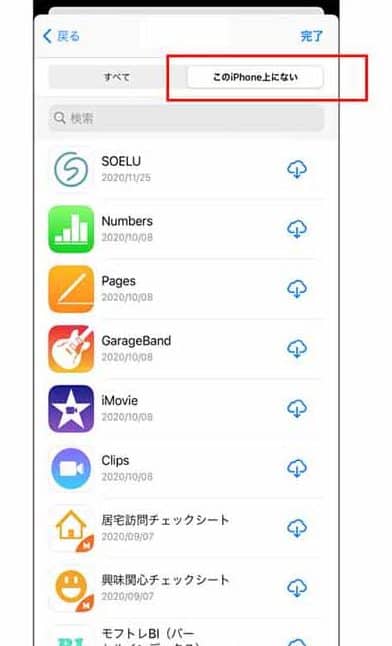
App Storeから再ダウンロードすることで、削除したアプリを復元できます。この方法は、Apple IDでログインしている場合に可能です。
- App Storeを開き、右上のプロフィールアイコンをタップします。
- 購入済みをタップし、削除したアプリを探します。
- アプリの横にある雲のアイコンをタップして再ダウンロードします。
iPhoneのバックアップから削除したアプリを復元する方法
iCloudまたはiTunesのバックアップからiPhoneを復元することで、削除したアプリを復元できます。この方法は、事前にバックアップを作成している場合に有効です。
- 設定アプリを開き、[ユーザー名] > iCloud > iCloud バックアップの順にタップします。
- iCloud バックアップをオンにし、今すぐバックアップを作成をタップします。
- iPhoneを復元する際に、iCloud バックアップから復元を選択します。
iPhoneで削除したアプリのデータを復元する方法
削除したアプリのデータを復元するには、アプリがiCloudや他のクラウドサービスと連携している必要があります。
- アプリがiCloudと連携している場合、設定アプリから[ユーザー名] > iCloudの順にタップし、アプリのデータを同期します。
- アプリが他のクラウドサービスと連携している場合、各サービスのアカウントにログインしてデータを復元します。
- アプリの再インストール後に、ログインしてデータを復元します。
削除してしまったアプリを復活させる方法はありますか?
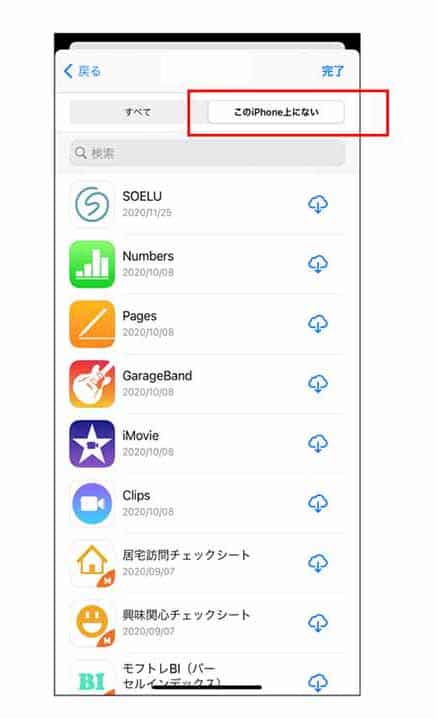
について説明します。iPhoneでは、誤ってアプリを削除してしまうことがあります。そんなときに役立つのが、削除したアプリを復活させる方法です。
App Storeから再ダウンロードする
App Storeから再ダウンロードすることで、削除したアプリを復活させることができます。具体的には、以下の手順で行います。
- App Storeを開きます。
- 画面右下の「検索」タブをタップし、削除したアプリの名前を入力します。
- アプリのページに移動し、「入手」または「インストール」ボタンをタップして再ダウンロードします。
購入済みリストから復元する
App Storeの購入済みリストから、削除したアプリを復元することができます。具体的には、以下の手順で行います。
- App Storeを開き、画面右上のプロフィールアイコンをタップします。
- 「購入済み」をタップし、削除したアプリを探します。
- アプリの横にある「雲」アイコンをタップして再ダウンロードします。
iCloudまたはiTunesのバックアップから復元する
iCloudまたはiTunesのバックアップからiPhoneを復元することで、削除したアプリを復活させることができます。具体的には、以下の手順で行います。
- iCloudまたはiTunesのバックアップが存在することを確認します。
- iPhoneをバックアップから復元します。
- 復元後、削除したアプリが再インストールされます。
iPhoneでアプリを削除したら再表示できますか?
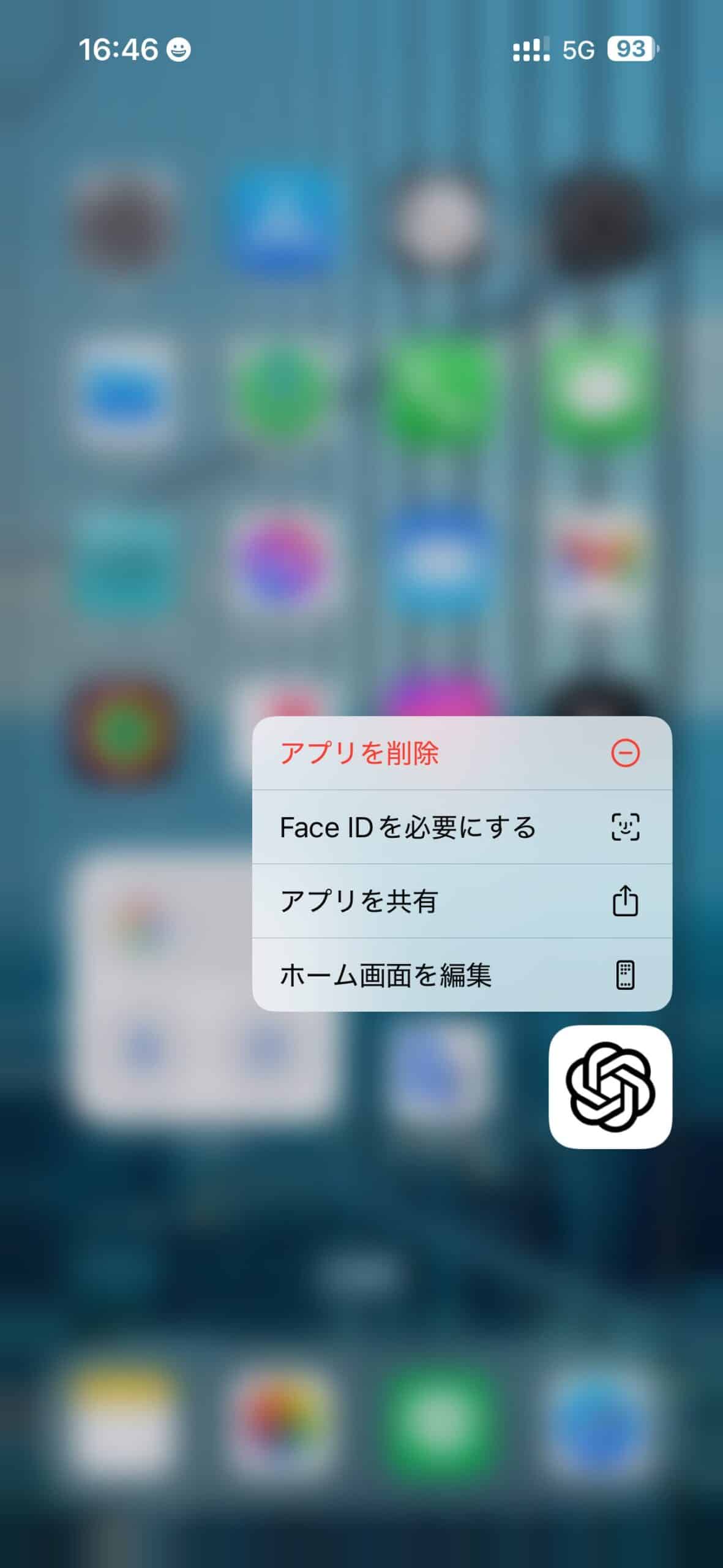
について説明します。iPhoneでアプリを削除した場合、App Storeから再ダウンロードすることで再表示できます。
iPhoneで削除したアプリを再表示する方法
iPhoneで削除したアプリを再表示するには、以下の方法があります。
- App Storeで再ダウンロードする
- iCloudバックアップから復元する
- iTunesバックアップから復元する
iPhoneでアプリを削除した際のデータについて
iPhoneでアプリを削除すると、アプリに関連するデータも削除されます。ただし、iCloudやiTunesでバックアップを取っている場合は、データを復元できます。
- iCloudでバックアップを取っている場合、iCloudからデータを復元できる
- iTunesでバックアップを取っている場合、iTunesからデータを復元できる
- アプリによっては、サーバーにデータを保存している場合がある
iPhoneでアプリを再表示する際の注意点
iPhoneでアプリを再表示する際には、以下の注意点があります。
- Apple IDとパスワードが必要になる
- アプリの再ダウンロードには、インターネット接続が必要になる
- アプリによっては、再認証が必要になる場合がある
iPadでアプリを削除してしまったのですが、復元する方法はありますか?
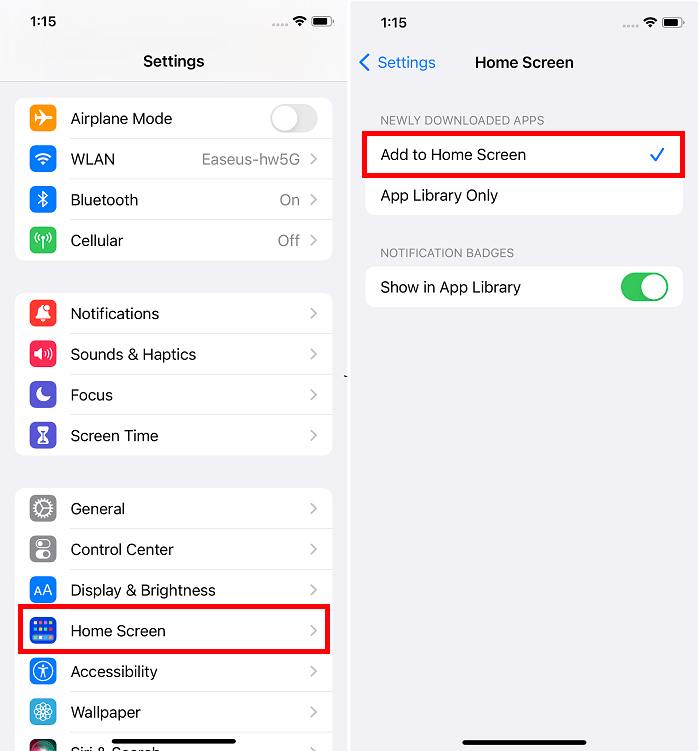
iPadでアプリを削除してしまった場合、復元する方法はいくつかあります。まず、削除したアプリがApp Storeにまだ存在しているかどうかを確認する必要があります。存在している場合は、再度ダウンロードすることができます。また、iCloudやiTunesのバックアップから復元することもできます。
iPadで削除したアプリをApp Storeから再ダウンロードする方法
削除したアプリを再び利用するには、App Storeから再ダウンロードするのが最も簡単な方法です。以下の手順で再ダウンロードできます。
- App Storeを開き、右上のプロフィールアイコンをタップします。
- 購入済みをタップし、削除したアプリを探します。
- クラウドアイコンをタップして、アプリを再ダウンロードします。
iCloudバックアップからiPadを復元してアプリを取り戻す方法
iPadをiCloudバックアップから復元することで、削除したアプリを取り戻すことができます。以下の手順で行います。
- iPadの設定を開き、一般をタップします。
- リセットをタップし、すべてのコンテンツと設定を消去を選択します。
- iPadを復元した後、iCloudバックアップから復元するオプションを選択し、削除したアプリを取り戻します。
iTunesバックアップからiPadを復元してアプリを取り戻す方法
iTunesを使用してiPadを復元することもできます。以下の手順で行います。
- iPadをコンピューターに接続し、iTunesを開きます。
- iPadを選択し、バックアップを復元をクリックします。
- バックアップを選択し、削除したアプリを取り戻します。
iPhoneアプリの削除と復元:簡単な方法とその手順
iPhoneアプリを誤って削除してしまった場合、慌てる必要はありません。削除したアプリは、簡単な手順で復元することができます。この記事では、iPhoneアプリの復元方法について詳しく説明します。
App Storeからアプリを再ダウンロードする
削除したアプリを再び利用するには、App Storeから再ダウンロードする方法が最も簡単です。App Storeを開き、右上のプロフィールアイコンをタップして、「購入済み」または「マイApp」を選択します。ここでは、過去にダウンロードしたすべてのアプリが表示されるので、探しているアプリを見つけて「雲のアイコン」をタップして再ダウンロードします。
iPhoneのバックアップからアプリを復元する
iPhoneには、iCloudまたはiTunesを使用してバックアップを作成する機能があります。削除したアプリがバックアップに含まれている場合、iPhoneをバックアップから復元することで、削除したアプリを取り戻すことができます。ただし、この方法ではiPhoneの現在のデータがバックアップの時点の状態に戻るため、注意が必要です。
削除したアプリのデータを復元する方法
アプリによっては、iCloudなどのクラウドサービスと連携してデータを保存している場合があります。このようなアプリの場合、アプリを再ダウンロードした後、同じアカウントでログインすることで、以前のデータを復元できることがあります。
アプリの購入履歴を確認する
App Storeの購入履歴を確認することで、過去に購入またはダウンロードしたアプリを再びダウンロードできます。これは、アプリを誤って削除した場合や、新しいiPhoneにデータを移行する場合に特に便利です。
定期的なバックアップの重要性
iPhoneのデータを定期的にバックアップすることで、万が一の際にデータを失わずに済みます。iCloudやiTunesを使用したバックアップ方法を理解し、定期的にバックアップを作成しておくことが大切です。
| 復元方法 | 特徴 |
|---|---|
| App Storeからの再ダウンロード | アプリの再ダウンロードが簡単に行える。データの復元はアプリによる。 |
| iPhoneのバックアップからの復元 | iPhone全体をバックアップ時点の状態に戻す。データとアプリを同時に復元できる。 |
| クラウドサービスとの連携 | アプリによっては、クラウド上のデータを同期できる。データの復元が可能。 |
詳細情報
iPhoneアプリを復元する方法はありますか?
iPhoneアプリを復元する方法はいくつかありますが、最も簡単な方法は、App Storeの購入済みリストから再ダウンロードすることです。削除したアプリが購入済みリストに残っている場合、簡単に再インストールできます。また、iCloudやiTunesのバックアップからiPhoneを復元することもできます。ただし、バックアップが最新のものであることを確認する必要があります。
削除したアプリを取り戻すにはどうすればよいですか?
削除したアプリを取り戻すには、まずApp Storeを開き、右上のプロフィールアイコンをタップします。次に、購入済みをタップすると、過去にダウンロードしたアプリの一覧が表示されます。購入済みリストから削除したアプリを探し、雲のアイコンをタップして再ダウンロードします。また、Spotlight検索を使用して、削除したアプリを検索することもできます。
iPhoneアプリの復元で注意することはありますか?
iPhoneアプリを復元する際には、データの消失に注意する必要があります。アプリを削除すると、関連するデータも削除されるため、重要なデータはバックアップしておく必要があります。また、iCloudやiTunesのバックアップから復元する場合、最新のバックアップを使用する必要があります。古いバックアップを使用すると、最新のデータが失われる可能性があります。
iPhoneのアプリ復元に必要な条件は何ですか?
iPhoneのアプリ復元に必要な条件は、Apple IDとパスワードです。App Storeからアプリを再ダウンロードするには、Apple IDでサインインしている必要があります。また、iCloudやiTunesのバックアップから復元する場合も、Apple IDとパスワードが必要です。さらに、インターネット接続も必要です。