iphone アップデート 要求 しましたで止まる時の解決策!簡単手順
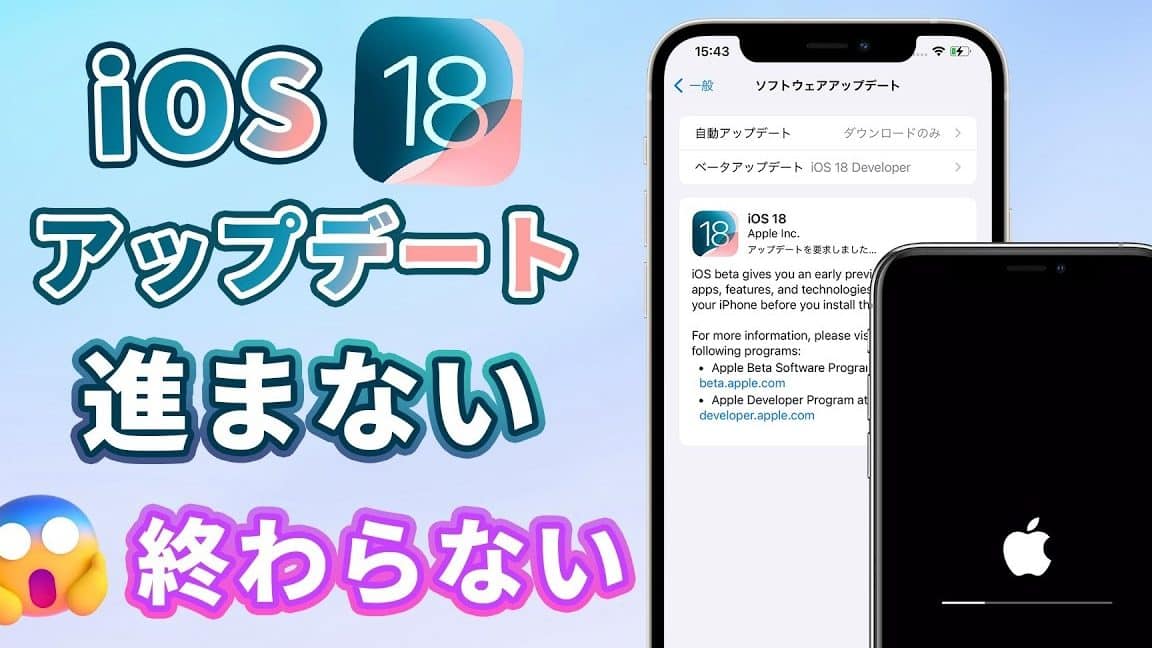
iPhoneのアップデート中に「要求しました」で処理が止まる問題に遭遇したことはありませんか?この現象は多くのユーザーが経験しており、非常にストレスを感じるものです。この記事では、「要求しました」で止まる問題の解決策を簡単な手順で紹介します。アップデートが進まない原因を探り、効果的な対処法を解説することで、スムーズにアップデートを完了させる手助けをします。具体的には、ネットワーク環境の確認や、iPhoneの再起動など、簡単に実践できる方法をご紹介していきます。
iPhoneのアップデート中に止まってしまったのですが、どうしたらいいですか?

iPhoneのアップデート中に止まってしまった場合、まず原因を特定する必要があります。アップデートが停止する原因としては、通信環境の不良やストレージ容量不足などが考えられます。
iPhoneのアップデートが止まった場合の基本的な対処法
iPhoneのアップデートが止まった場合、まずは再起動してみましょう。再起動することで、多くの場合、問題が解決します。また、WiFi接続の確認やストレージの空き容量の確認も重要です。
- iPhoneを再起動する
- WiFi接続を確認する
- ストレージの空き容量を確認する
iPhoneのアップデートが止まった場合の詳細な対処法
上記の基本的な対処法で解決しない場合、iTunesを使用したアップデートやDFU復元を試してみましょう。これらの方法では、iPhoneをパソコンに接続し、iTunesを使用してアップデートや復元を行います。
- iTunesを使用してアップデートする
- DFU復元を実行する
- iPhoneを初期化する
iPhoneのアップデートが止まった場合の予防策
iPhoneのアップデートが止まらないようにするためには、定期的なバックアップやストレージの整理が重要です。また、最新のiOSバージョンをインストールすることで、多くのバグが修正され、アップデートの成功率が向上します。
- iPhoneのデータを定期的にバックアップする
- ストレージを整理する
- 最新のiOSバージョンをインストールする
iPhoneのアップデート要求をキャンセルするには?
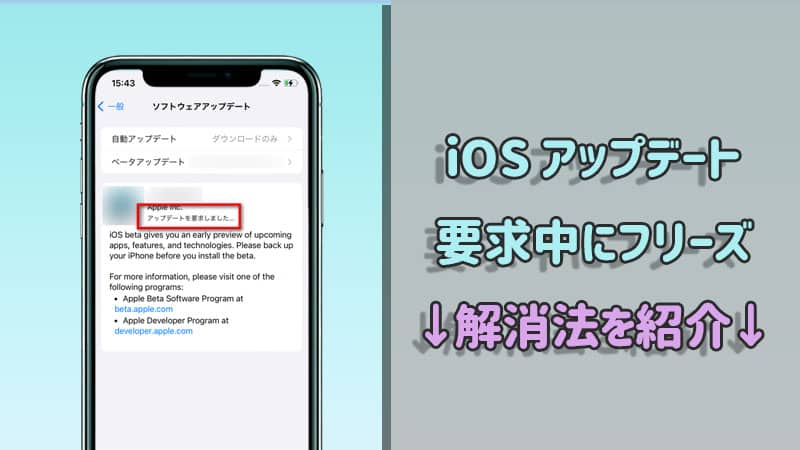
iPhoneのアップデート要求をキャンセルするには、まずアップデートのステータスを確認する必要があります。アップデートがダウンロード中またはインストール中の場合は、キャンセルすることができます。
iPhoneのアップデートをキャンセルする手順
iPhoneのアップデートをキャンセルするには、以下の手順に従います。
- 設定アプリを開きます。
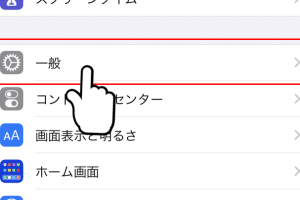
- 一般をタップします。
- ソフトウェアアップデートをタップして、アップデートのステータスを確認します。
アップデートのキャンセルに必要な条件
アップデートをキャンセルするには、iPhoneがWiFiまたはモバイルデータ通信に接続している必要があります。また、iPhoneのバッテリー残量が十分であることも重要です。
- iPhoneがWiFiまたはモバイルデータ通信に接続していることを確認します。
- iPhoneのバッテリー残量が20%以上であることを確認します。
- iTunesまたはFinderを使用して、iPhoneを復元することもできます。
アップデートキャンセル後の対策
アップデートをキャンセルした後、iPhoneのセキュリティとパフォーマンスを維持するために、以下の対策を講じることが重要です。
- iPhoneのセキュリティアップデートを定期的に確認します。
- iPhoneのソフトウェアを最新の状態に保ちます。
- バックアップを定期的に作成して、データの損失を防ぎます。
iPhoneのアップデートを要求しましたと表示されたが、どのくらいの時間がかかる?
iPhoneのアップデートを要求しましたと表示された場合、どのくらいの時間がかかるかという疑問は多くのユーザーが抱える問題です。アップデートの時間は、ネットワーク環境やアップデートの内容によって大きく異なります。一般的に、iPhoneのアップデートは数分から数十分で完了しますが、場合によってはそれ以上かかることもあります。
iPhoneアップデートの準備
iPhoneのアップデートをスムーズに行うためには、いくつかの準備が必要です。
- 十分なストレージ容量を確保する。アップデートには一定のストレージ容量が必要なので、不要なデータを削除して容量を確保します。
- 安定したネットワーク環境を用意する。WiFi環境下でのアップデートを推奨します。
- バッテリーの充電を行う。アップデート中にバッテリーが切れないように、事前に充電しておくことが重要です。
アップデートが止まった場合の対処法
アップデートが「要求しました」で止まった場合、以下の対処法を試してみてください。
- 再起動してみる。iPhoneを再起動することで、アップデートが再開されることがあります。
- ネットワーク環境の確認を行う。ネットワークが不安定な場合、アップデートが進まないことがあるので、別のネットワークに切り替えてみます。
- iTunesを使用したアップデートを試す。パソコンにiTunesをインストールし、iPhoneを接続してアップデートを行うことができます。
アップデートの進行状況の確認
アップデートの進行状況を確認する方法はいくつかあります。
- 設定アプリで確認する。設定アプリの「一般」>「ソフトウェアアップデート」で進行状況を確認できます。
- iTunesで確認する。iTunesを使用してアップデートを行っている場合、iTunes上で進行状況を確認できます。
- Appleのサポートに問い合わせる。どうしてもアップデートが進まない場合は、Appleのサポートに問い合わせて助言を求めることができます。
iPhoneのアップデートが終わらない時の対処法は?
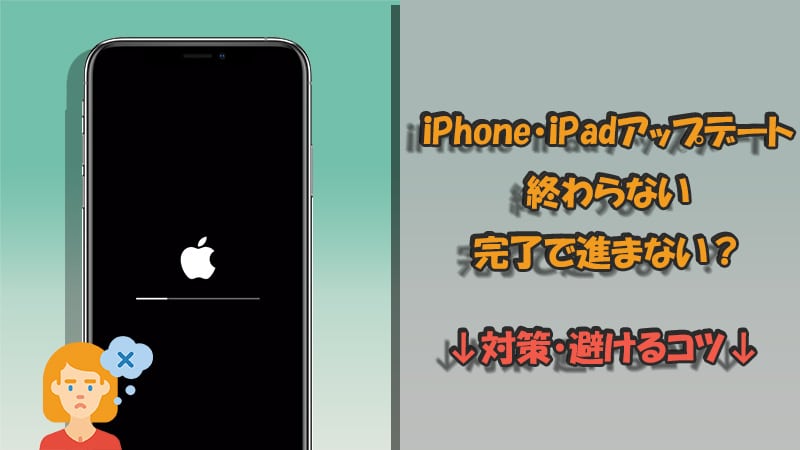
iPhoneのアップデートが終わらない時の対処法は、まずアップデートのプロセスを理解することから始まります。iPhoneのアップデートは、Appleが提供するソフトウェアアップデートをダウンロードしてインストールするプロセスです。このプロセスは、iPhoneのOSを最新版に更新し、セキュリティパッチを適用して、新機能を追加するために必要です。
iPhoneのアップデートが終わらない原因
iPhoneのアップデートが終わらない原因には、いくつかの可能性があります。
- インターネット接続が不安定または遅い場合、アップデートのダウンロードに時間がかかりすぎて、プロセスが完了しない可能性があります。
- iPhoneのストレージ容量が不足している場合、アップデートをインストールするのに十分なスペースがないため、プロセスが停止する可能性があります。
- ソフトウェアの不具合やハードウェアの問題が原因で、アップデートが正常にインストールされない場合があります。
iPhoneのアップデートが終わらない時の基本的な対処法
iPhoneのアップデートが終わらない時の基本的な対処法には、次のようなステップがあります。
- iPhoneを再起動して、アップデートプロセスを再開してみます。再起動することで、一時的な不具合が解消される場合があります。
- インターネット接続を確認し、安定した接続に切り替えてみます。WiFi接続が不安定な場合は、有線接続や他のWiFiネットワークに切り替えてみます。
- iPhoneのストレージ容量を確認し、不要なデータを削除して、アップデートをインストールするのに十分なスペースを確保します。
iPhoneのアップデートが終わらない時の高度な対処法
iPhoneのアップデートが終わらない時の高度な対処法には、次のようなステップがあります。
- iTunesを使用してアップデートしてみます。iTunesを使用してアップデートすることで、ソフトウェアの不具合を解消できる場合があります。
- DFU復元を実行してみます。DFU復元は、iPhoneのソフトウェアを完全に初期化するプロセスです。
- Appleサポートに連絡してみます。Appleサポートは、iPhoneの専門的なサポートを提供し、問題を解決するためのガイダンスを提供できます。
iPhoneアップデート要求で止まる時の解決策!簡単手順を徹底解説
iPhoneのアップデートは、デバイスを最新の状態に保ち、セキュリティを強化するために重要です。しかし、アップデート中に「要求しましたで止まる」といった問題に遭遇することがあります。この問題は、さまざまな原因によって引き起こされる可能性がありますが、適切な手順に従うことで解決できます。
iPhoneアップデートの基本的なトラブルシューティング
まず最初に試すべきことは、iPhoneを再起動することです。再起動は、多くの問題を解決するための簡単で効果的な方法です。iPhoneを再起動するには、スリープ/スリープ解除ボタンを長押ししてスライダーをドラッグします。その後、デバイスを再起動し、アップデートを再試行してください。
ネットワーク接続の確認と改善
アップデートが「要求しましたで止まる」場合、ネットワーク接続が不安定である可能性があります。Wi-Fi接続を確認し、必要に応じてルーターを再起動するか、別のネットワークに接続してみてください。また、モバイルデータ通信を使用してアップデートすることもできますが、データ量に注意が必要です。
iPhoneのストレージ容量の確認
アップデートを実行するには、十分なストレージ容量が必要です。iPhoneの設定アプリを開き、「一般」>「iPhoneストレージ」を選択して、利用可能なストレージ容量を確認してください。不要なアプリやデータを削除して、ストレージ容量を確保する必要があります。
iTunesを使用したアップデート
iPhoneのアップデートがうまくいかない場合、iTunesを使用してアップデートすることができます。iPhoneをコンピューターに接続し、iTunesを開いて、デバイスを選択します。その後、「アップデートを確認」をクリックして、iTunesを通じてアップデートを実行します。
DFU復元による解決
深刻な問題が発生している場合、DFU(Device Firmware Update)復元を実行する必要があるかもしれません。DFU復元は、iPhoneを完全に初期化し、最新のファームウェアをインストールします。ただし、このプロセスではすべてのデータが消去されるため、事前にバックアップを取ることが重要です。
| 解決策 | 詳細 |
|---|---|
| iPhoneの再起動 | スリープ/スリープ解除ボタンを長押しして再起動 |
| ネットワーク接続の確認 | Wi-Fi接続の確認とルーターの再起動 |
| iTunesを使用したアップデート | コンピューターに接続し、iTunesを通じてアップデート |
詳細情報
iPhoneのアップデートが止まってしまう原因は何ですか?
iPhoneのアップデートが止まってしまう原因としては、ネットワーク接続の問題やストレージ容量不足などが考えられます。アップデートのダウンロードやインストールには、安定したインターネット接続と十分なストレージ容量が必要です。さらに、iOSのバグやハードウェアの問題もアップデートが止まってしまう原因となることがあります。
iPhoneのアップデートが要求しましたで止まる時の対処法は?
iPhoneのアップデートが「要求しました」で止まる場合、まずはiPhoneを再起動してみてください。再起動後もアップデートが進まない場合は、Wi-Fi接続を確認し、必要に応じて有線接続に切り替えてみてください。また、iCloudやiTunesを使用してアップデートすることもできます。
iPhoneのアップデートに失敗した場合の対処法は?
iPhoneのアップデートに失敗した場合、エラーメッセージを確認し、指示に従って対処してください。アップデートに失敗した原因がストレージ容量不足の場合、不要なアプリやデータを削除してストレージ容量を確保する必要があります。また、DFU復元を実行することで、iPhoneを初期状態に戻すこともできます。
iPhoneのアップデートを安全に実行するためのコツは?
iPhoneのアップデートを安全に実行するためには、バッテリー残量を十分に確保し、安定したインターネット接続を維持することが重要です。また、アップデート前にデータのバックアップを作成しておくことで、万が一のトラブルにも備えることができます。さらに、公式のアップデート方法に従い、信頼できる情報源から情報を収集することも大切です。