iphone アプリ 削除 復活で元通りに!簡単データ復元のコツ
iPhoneのアプリを削除してしまった経験はありませんか?大切なデータや思い出の写真が消えてしまうと、非常に残念です。しかし、心配しないでください。削除したアプリやデータを復元する方法があります。この記事では、iPhoneアプリ削除後にデータを復元する簡単な方法とコツをご紹介します。削除したアプリを元通りに復活させる方法を知って、貴重なデータを守りましょう。データ復元の基本から応用テクニックまで、わかりやすく解説していきます。
iPhoneでアプリを削除したらデータは復活できますか?
iPhoneでアプリを削除すると、そのアプリに関連するデータも一緒に削除されることが多いです。しかし、データの復元が可能な場合もあります。データの復元は、削除したアプリやデータの種類、iPhoneの設定などによって異なります。
iPhoneで削除されたアプリのデータを復元する方法
削除されたアプリのデータを復元するには、バックアップを利用する方法があります。iPhoneでは、iCloudやiTunesを使用して定期的にバックアップを作成することができます。バックアップを作成していれば、削除されたアプリのデータを復元することができます。
- iCloudバックアップからデータを復元する
- iTunesバックアップからデータを復元する
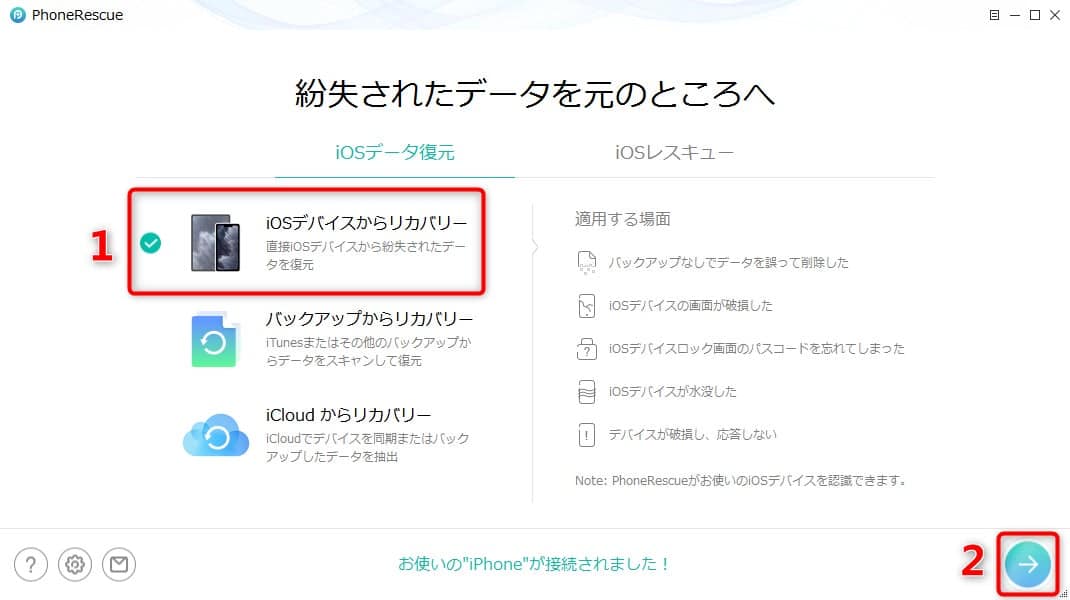
- サードパーティ製のデータ復元ソフトウェアを使用する
アプリ削除によるデータ損失を防ぐ方法
アプリ削除によるデータ損失を防ぐには、定期的なバックアップが重要です。また、アプリのデータをクラウドストレージに保存することも有効です。さらに、アプリを削除する前に、必要なデータをエクスポートしておくことも大切です。
- iCloudバックアップを定期的に作成する
- アプリのデータをクラウドストレージに保存する
- 必要なデータをエクスポートしておく
データ復元時の注意事項
データ復元時には、データの上書きに注意する必要があります。新しいデータをiPhoneに保存すると、削除されたデータが上書きされてしまう可能性があります。また、データ復元ソフトウェアを使用する場合は、信頼できるソフトウェアを選択する必要があります。
- データの上書きに注意する
- 信頼できるデータ復元ソフトウェアを使用する
- データ復元の前にiPhoneのバックアップを作成する
iPhoneで完全に削除したアプリを復元するには?
iPhoneで完全に削除したアプリを復元するには、主に2つの方法があります。1つ目は、App Storeから再度ダウンロードする方法です。2つ目は、バックアップから復元する方法です。
iPhoneで削除したアプリをApp Storeから復元する方法
iPhoneで削除したアプリをApp Storeから復元するには、以下の手順に従います。
- App Storeを開きます。
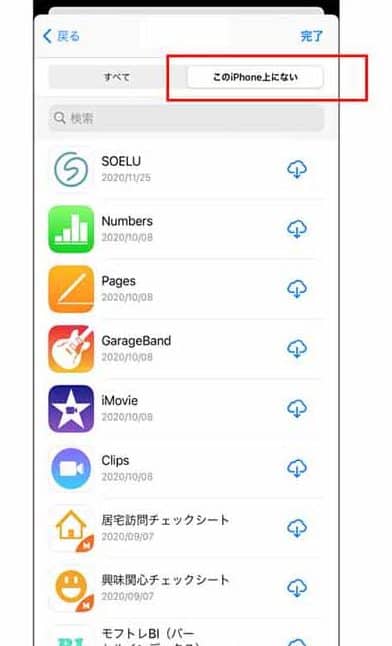
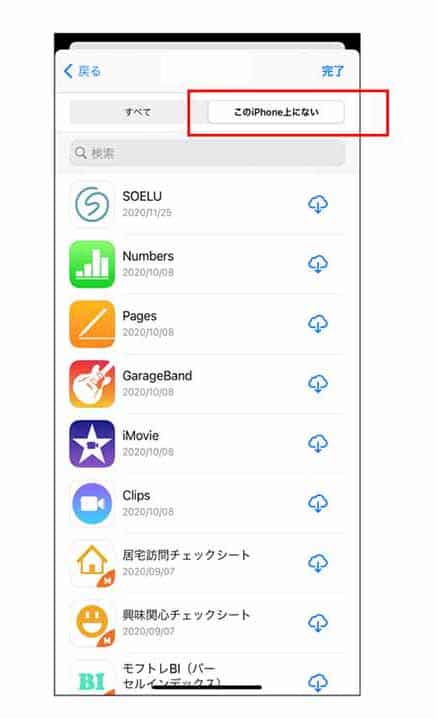
- 右上のプロフィールアイコンをタップして、購入済みをタップします。
- 削除済みのリストから、復元したいアプリを探してタップします。
iPhoneのバックアップから削除したアプリを復元する方法
iPhoneのバックアップから削除したアプリを復元するには、以下の手順に従います。
- iCloudまたはiTunesで作成したバックアップから、iPhoneを復元します。
- 設定アプリを開き、一般をタップして、リセットをタップします。
- すべてのコンテンツと設定を消去をタップして、iPhoneを復元します。
iPhoneで削除したアプリのデータを復元する方法
iPhoneで削除したアプリのデータを復元するには、以下の手順に従います。
- iCloudまたはiTunesで作成したバックアップから、データを復元します。
- サードパーティ製のデータ復元ソフトを使用します。
- アプリの再インストール後に、ログインしてデータを復元します。
iPhoneのアプリを消去したらデータも消えますか?
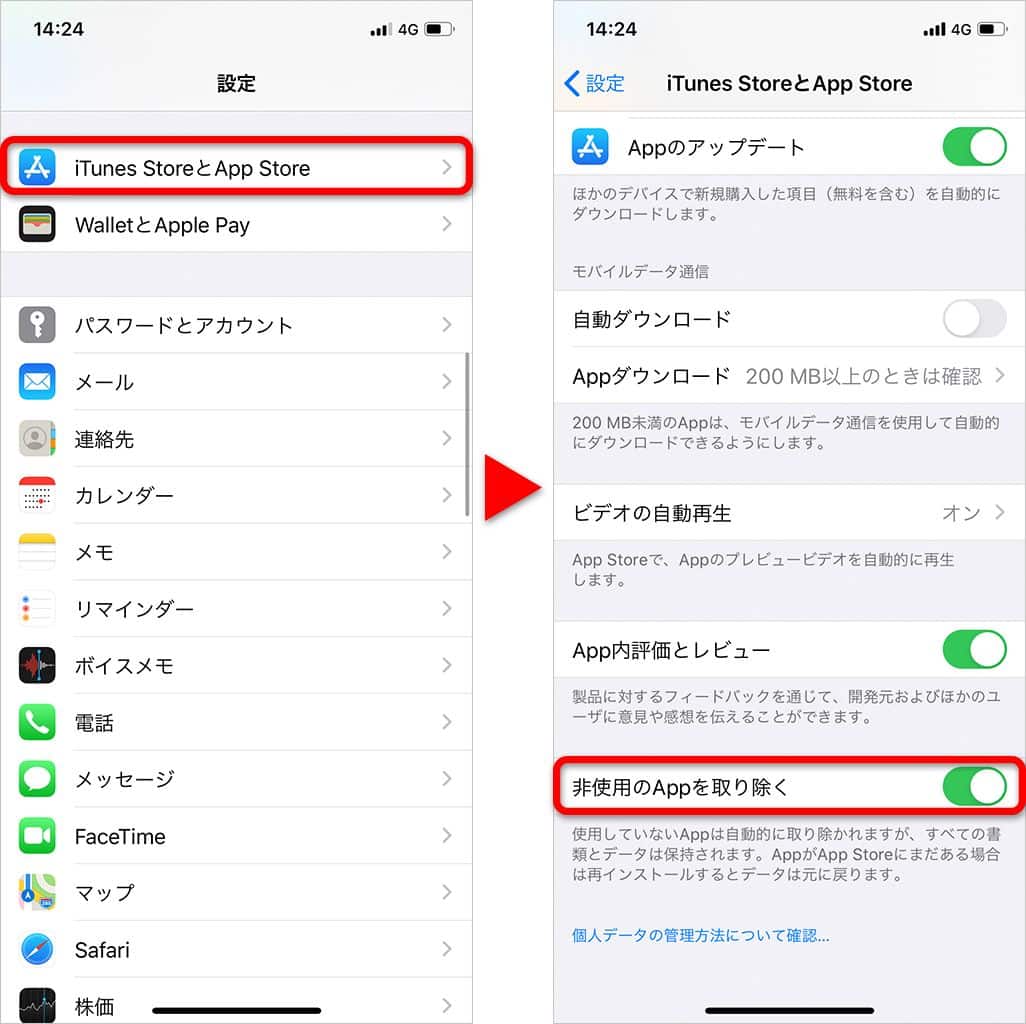
についての詳細な説明は以下の通りです。 iPhoneのアプリを削除すると、通常、そのアプリに関連するデータも一緒に削除されます。しかし、アプリによっては、サーバーにデータを保存している場合や、iCloudなどのクラウドストレージにデータを同期している場合があります。このような場合、アプリを削除しても、サーバーやクラウドストレージ上のデータは残ります。
iPhoneアプリ削除時のデータ消去のメカニズム
iPhoneのアプリを削除すると、関連するデータが削除されるのは、アプリがローカルストレージにデータを保存している場合です。ローカルストレージに保存されたデータは、アプリを削除すると一緒に削除されます。具体的には、以下のようなデータが削除されます。
- アプリの設定データ
- キャッシュデータ
- アプリ内データ
アプリデータを保持するための対策
アプリデータを保持するためには、iCloudバックアップやiTunesバックアップを利用することができます。これらのバックアップ機能を利用することで、アプリデータをバックアップし、後で復元することができます。また、アプリによっては、サーバーにデータを保存している場合もあります。
- iCloudにデータを同期する
- iTunesでバックアップする
- アプリのサーバーにデータを保存する
削除したアプリのデータを復元する方法
削除したアプリのデータを復元するには、バックアップデータを利用する必要があります。iCloudやiTunesのバックアップデータから、削除したアプリのデータを復元することができます。具体的には、以下のような方法があります。
- iCloudバックアップから復元する
- iTunesバックアップから復元する
- サードパーティ製のデータ復元ツールを利用する
iPhoneの復元でアプリが読み込み中に進まないときはどうすればいいですか?
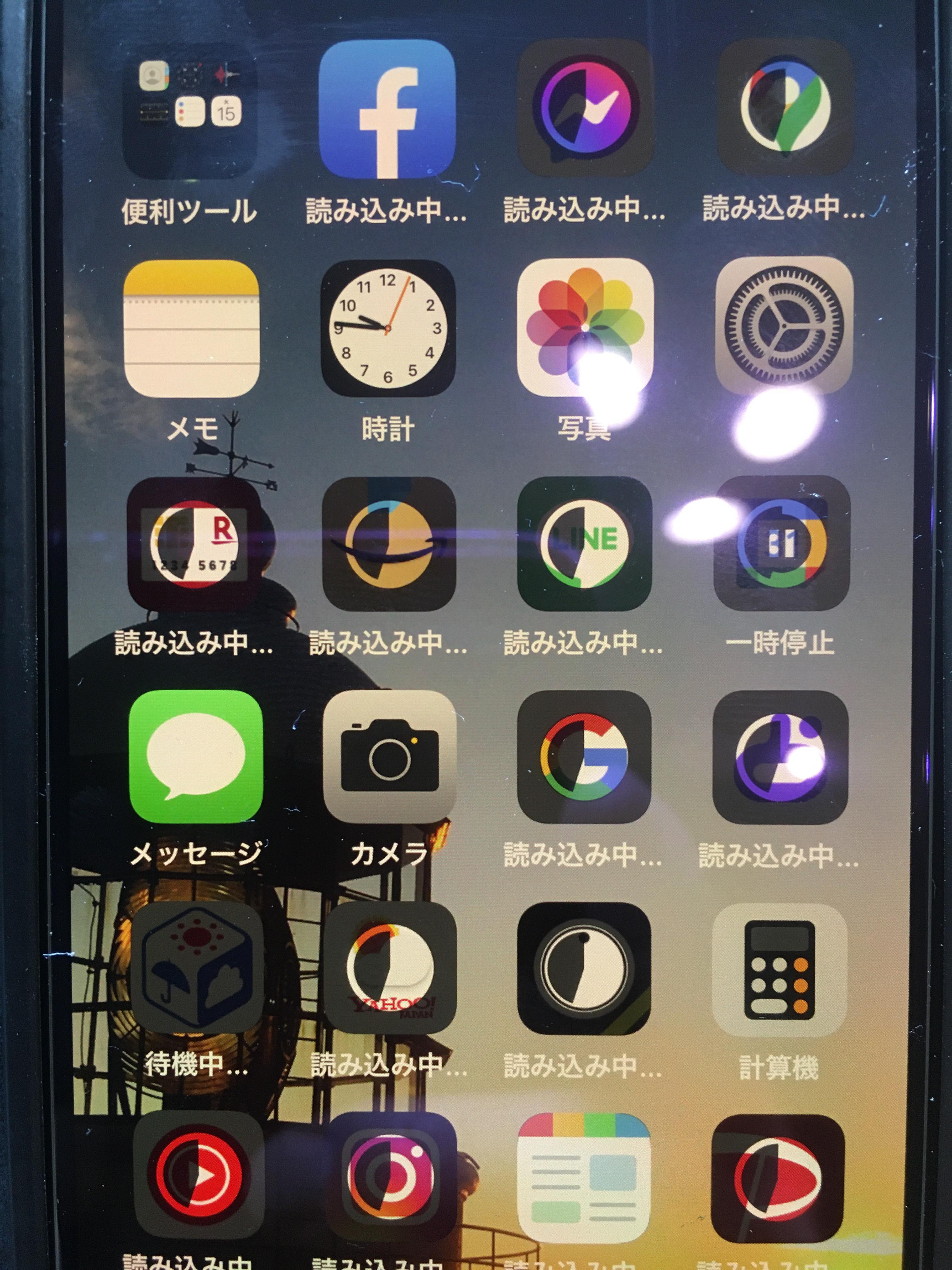
iPhoneの復元でアプリが読み込み中に進まないときは、まず復元プロセスを再開してみることが有効です。復元プロセスが途中で止まってしまう原因としては、ネットワーク接続の問題やソフトウェアの不具合が考えられます。以下の方法を試してみてください。
iPhoneの再起動とネットワークの確認
iPhoneの再起動とネットワークの確認は、復元プロセスを再開するための基本的なステップです。以下の手順に従ってください。
- iPhoneを再起動します。再起動することで、ソフトウェアの不具合が解消される可能性があります。
- WiFi接続を確認します。安定したネットワーク接続が復元プロセスには必要です。
- 他のデバイスでネットワークの状態を確認します。他のデバイスが正常に接続できているかを確認することで、ネットワーク側の問題を切り分けることができます。
iPhoneのストレージ容量の確認
iPhoneのストレージ容量が不足している場合、復元プロセスが進まないことがあります。以下の手順に従ってください。
- 設定アプリを開き、一般をタップします。
- iPhoneストレージをタップし、ストレージの状態を確認します。
- 不要なアプリやデータを削除して、ストレージ容量を確保します。
iTunesまたはFinderを使用した復元
iTunesまたはFinderを使用することで、iPhoneの復元プロセスを再開することができます。以下の手順に従ってください。
- iPhoneをコンピュータに接続します。
- iTunesまたはFinderを開き、iPhoneを認識させます。
- 復元ボタンをクリックして、iPhoneの復元プロセスを再開します。
iPhoneアプリ削除後のデータ復元:簡単なコツとその方法
iPhoneのアプリを削除してしまった後、重要なデータを復元したいと思うことはありませんか?iPhoneアプリ削除後のデータ復元は、適切な方法とツールを使用することで、比較的簡単に実現できます。この記事では、データ復元の基本的なコツと、具体的な方法について詳しく解説していきます。
iPhoneアプリ削除の原因とその影響
iPhoneのアプリを削除する理由は様々ですが、誤って削除してしまった場合や、アプリのアップデートに失敗してデータを失った場合など、データ復元が必要となる状況はいくつかあります。アプリを削除すると、そのアプリに関連するデータも一緒に削除されることが多く、重要なデータが失われる可能性があります。
iPhoneのバックアップ方法とその重要性
iPhoneのバックアップは、データ復元の際に非常に重要です。iPhoneのデータは、iCloudやiTunesを使用してバックアップすることができます。定期的にバックアップを取っておくことで、万が一データが失われた場合でも、迅速にデータを復元することができます。
データ復元ソフトの選び方
データ復元ソフトを使用することで、iPhoneから削除されたデータを復元することができます。ソフトの選び方としては、高い復元率と使いやすさが重要です。また、ソフトが対応しているiPhoneのモデルやiOSのバージョンも確認する必要があります。
iPhoneアプリ削除後のデータ復元の具体的な手順
データ復元の具体的な手順としては、まずバックアップからの復元を試みます。それができない場合は、データ復元ソフトを使用してデータを復元します。ソフトを使用する際には、慎重に操作することが大切です。
データ復元後の予防策
データ復元後、同じ状況を繰り返さないために、定期的なバックアップと、重要なデータの管理を行うことが重要です。また、アプリのアップデートや削除の際には、注意深く操作することが必要です。
| 復元方法 | 特徴 |
|---|---|
| iCloudバックアップからの復元 | 自動バックアップにより、データの損失を防ぎます。 |
| iTunesバックアップからの復元 | 手動バックアップにより、確実にデータを保存できます。 |
| データ復元ソフトを使用した復元 | 高度な復元技術により、削除されたデータを取り戻すことができます。 |
詳細情報
iPhoneアプリを削除した場合、完全に消えてしまうのか?
iPhoneアプリを削除すると、通常はホーム画面から消えますが、完全にデータを消去したわけではありません。削除したアプリに関連するデータは、特定の条件下で復元できる可能性があります。具体的には、iCloudやiTunesへのバックアップが存在する場合、削除したアプリやデータを復元できる可能性があります。したがって、定期的にバックアップを取ることが非常に重要です。
iPhoneアプリ削除後にデータを復元する方法は?
削除したiPhoneアプリのデータを復元するには、iCloudまたはiTunesのバックアップを使用する方法が一般的です。もし、削除する前にバックアップを取っていた場合、iPhoneを復元し、バックアップからデータを戻すことで、削除したアプリやデータを復元できます。また、専門のデータ復元ソフトウェアを使用することでも、削除されたデータを復元できる可能性があります。ただし、データの上書きを避けるため、削除後すぐに復元作業を行うことが大切です。
iPhoneアプリ削除によるデータ損失を防ぐには?
iPhoneアプリ削除によるデータ損失を防ぐためには、定期的なバックアップが最も効果的です。iCloudまたはiTunesを使用して、定期的にiPhoneのデータをバックアップすることで、万が一アプリを削除してしまった場合でも、データを復元できます。また、重要なデータはクラウドストレージに保存することも有効です。これにより、複数のデバイスからアクセスでき、データ損失のリスクをさらに低減できます。
削除したiPhoneアプリを復元する際に注意すべきことは?
削除したiPhoneアプリを復元する際には、データの上書きに注意する必要があります。削除後に新しいデータをiPhoneに保存すると、削除されたデータが上書きされ、復元が困難になる可能性があります。また、信頼できるデータ復元ツールを使用することが重要です。信頼できないツールを使用すると、さらにデータが損傷するリスクがあります。したがって、復元作業を行う前には、慎重にツールを選ぶ必要があります。