iphone アプリ の アイコン が 消え た時の対処法!簡単復元方法
iPhoneを使用している際に、急にアプリのアイコンが消えてしまうことがあります。慌てずに対処するために、消えたアプリを復元する方法を知っておくことが大切です。この記事では、iPhoneのアプリのアイコンが消えた時の対処法と、簡単に復元する方法について解説します。初心者でも簡単に実践できる方法を詳しく説明しますので、ぜひ参考にしてみてください。アプリのアイコンが消えた原因とその解決策を理解することで、スムーズに問題を解決できるようになります。
iPhoneのアイコンが消えてしまったのですが元に戻せますか?
iPhoneのアイコンが消えてしまった場合、通常は簡単に復元できます。まず、iPhoneのホーム画面を確認してみましょう。アプリのアイコンが消えただけで、実際にはまだiPhoneにインストールされている可能性があります。
iPhoneの再起動でアイコンが復活するか試す
iPhoneを再起動することで、消えたアイコンが復活することがあります。再起動は、iPhoneのソフトウェアの不具合を解消する効果があります。
- iPhoneの電源ボタンを長押しします。
- スライダーが表示されたら、スライドしてiPhoneをシャットダウンします。
- 再度電源ボタンを長押ししてiPhoneを起動します。
ホーム画面のレイアウトをリセットする
iPhoneのホーム画面のレイアウトをリセットすることで、消えたアイコンが復活することがあります。この方法は、ホーム画面のカスタマイズを初期状態に戻します。
- iPhoneの設定アプリを開きます。
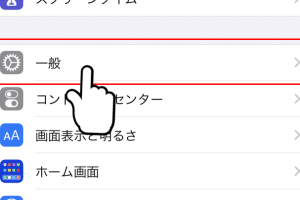
- 一般を選択し、リセットをタップします。
- ホーム画面のレイアウトをリセットを選択します。
App Storeからアプリを再インストールする
もし上記の方法でアイコンが復活しない場合、App Storeからアプリを再インストールする必要があります。この方法は、消えたアプリを再度ダウンロードしてインストールします。
- App Storeを開きます。
- 右上のプロフィールアイコンをタップし、購入済みを選択します。
- リストから消えたアプリを探し、雲のアイコンをタップして再インストールします。
iPhoneアプリのアイコンが消えた!簡単な復元方法とは?
iPhoneを使用している際に、突然アプリのアイコンが消えてしまうことがあります。これは非常にストレスのかかる問題で、必要なアプリにすぐにアクセスできなくなるため、日常生活に支障をきたす可能性があります。しかし、心配はいりません。この問題にはいくつかの簡単な解決策があります。まず、ホーム画面の整理やApp Storeからの再ダウンロードなど、基本的なトラブルシューティング方法を試してみましょう。また、場合によっては、iPhoneの再起動やソフトウェアの更新が必要になることもあります。
iPhoneの再起動でアイコンを復元する方法
iPhoneの再起動は、多くの問題を解決するための基本的なステップです。アプリのアイコンが消えた場合、まずiPhoneを再起動してみましょう。再起動は、電源ボタンと音量ダウンボタンを同時に長押しすることで行います。スライダーが表示されたら、スライドして電源をオフにし、再度電源ボタンを長押ししてiPhoneを起動します。これにより、多くの場合、消えたアイコンが復元されます。
ホーム画面のレイアウトをリセットする方法
ホーム画面のレイアウトが原因でアイコンが消えている場合は、ホーム画面のレイアウトをリセットすることで問題が解決する可能性があります。これを行うには、設定アプリを開き、一般を選択します。次に、リセットをタップし、ホーム画面のレイアウトをリセットを選択します。これにより、ホーム画面のデフォルトのレイアウトが復元され、消えたアイコンが再表示される可能性があります。
App Storeからアプリを再ダウンロードする方法
アプリのアイコンが消えたもう一つの原因は、アプリがアンインストールされたことです。アプリが本当にアンインストールされた場合は、App Storeから再ダウンロードすることで復元できます。App Storeを開き、購入済みのセクションで該当のアプリを探し、ダウンロードアイコンをタップします。これにより、アプリが再インストールされ、アイコンが再表示されます。
iPhoneのソフトウェアを更新する方法
iPhoneのソフトウェアが古い場合、バグや不具合によりアプリのアイコンが消えることがあります。ソフトウェアを更新するには、設定アプリを開き、一般を選択します。次に、ソフトウェア更新をタップし、利用可能な更新がある場合はダウンロードしてインストールをタップします。ソフトウェアの更新により、問題が解決する場合があります。
iCloudやiTunesのバックアップから復元する方法
深刻な場合、iCloudやiTunesのバックアップからiPhoneを復元する必要があるかもしれません。これにより、以前の状態にiPhoneを戻すことができます。ただし、この方法では、バックアップ以降に作成されたデータは失われる可能性があるため、慎重に行う必要があります。設定アプリを開き、一般、次にリセットを選択し、すべてのコンテンツと設定を消去をタップします。その後、iCloudまたはiTunesのバックアップから復元を選択します。
| 方法 | 説明 |
|---|---|
| iPhoneの再起動 | 電源ボタンと音量ダウンボタンを同時に長押しして再起動します。 |
| ホーム画面のレイアウトのリセット | 設定 > 一般 > リセット > ホーム画面のレイアウトをリセットでデフォルトのレイアウトを復元します。 |
| App Storeからの再ダウンロード | App Store > 購入済みで該当のアプリを再ダウンロードします。 |
詳細情報
iPhoneアプリのアイコンが消えた原因は何ですか?
iPhoneのアプリのアイコンが消える原因は主にソフトウェアの不具合やアップデートの問題、ストレージの不足などが考えられます。特に、iOSのアップデート後にアプリが消えることがあります。また、ホーム画面の設定が変更されたことによって、アプリのアイコンが非表示になっている可能性もあります。さらに、アプリの削除や再インストールの際にアイコンが消えることもあります。これらの原因を理解することで、問題の解決策を講じることができます。
iPhoneアプリのアイコンを復元する方法はありますか?
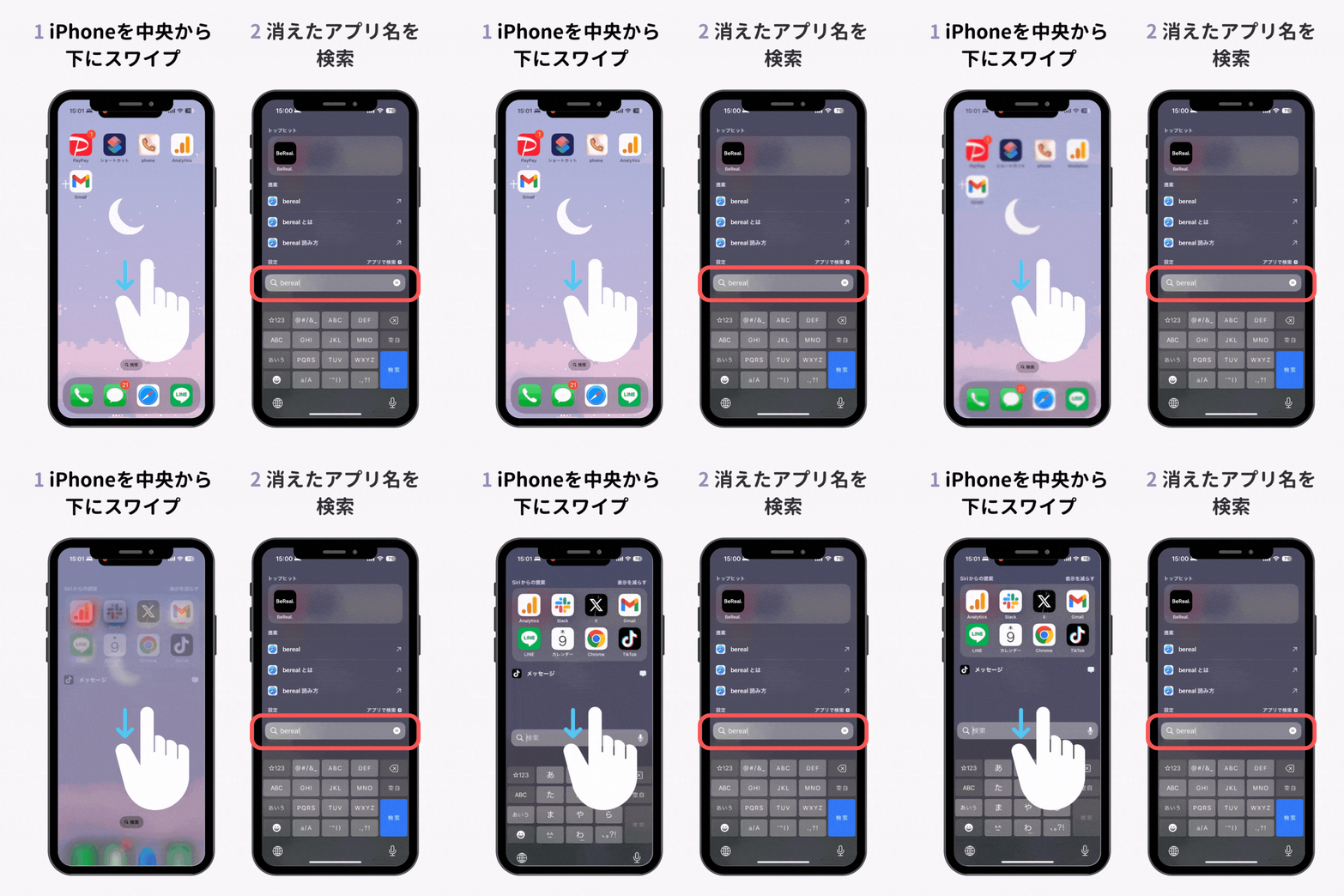
iPhoneのアプリのアイコンを復元するにはいくつかの方法があります。まず、App Storeから消えたアプリを再ダウンロードすることで、アイコンを復元できます。また、ホーム画面のレイアウトをリセットすることで、消えたアイコンが戻ることがあります。さらに、Spotlight検索を利用してアプリを探し、ホーム画面に追加し直すこともできます。これらの方法を試すことで、ほとんどのケースでアプリのアイコンを復元できます。
iPhoneのアプリが消えるのを防ぐ方法はありますか?
iPhoneのアプリが消えるのを防ぐためには、定期的なバックアップを行うことが重要です。iCloudやiTunesを使用して、データとアプリのバックアップを定期的に行うことで、万が一アプリが消えた場合でも、簡単に復元できます。また、iOSのアップデートを最新の状態に保つことで、ソフトウェアの不具合を防ぐことができます。さらに、ストレージの容量を十分に確保することで、アプリのインストールやアップデートに関する問題を防ぐことができます。
iPhoneのアプリのアイコンが消えた場合、プロフェッショナルな支援は必要ですか?
ほとんどの場合、iPhoneのアプリのアイコンが消えた問題は、上記の方法で解決できます。しかし、深刻なソフトウェアの問題やハードウェアの故障が原因である場合は、プロフェッショナルな支援が必要になることがあります。そのような場合は、Appleサポートに連絡するか、正規の修理サービスを利用することをお勧めします。プロフェッショナルな支援を受けることで、問題の根本原因を特定し、適切な解決策を講じることができます。