iphone アプリ アイコン 消え た時の解決策!スムーズな復元手順
iPhoneを使っていると、突然アプリのアイコンが消えてしまうことがあります。慌てずに対処するために、消えたアプリのアイコンを復元する手順を理解しておくことが大切です。本記事では、iPhoneでアプリのアイコンが消えた時の原因と、その解決策について詳しく説明します。スムーズにアプリを復元するための手順を紹介するので、参考にしてください。特に初心者の方でも簡単に実践できる方法を解説しています。アイコンが消えて困っている方は、ぜひこの記事をチェックしてみてください。
iPhoneのアプリアイコンが消えた。戻すにはどうしたらいいですか?
iPhoneのアプリアイコンが消えた場合、慌てずに対処することが大切です。まず、アプリアイコンの消えた原因を特定する必要があります。一般的には、アプリのアップデートやiPhoneの再起動、または誤ってアプリを削除してしまったことが原因として考えられます。
iPhoneを再起動する
iPhoneを再起動することで、多くの問題が解決することがあります。具体的には、以下の手順で再起動できます。
- iPhoneの電源ボタンを長押しします。
- スライドして電源をオフにします。
- 再度電源ボタンを長押ししてiPhoneを起動します。
アプリアイコンを再表示する
アプリアイコンが消えた場合、以下の方法で再表示できます。
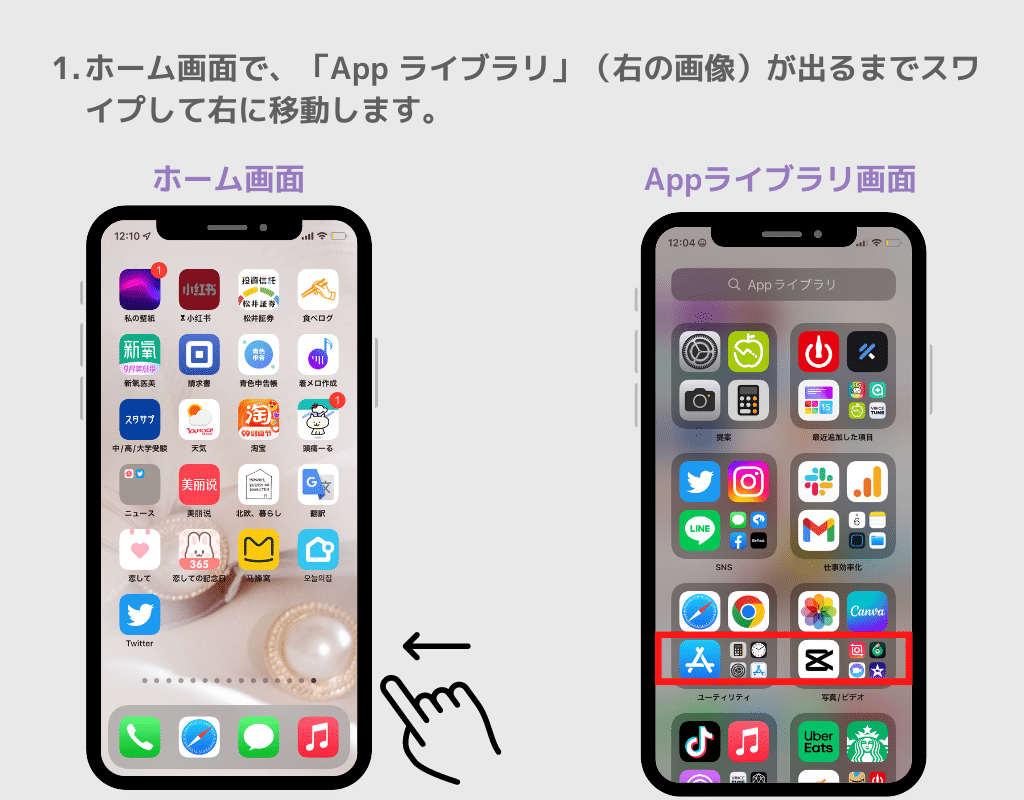
- App Libraryを確認します。App Libraryは、インストールされているアプリを自動的に整理してくれる機能です。
- Spotlight検索を使用して、消えたアプリを検索します。
- ホーム画面のレイアウトをリセットします。
アプリを再インストールする
もし上記の方法で解決しない場合、アプリを再インストールする必要があります。
- App Storeを開きます。
- 購入済みのリストから消えたアプリを探します。
- クラウドアイコンをタップしてアプリを再インストールします。
iPhoneのアイコンだけ消したら元に戻せますか?
についての答えは、多くの場合、アイコンを復元することができます。iPhoneのホーム画面からアイコンが消えた場合、ほとんどのケースで簡単に復元できる方法があります。Spotlight検索を使用することで、消えたアプリを見つけることができます。
iPhoneのアイコンが消えた原因を特定する
iPhoneのアイコンが消えた原因を特定することで、適切な解決策を見つけることができます。考えられる原因としては、アプリのアップデート、iOSのアップデート、または誤ってアイコンを削除してしまったことが挙げられます。
- アプリのアップデートによってアイコンが消えた場合、App Storeから再ダウンロードすることができます。
- iOSのアップデートによってアイコンが消えた場合、ホーム画面のレイアウトが変更された可能性があります。
- 誤ってアイコンを削除してしまった場合、App Libraryから復元することができます。
iPhoneのアイコンを復元する方法
iPhoneのアイコンを復元する方法はいくつかあります。以下は、主な方法です。
- Spotlight検索を使用して、消えたアプリを見つけることができます。
- App Libraryからアプリをホーム画面にドラッグすることで、アイコンを復元することができます。
- App Storeからアプリを再ダウンロードすることで、アイコンを復元することができます。
iPhoneのアイコンが消えない場合の対処法
iPhoneのアイコンが消えない場合、以下の対処法を試してみてください。
- iPhoneを再起動することで、問題が解決する場合があります。
- iOSを最新バージョンにアップデートすることで、問題が解決する場合があります。
- 設定アプリで、ホーム画面の設定を確認することで、問題が解決する場合があります。
iPhoneアプリのアイコンが消えた!スムーズな復元手順とは?
iPhoneを使用している際に、突然アプリのアイコンが消えてしまうことがあります。この問題は、多くのユーザーが経験したことがあるでしょう。アプリのアイコンが消えた原因はさまざまですが、ほとんどの場合、簡単に復元することができます。この記事では、iPhoneアプリのアイコンが消えた時の解決策とスムーズな復元手順について詳しく説明します。
アプリのアイコンが消える原因とは?
アプリのアイコンが消える原因には、ソフトウェアのバグや設定の不具合などがあります。また、iPhoneの再起動やアップデート後に発生することもあります。原因を特定することで、適切な解決策を講じることができます。
iPhoneを再起動する
iPhoneの再起動は、多くの問題を解決する基本的な方法です。電源ボタンと音量下ボタンを同時に押して、スライドして電源をオフにします。その後、再度電源をオンにします。これにより、一時的な不具合が解消されることがあります。
ホーム画面のレイアウトをリセットする
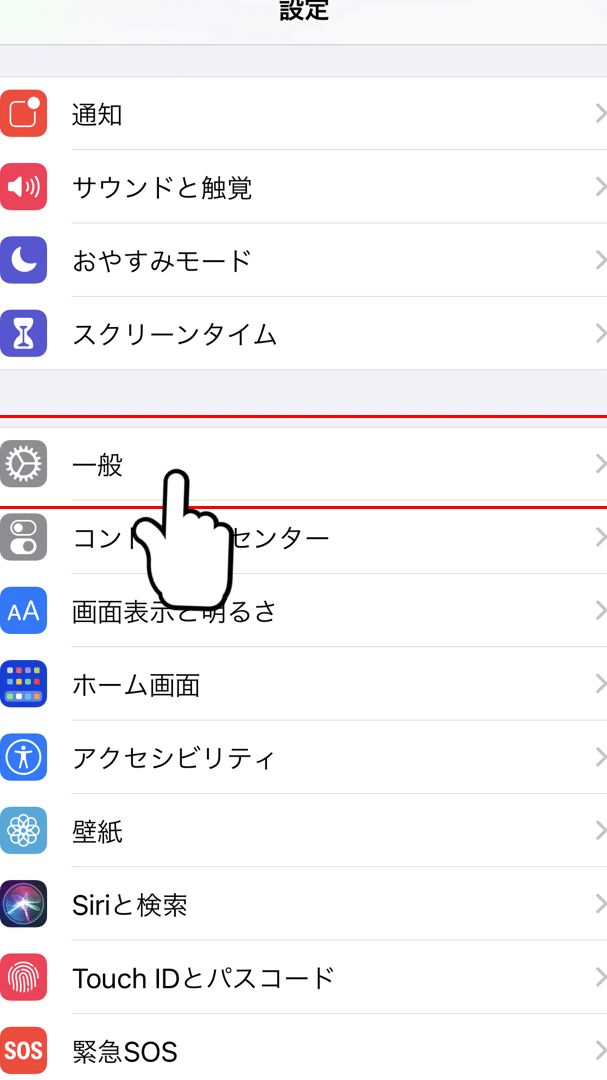
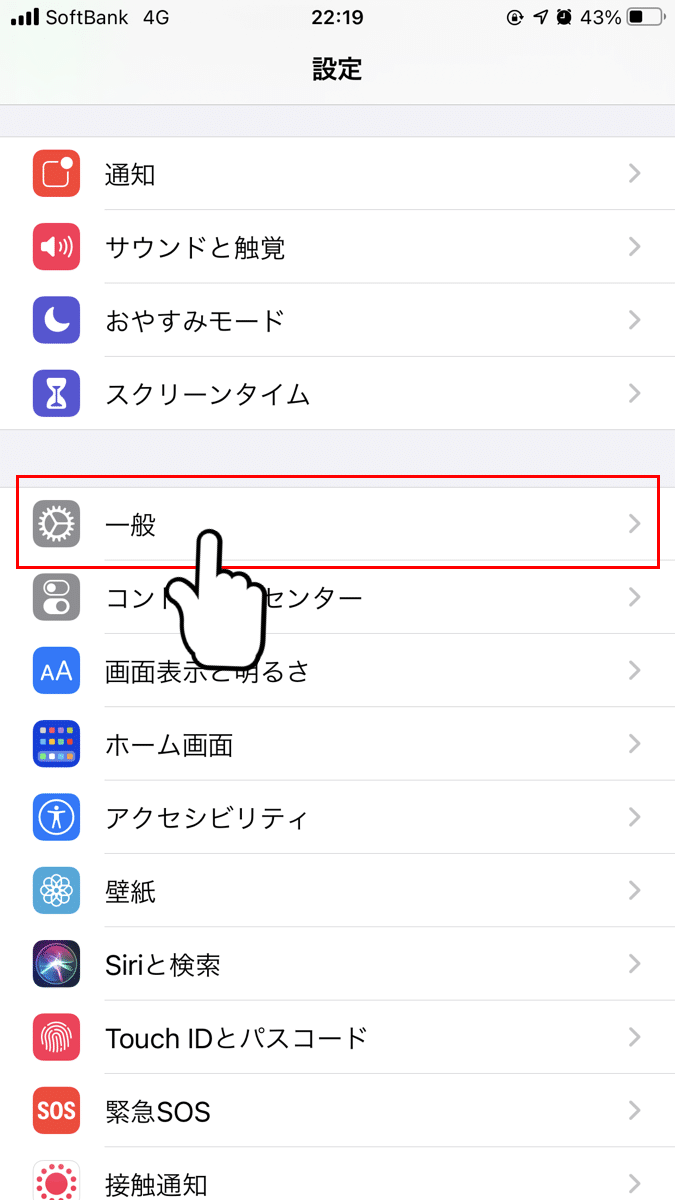
ホーム画面のレイアウトをリセットすることで、アイコンの配置が初期化され、消えたアイコンが復元されることがあります。設定アプリを開き、一般 > リセットと進み、ホーム画面のレイアウトをリセットを選択します。
Spotlight検索でアプリを探す
Spotlight検索を使用することで、消えたアプリを探し出すことができます。ホーム画面を下にスワイプしてSpotlight検索を開き、アプリ名を入力します。検索結果にアプリが表示された場合、アイコンを長押ししてホーム画面に追加することができます。
App Storeからアプリを再インストールする
アプリが完全に消えてしまった場合、App Storeから再インストールすることができます。App Storeを開き、検索タブでアプリ名を検索します。アプリのページに移動し、入手またはインストールをタップして再インストールします。
| 解決策 | 説明 |
|---|---|
| iPhoneの再起動 | 一時的な不具合を解消する基本的な方法 |
| ホーム画面のレイアウトのリセット | アイコンの配置を初期化し、消えたアイコンを復元 |
| Spotlight検索 | 消えたアプリを探し出し、ホーム画面に追加 |
| App Storeからの再インストール | 完全に消えたアプリを再インストール |
詳細情報
iPhoneアプリのアイコンが消えた原因は何ですか?
iPhoneのアプリが消える問題は、システムの不具合やアップデートの失敗が主な原因です。具体的には、iOSのバグやストレージの不足、またはアプリ自体の互換性の問題が考えられます。また、ホーム画面の設定が変更されたことにより、アプリのアイコンが表示されなくなった可能性もあります。これらの原因を特定し、適切な対策を講じることで、問題を解決できる可能性があります。
iPhoneのアプリが消えた場合、まず何を試すべきですか?
アプリが消えた場合、まずはiPhoneの再起動を試してみましょう。再起動することで、システムの不具合が解消され、アプリが再表示されることがあります。また、ホーム画面のレイアウトをリセットすることも有効です。これにより、アイコンの配置が初期化され、消えたアプリが再び表示される可能性があります。さらに、App Storeでアプリの再インストールを試すこともできます。
iPhoneのアプリを復元する手順を教えてください。
アプリを復元するには、まずApp Storeを開き、購入済みのリストを確認します。ここで、消えたアプリが表示されていれば、再インストールが可能です。また、iCloudやiTunesのバックアップから復元することもできます。バックアップデータには、以前のホーム画面の状態が保存されているため、アプリのアイコンも復元されます。ただし、バックアップの日時に注意し、最新のデータを使用することが大切です。
iPhoneのアプリが再び消えないようにするための対策はありますか?
アプリが再び消えないようにするためには、定期的なバックアップが重要です。iCloudやiTunesを使用して、データのバックアップを定期的に行うことで、万が一の際にデータの損失を防ぐことができます。また、iOSのアップデートを常に最新の状態に保ち、システムの安定性を維持することも大切です。さらに、ストレージの容量に注意し、不要なデータを削除することで、システムの不具合を予防できます。